
Data Studio (раніше Google Looker Studio) - це інструмент від Google для створення інтерактивних звітів та візуалізації даних. Дозволяє об'єднувати дані з різних джерел (наприклад, Google Sheets, BigQuery, API тощо) та будувати наочні дашборди для аналітики бізнес-процесів.
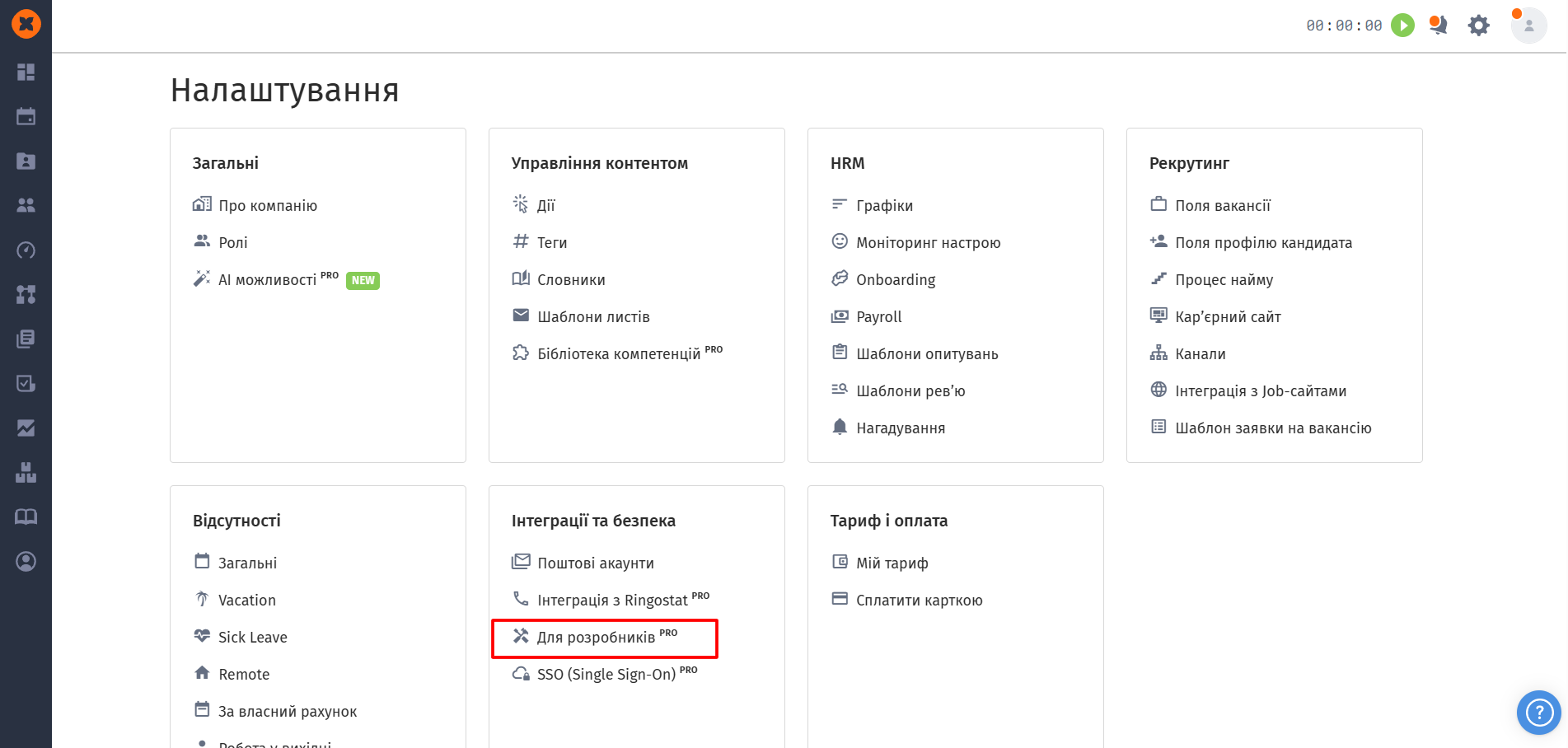
Зайдіть у HURMA в розділ «⚙» - «Для розробників».
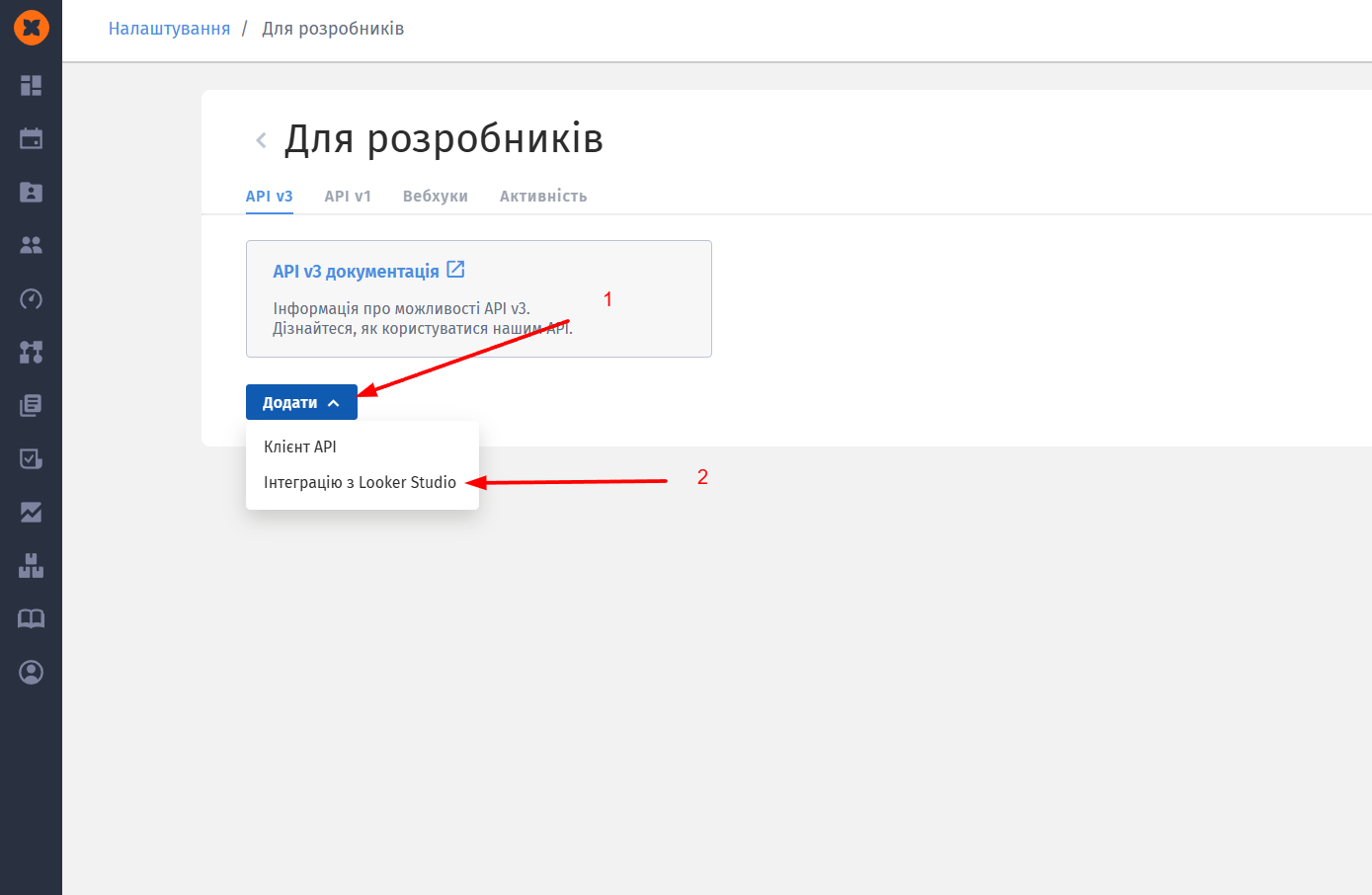
Натисніть на «Додати» і оберіть «Інтеграцію з Looker Studio».
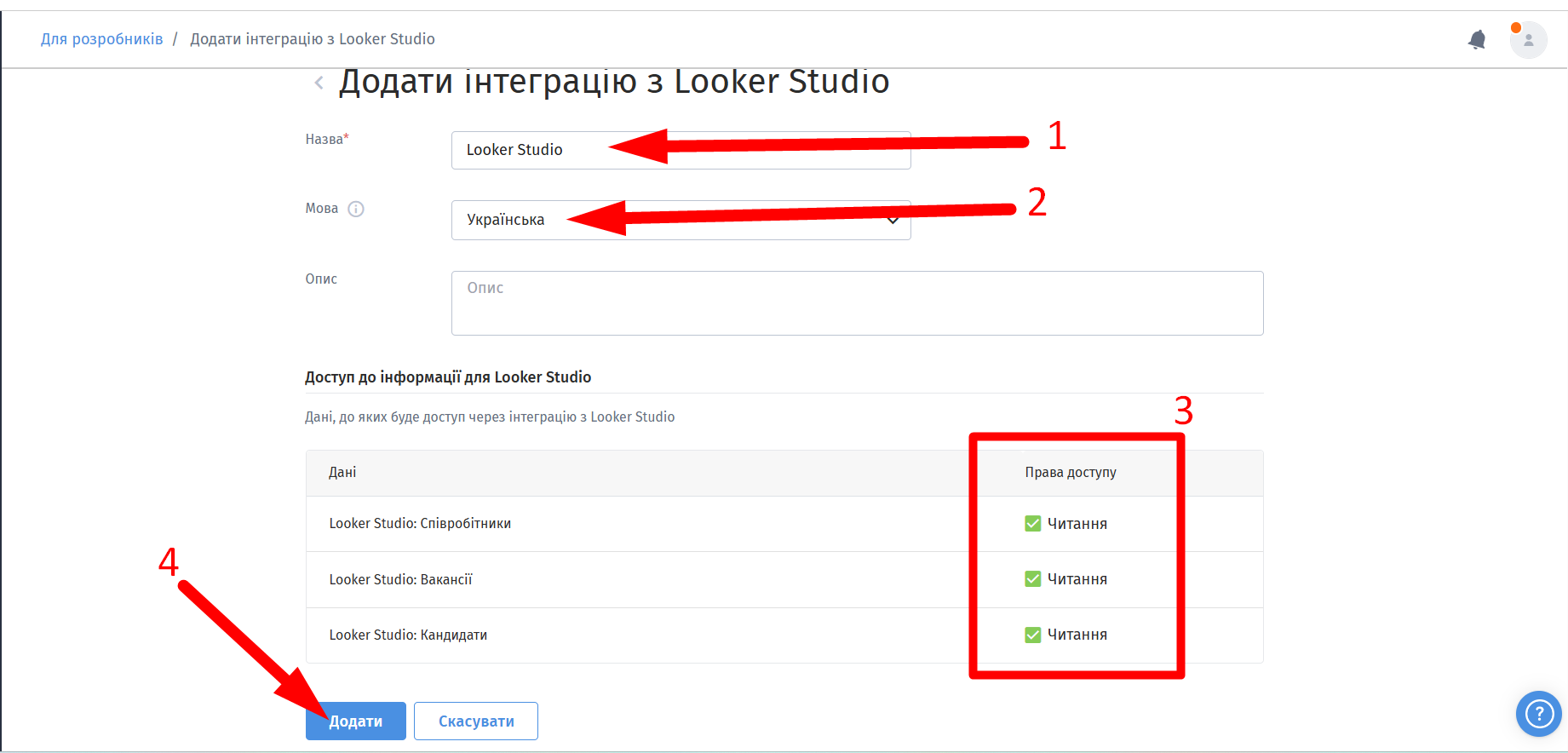
У полі «Назва» радимо вказати зручну для вас назву, щоб розуміти з чим саме проводиться інтеграція (наприклад, Data Studio), потім обрати зручну мову відображення даних у Data studio.
У блоці «Доступ до інформації для Looker Studio» потрібно обрати дані, які хочете передавати до Looker Studio та натиснути «Додати».
Далі потрібно увійти у Data studio. Для входу ви можете скористатися цим посиланням.
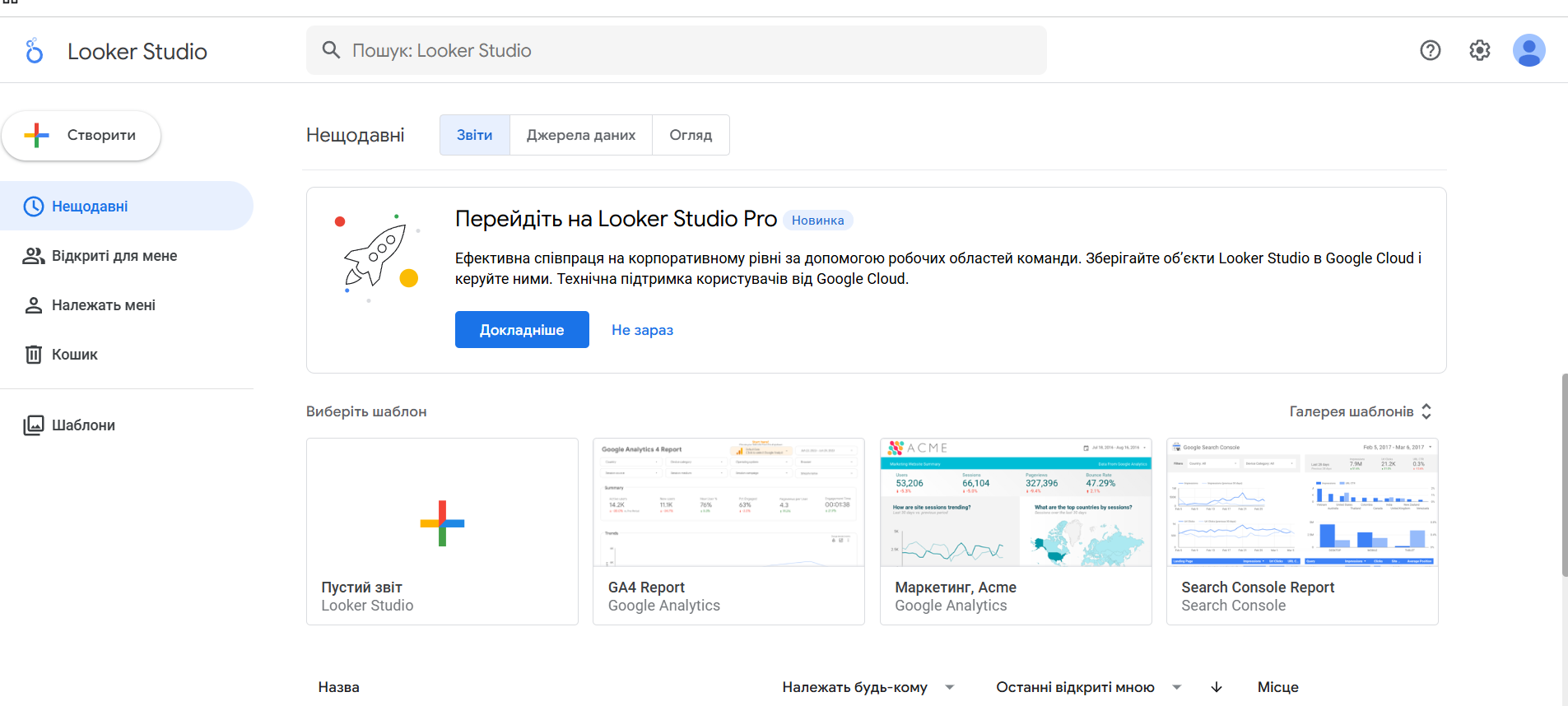
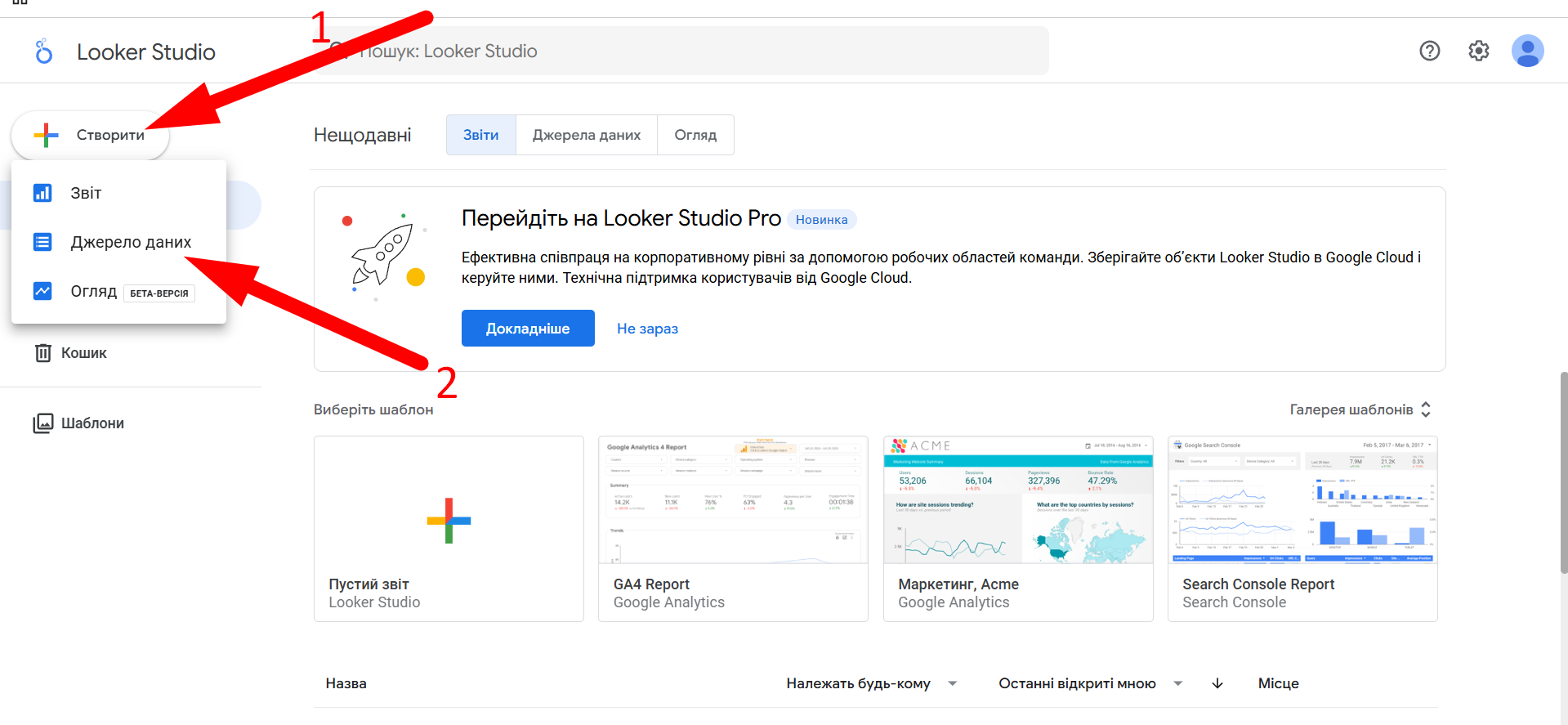
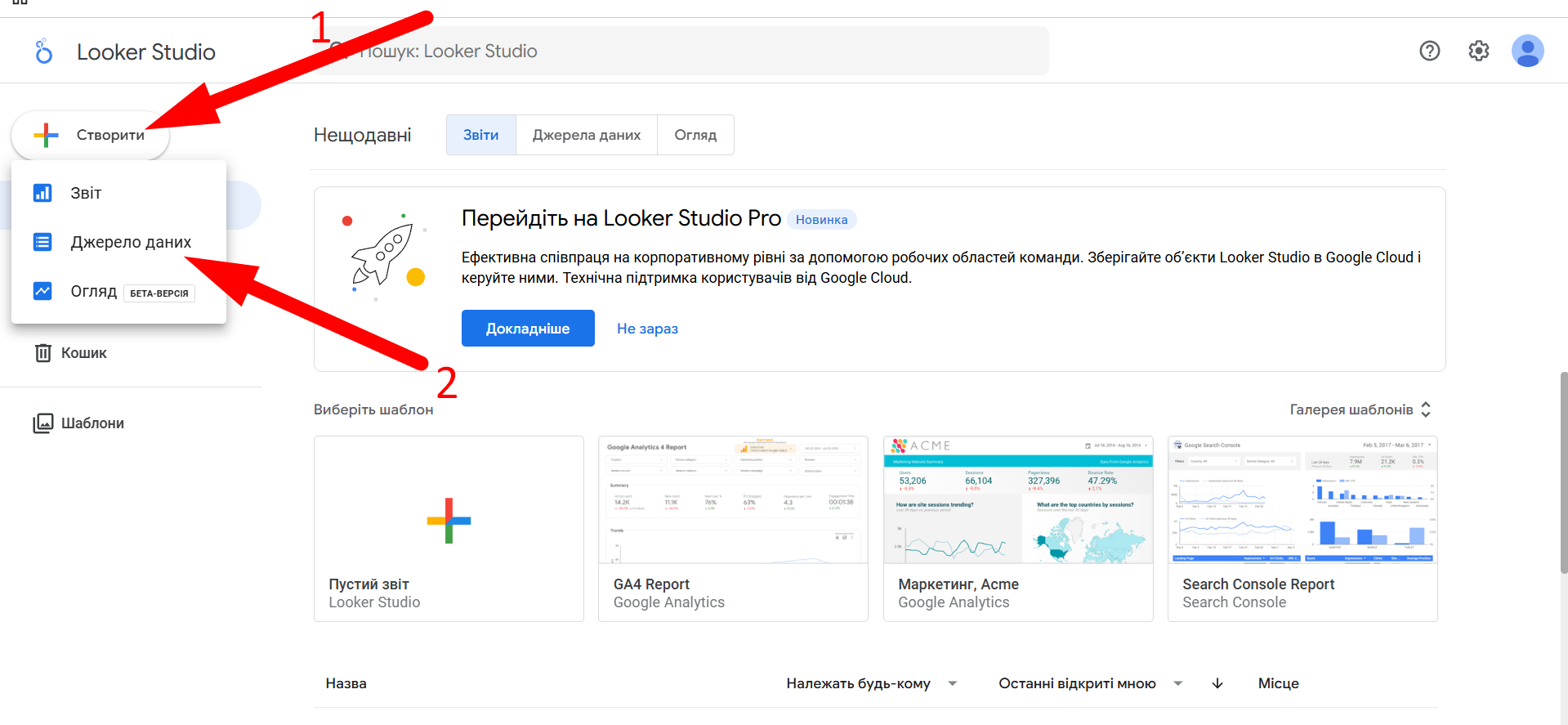
Подальше підключення відбувається у Data Studio, де потрібно натиснути на «Створити» та обрати «Джерело даних».
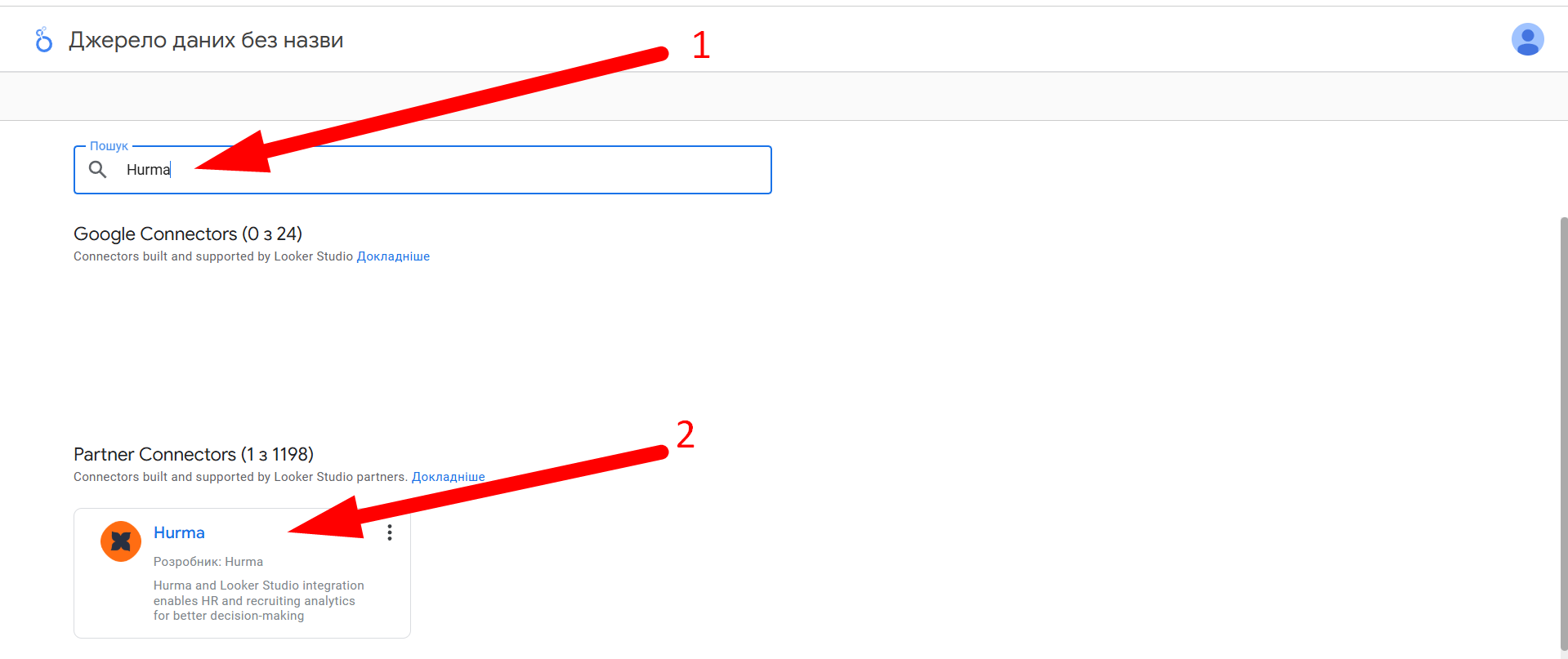
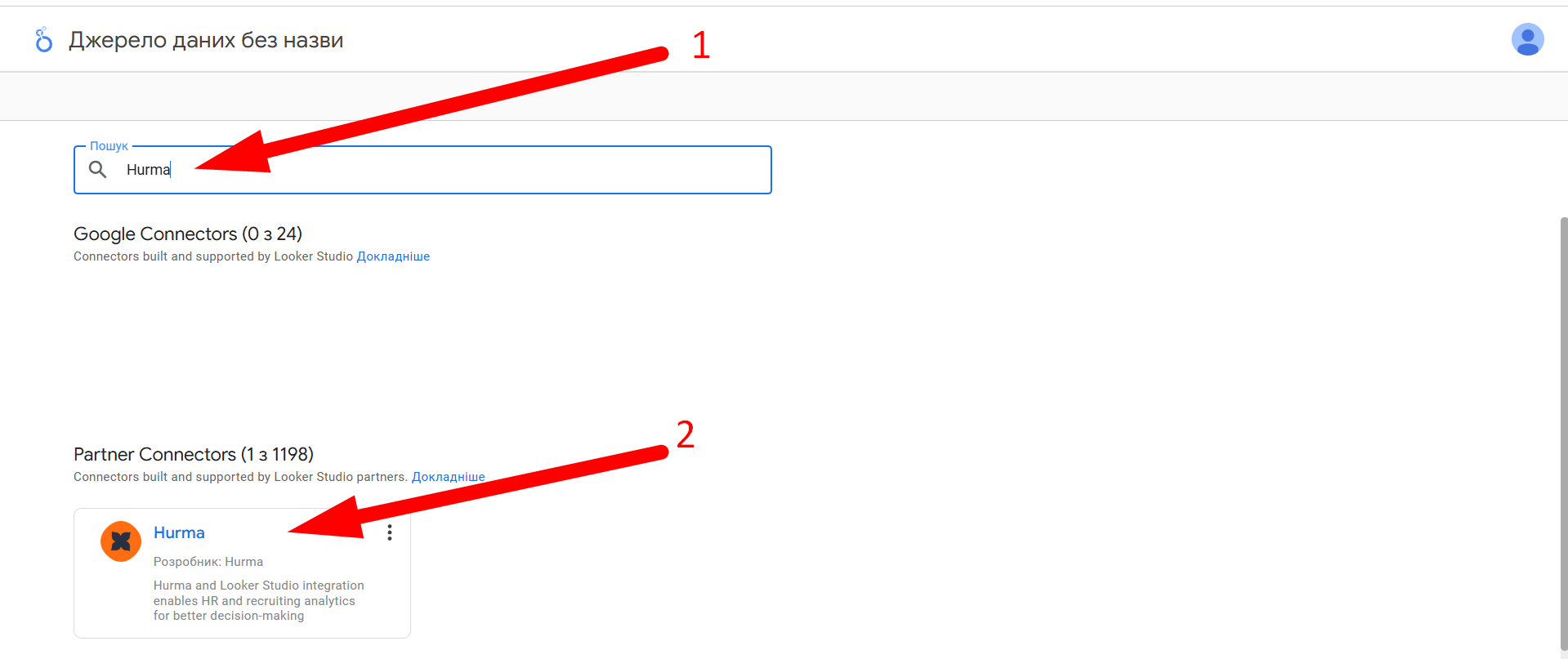
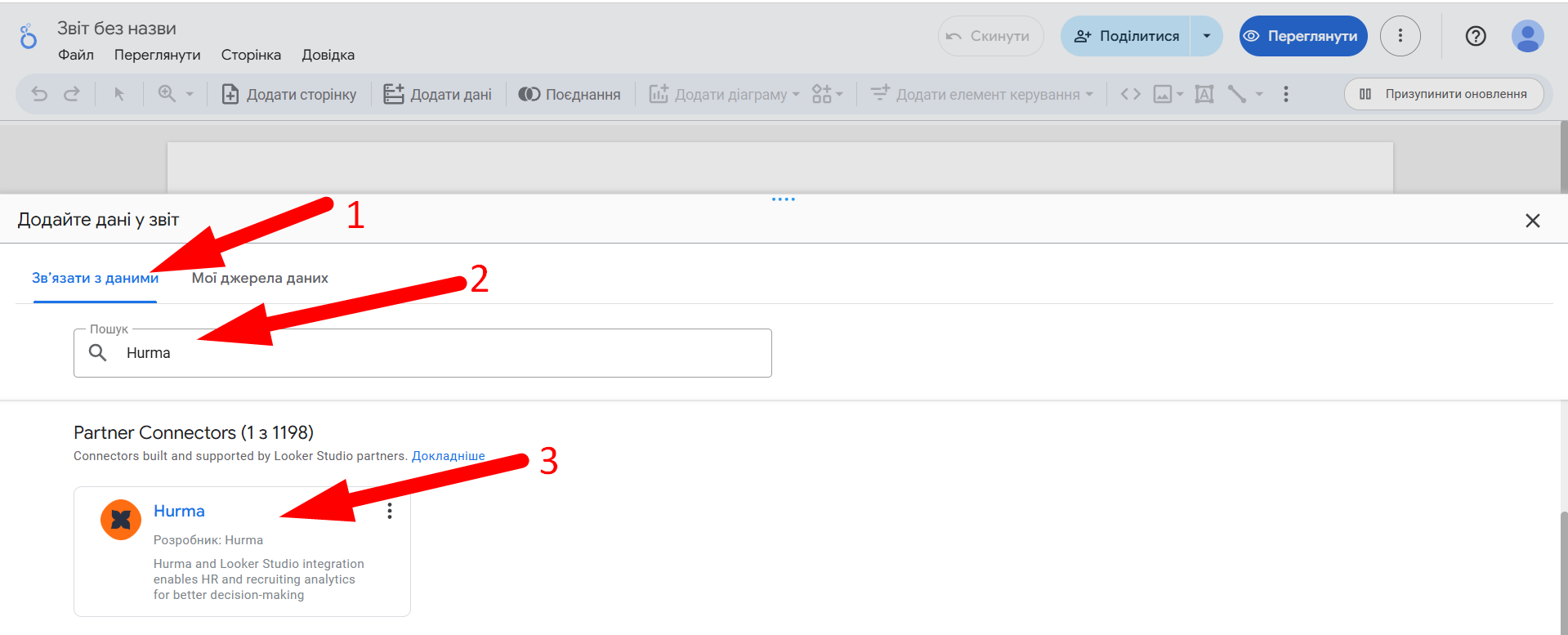
У пошуку потрібно ввести «Hurma» та обрати її для підключення. Після цього потрібно провести «Авторизацію», щоб дозволити доступ Data Studio до вашого Google аккаунту.
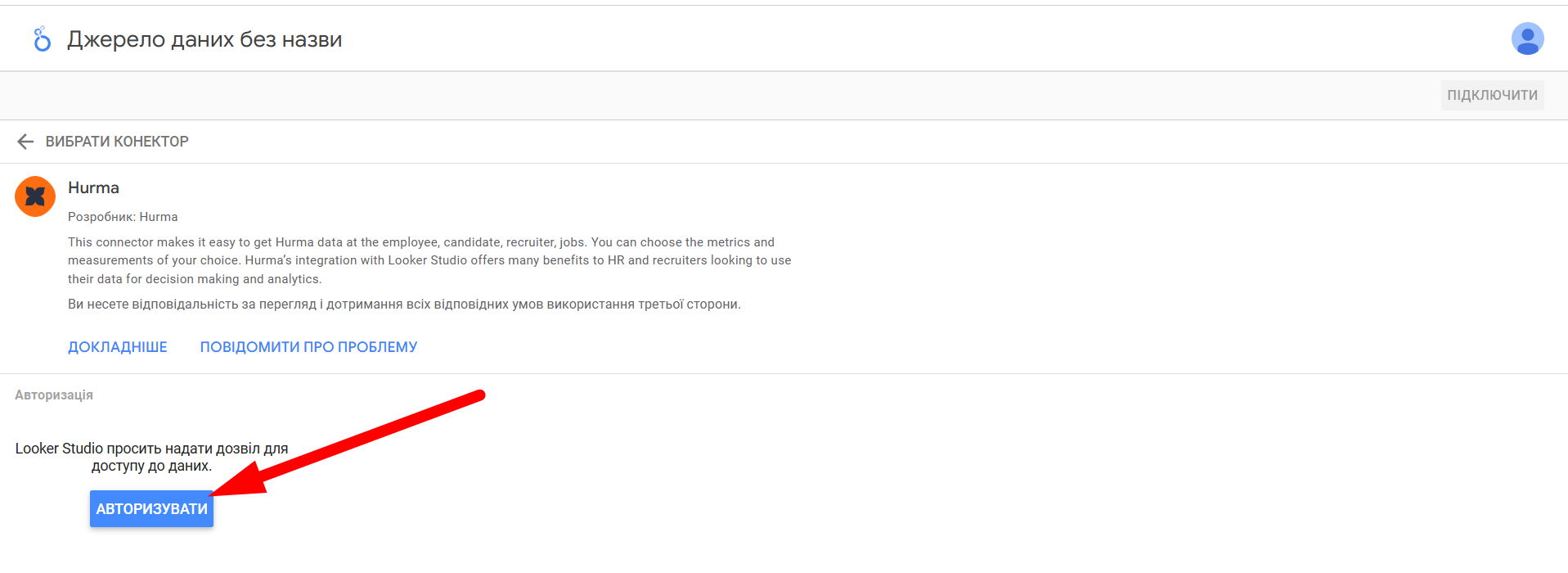
Наступним кроком потрібно провести підключення до вашої системи, для цього необхідно натиснути на «Авторизувати».
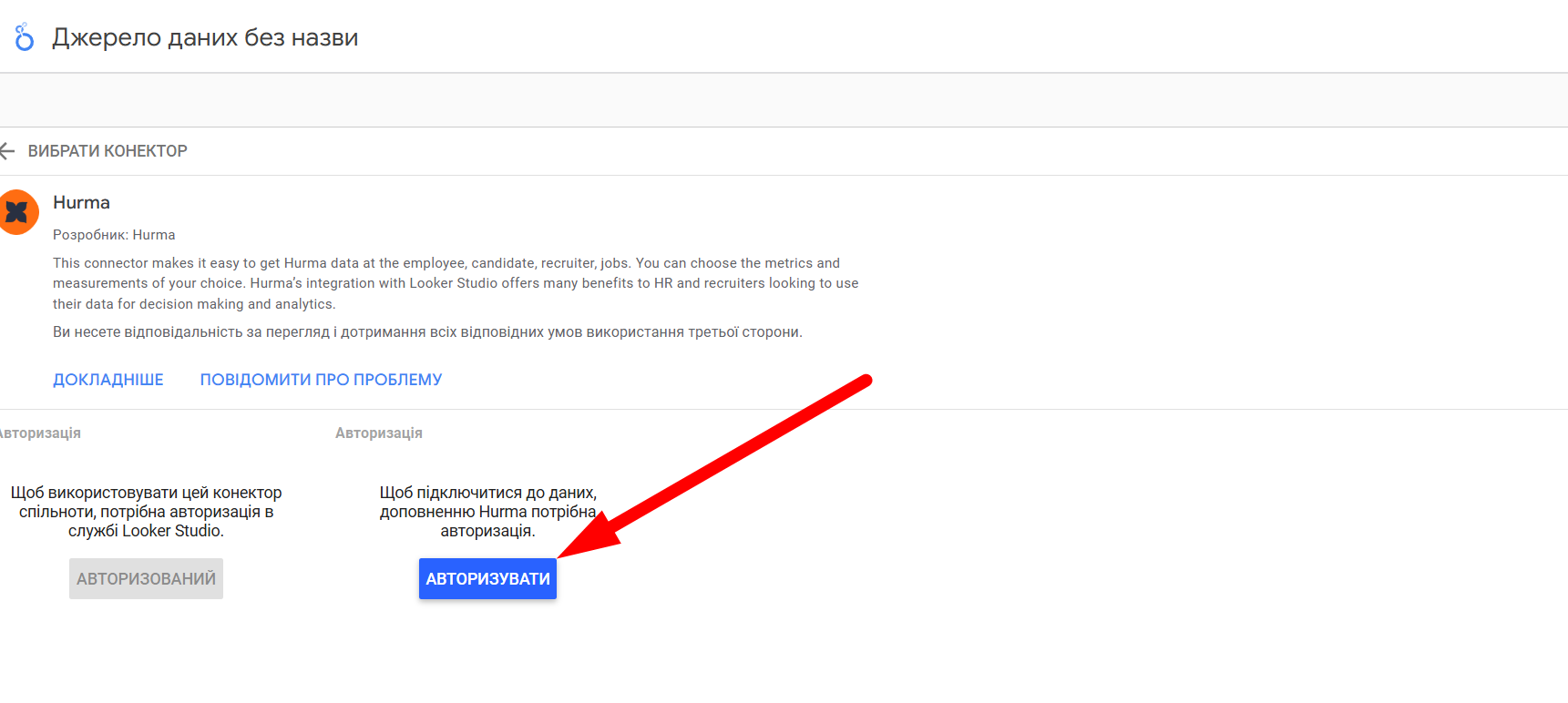
Далі заповнюються відображенні поля:
Base URL - копіюєте адресу вашої hurma (наприклад, https://mishatesting.hurma.work/)
Client ID - копіюєте інформацію з блоку «ID клієнта в системі»
Secret Key - копіюєте інформацію з блоку «Секрет» в системі
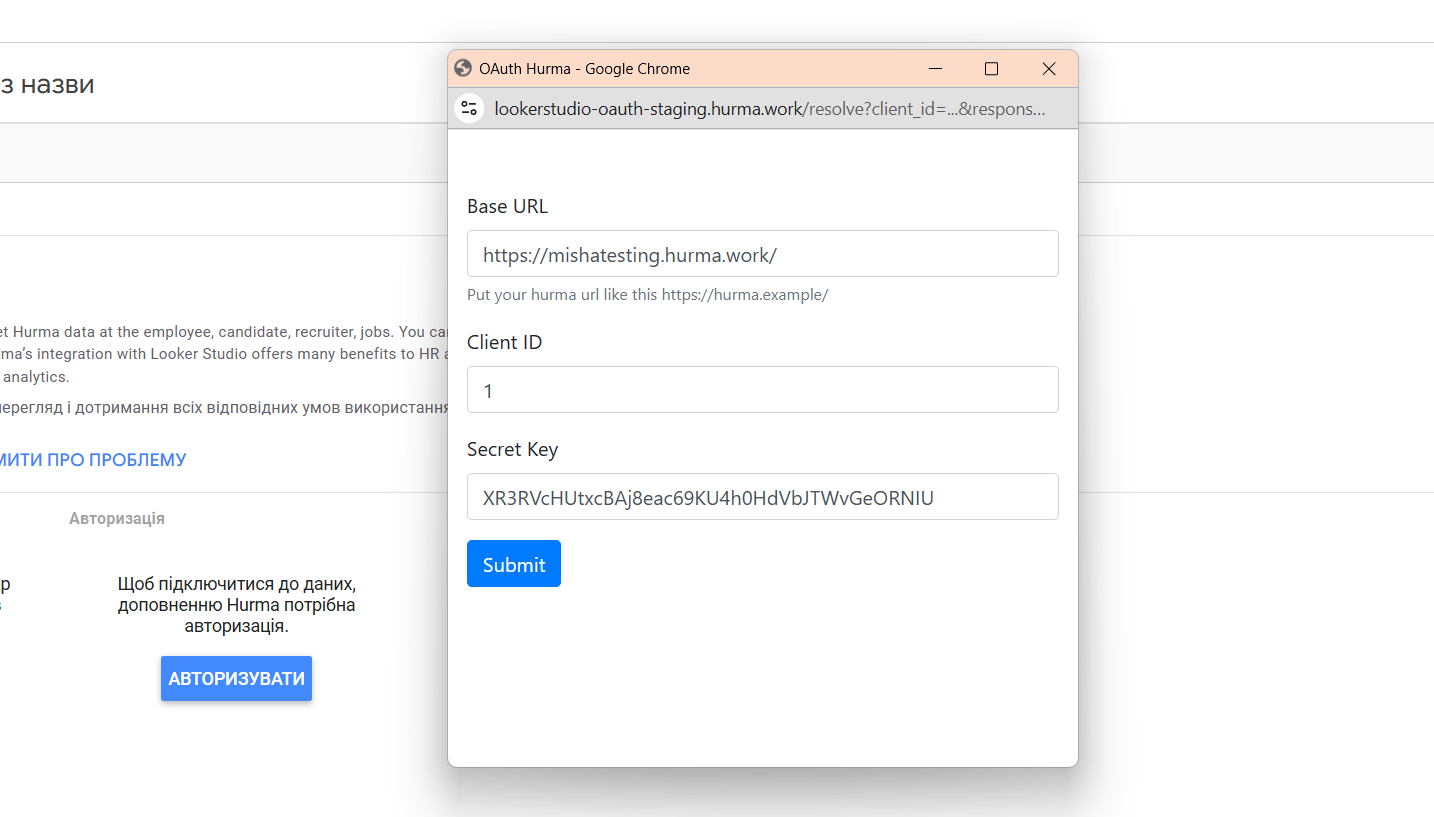
Після чого потрібно натиснути на кнопку «Submit».
8. Далі потрібно повернутись на сторінку підключення джерела.
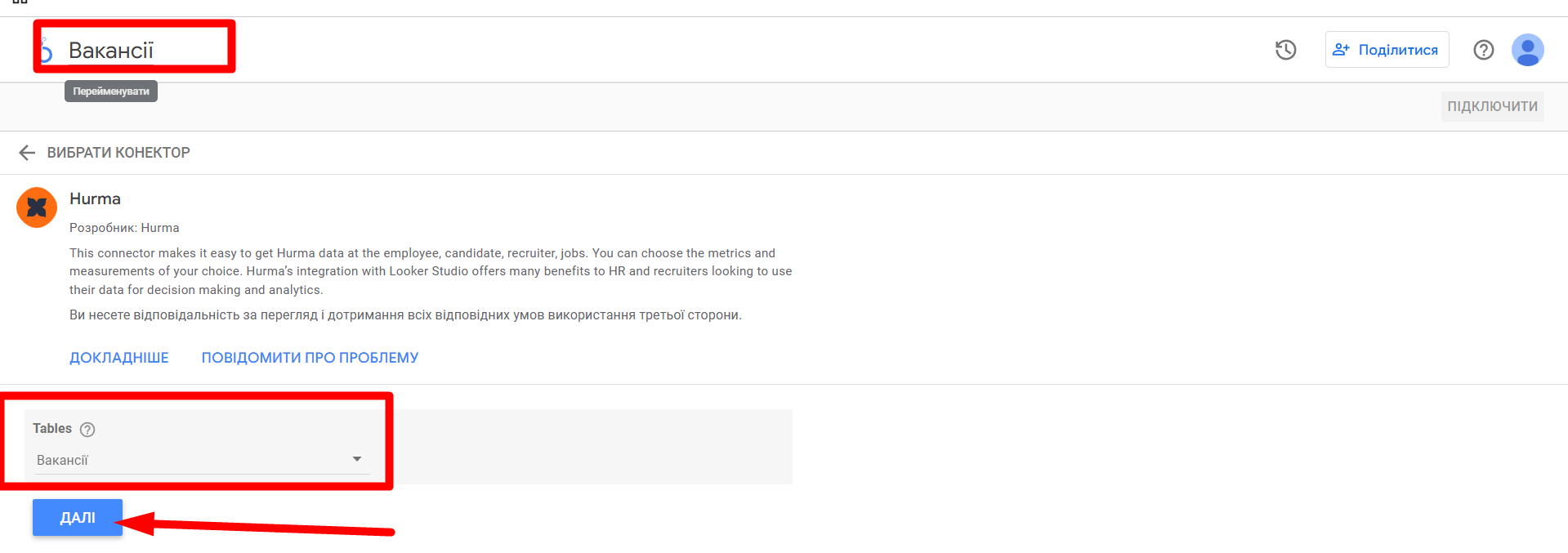
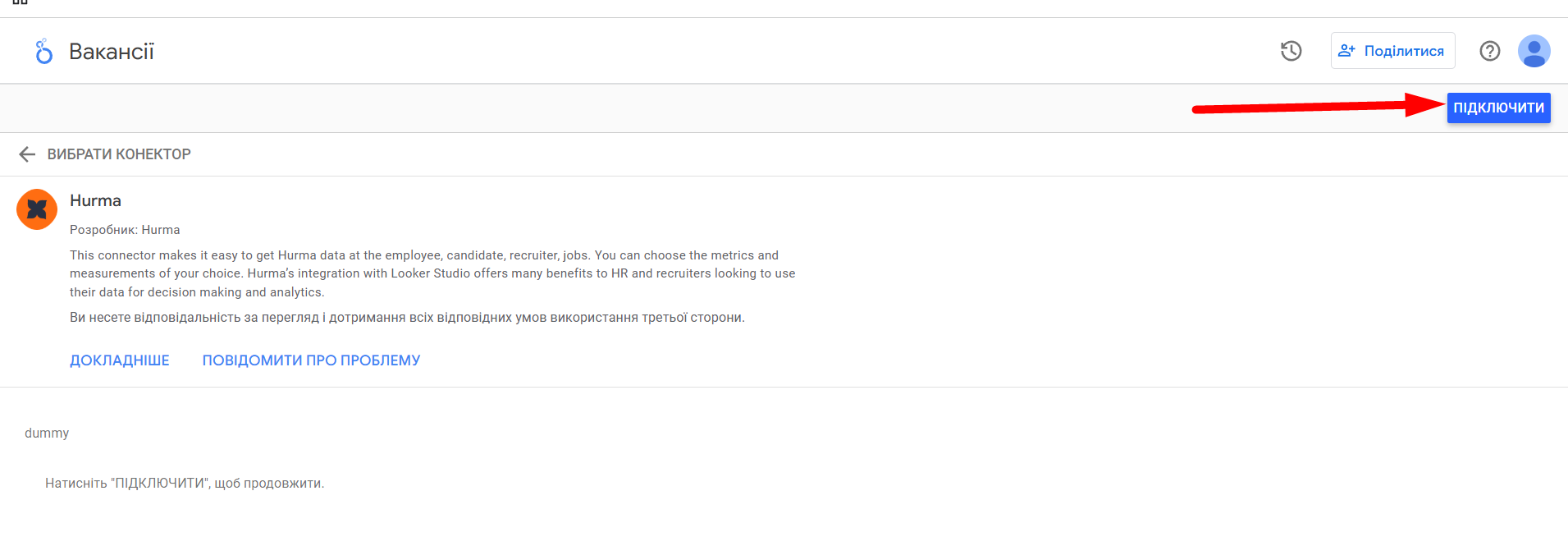
Після завершення завантаження потрібно обрати бажане джерело і змінити його назву (для зручності у подальшій роботі) і натиснути «Далі», після чого натиснути «Підключити».
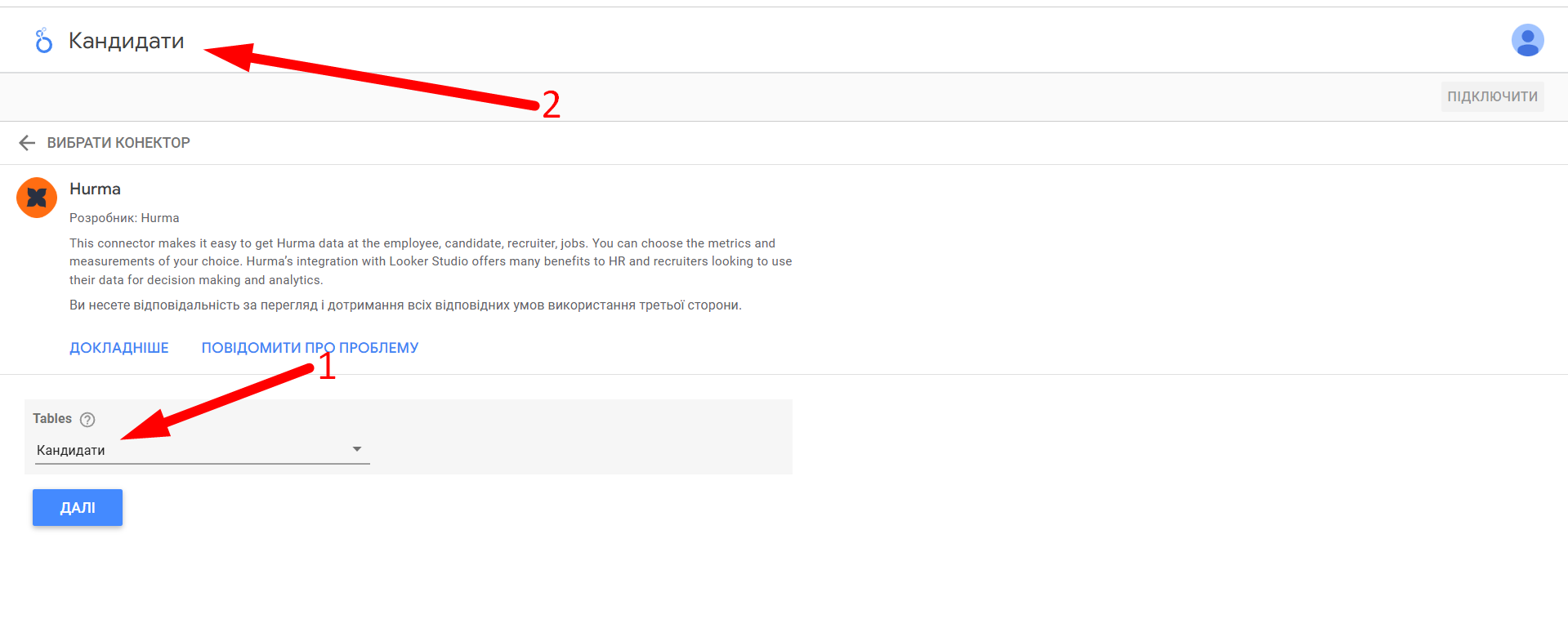
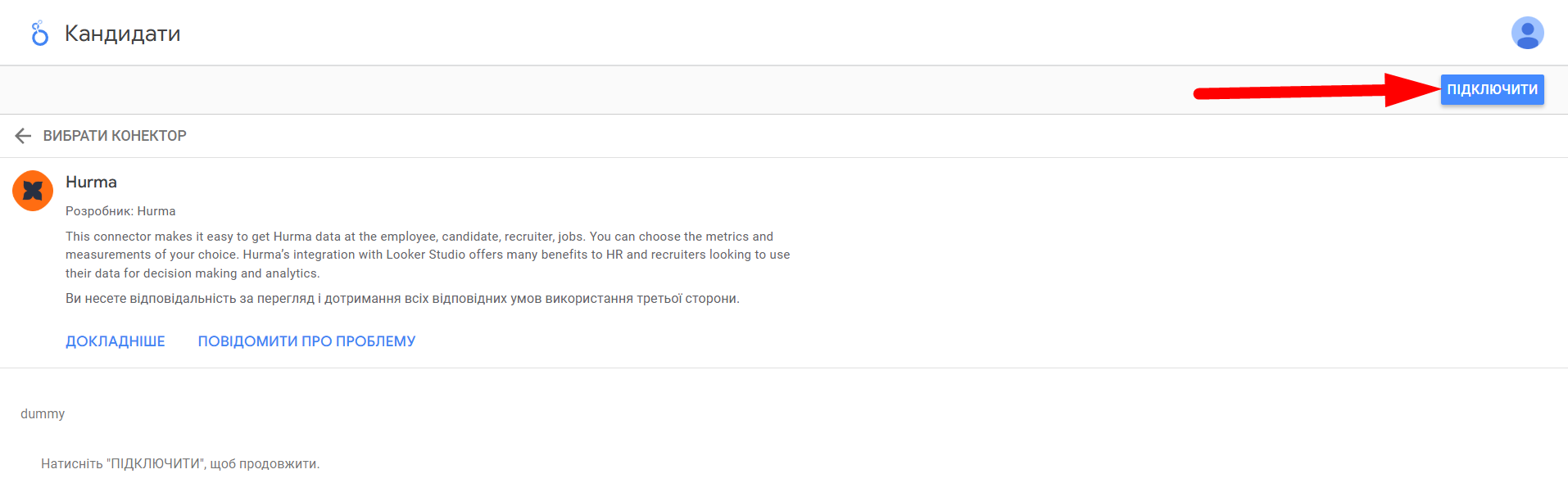
На цьому процес підключення одного джерела (таблиці) завершено.
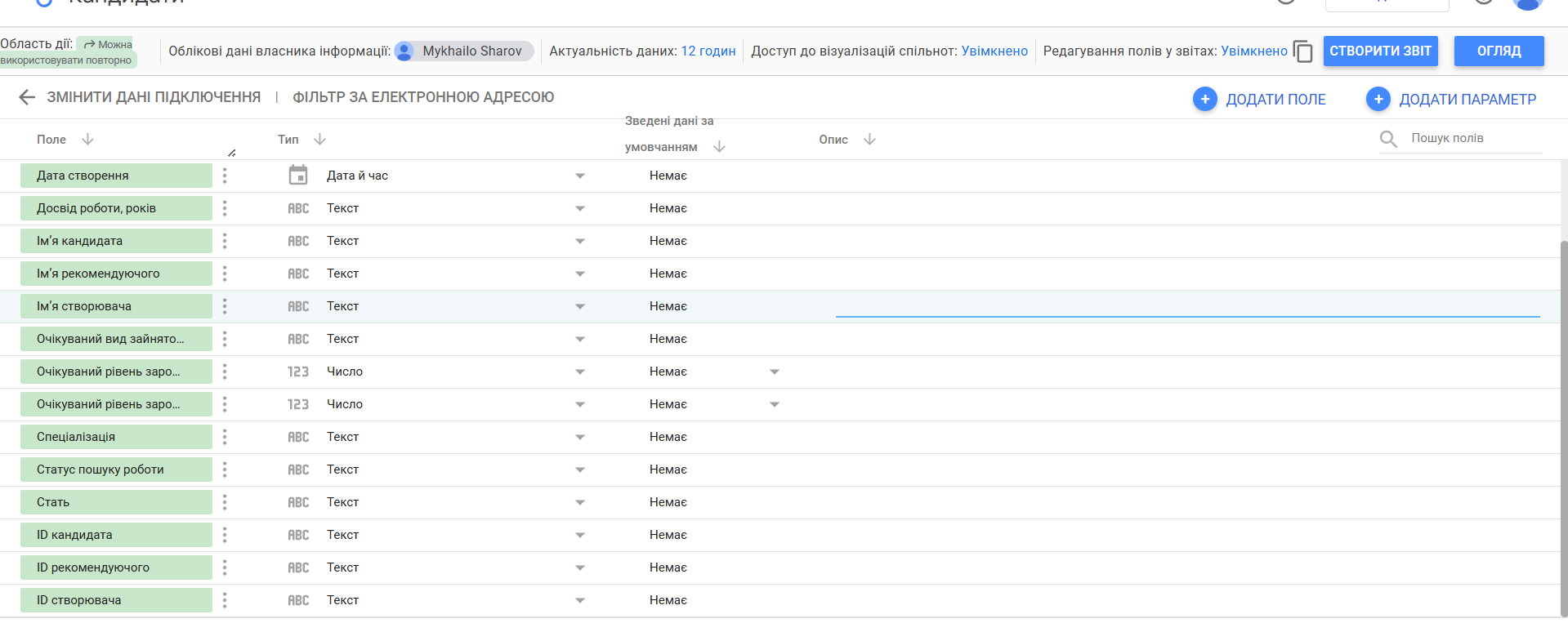
Для підключення інших джерел у Data Studio авторизація більше не потрібна. Потрібно провести наступні кроки:
Обираєте «Створити» - «Джерело даних».
2. Вносите hurma у пошук та обираєте зі списку коннекторів.
3. Обираєте потрібне джерело (вносите назву для зручності), натискаєте «Далі» та проводите підключення.
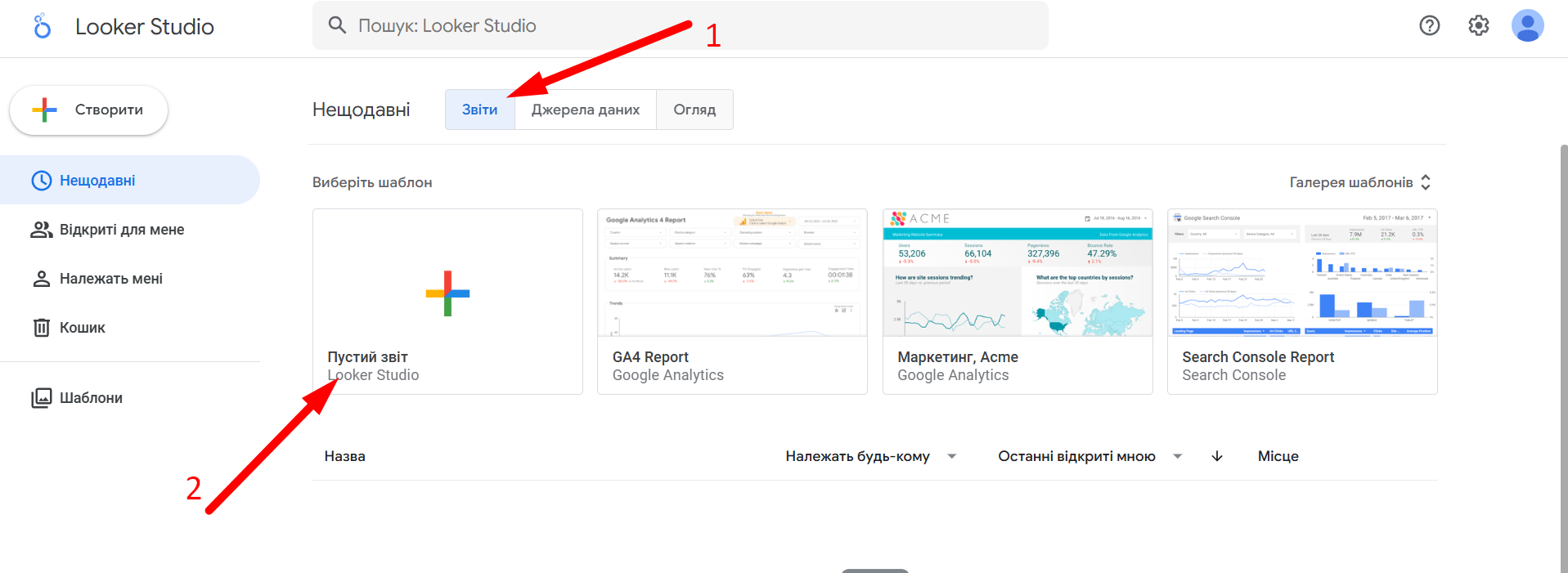
Переходите до блоку «Звіти» та обираєте пункт «Пустий звіт».
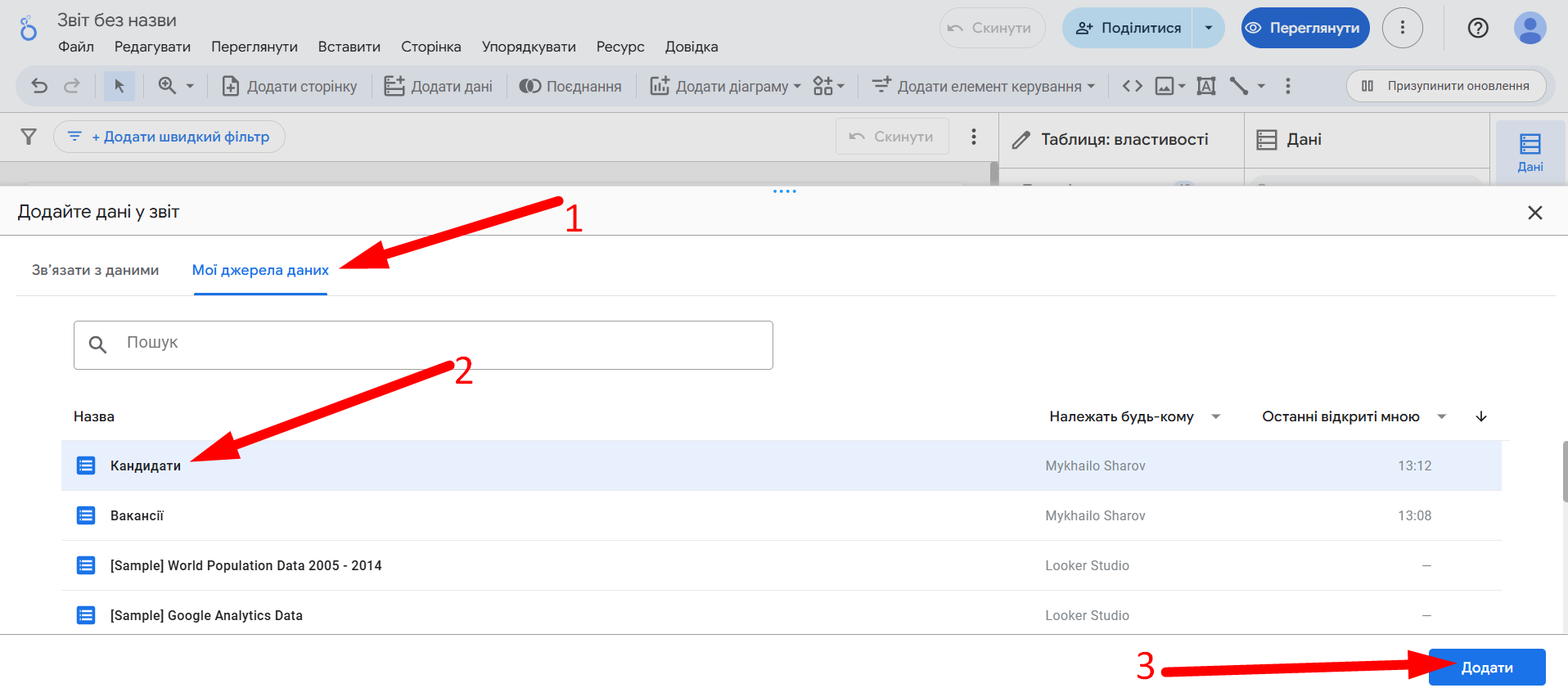
Додаєте дані у звіт. Ви можете додати джерела які були внесені вами перед цим або провест зв'язування з даними одразу у цьому розділі.
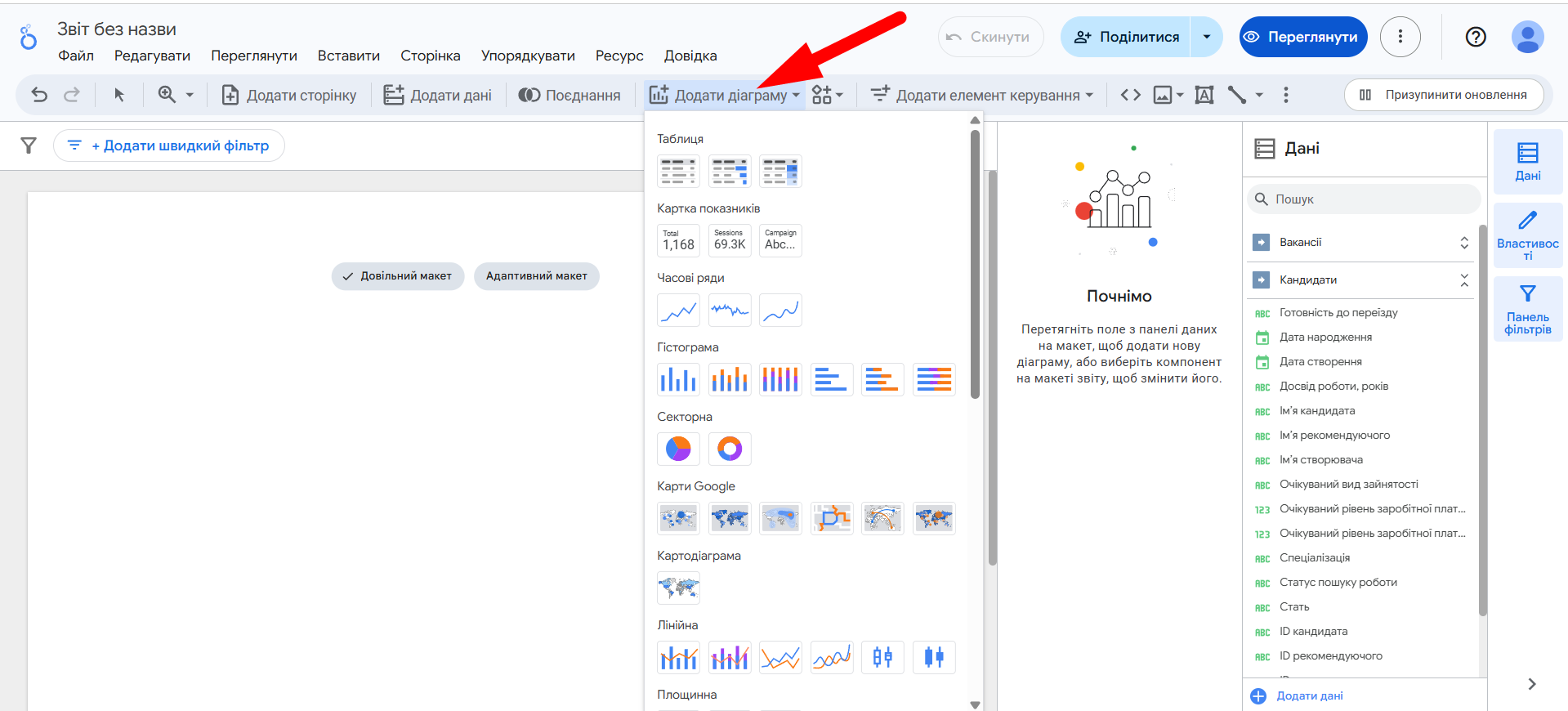
За допомогою блоку «Додати діаграму» додаєте інформацію з джерел у потрібному форматі.
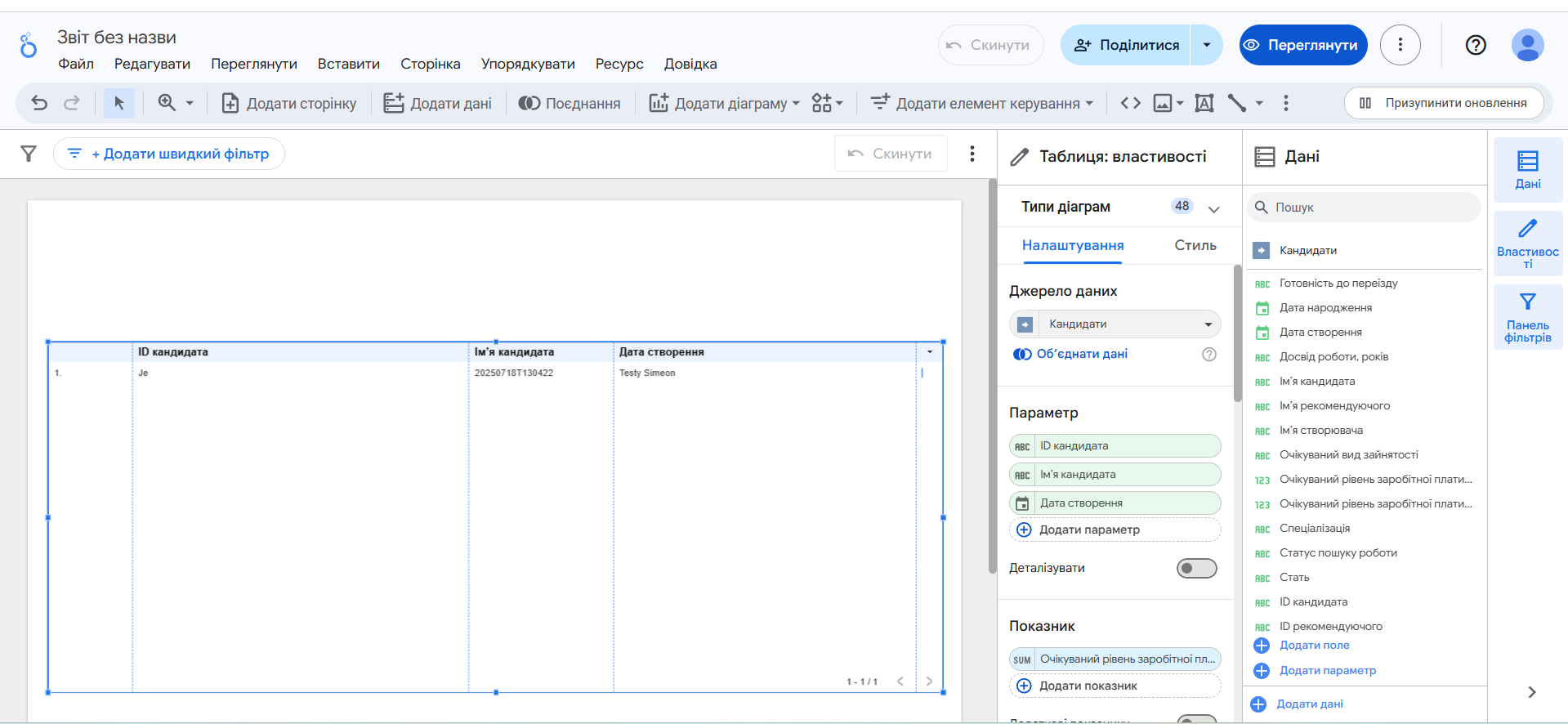
Далі ви можете продовжити налаштування потрібного звіту під ваші потреби за допомогою можливостей Data Studio.
