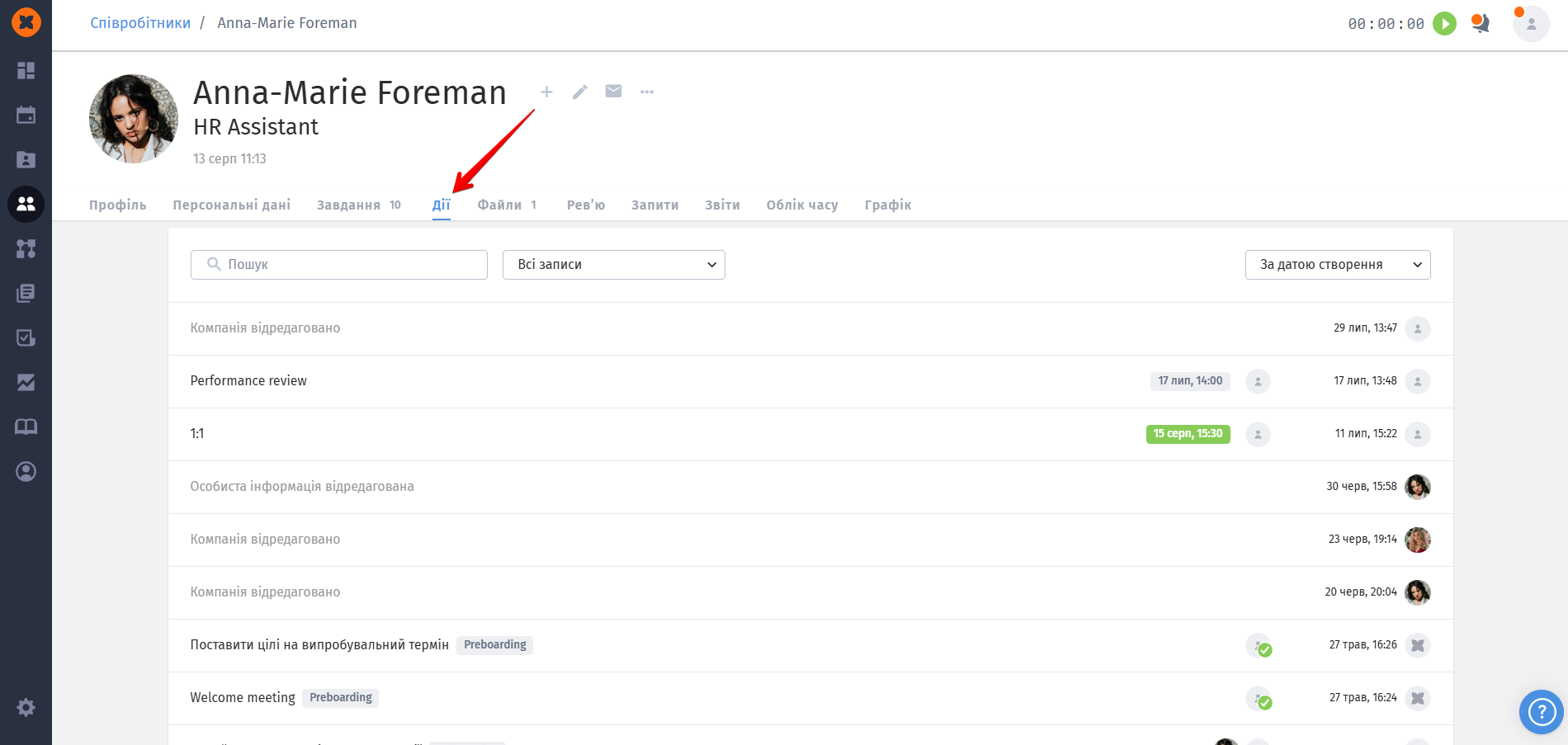
В системі Hurma є можливість призначати дії та задачі на співробітників компанії.
Задачі можуть стосуватися адаптації нових співробітників, виконання внутрішніх проєктів, участі у тренінгах або виконання адміністративних вимог. Кожне призначене завдання відображається у профілі відповідального співробітника, допомагаючи йому залишатися організованим і зосередженим на пріоритетах.
Ця можливість покращує комунікацію, підвищує продуктивність та гарантує, що жодна важлива дія не залишиться поза увагою, створюючи прозорий та ефективний робочий процес у компанії.
Ви можете планувати 1:1 зі співробітниками, welcome мітинги, екзіт інтерв’ю тощо.
Створити дію ви можете перейшовши до бази співробітників та натиснувши на “+“ або в профілі співробітника.
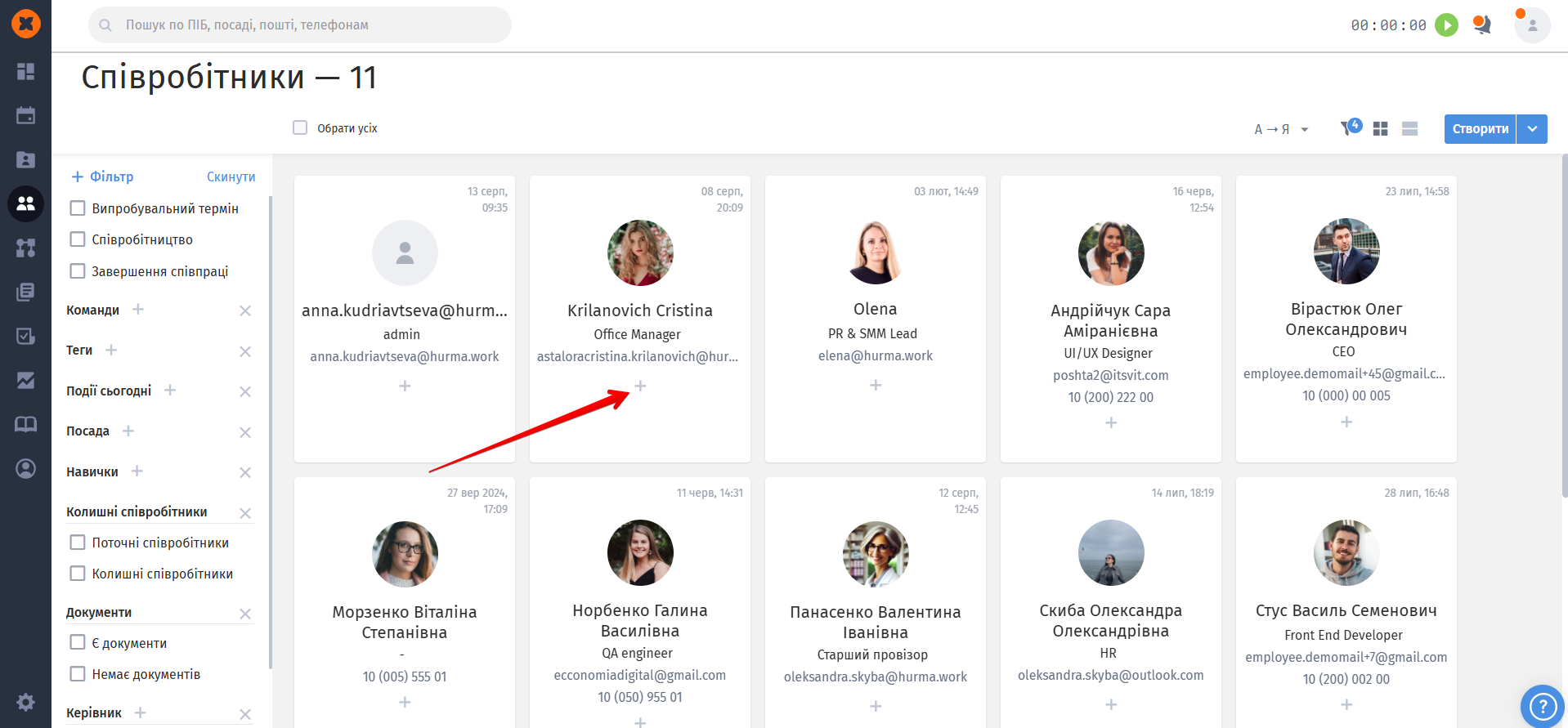
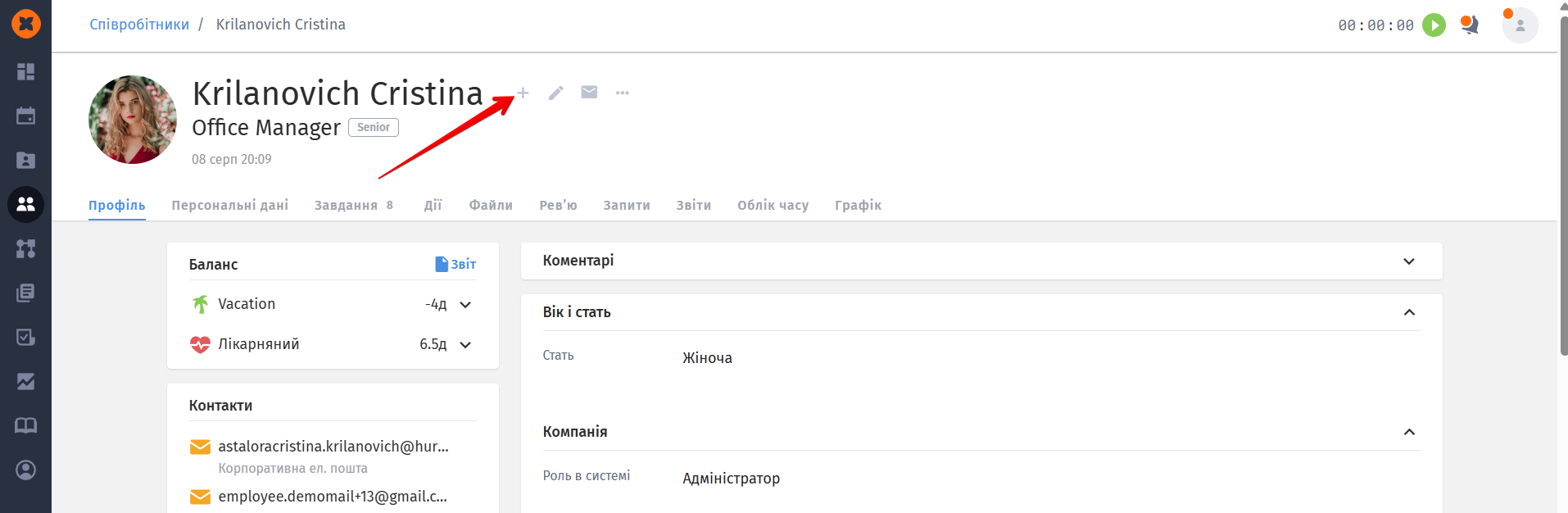
Після цього відкриється вікно для створення дії, де:
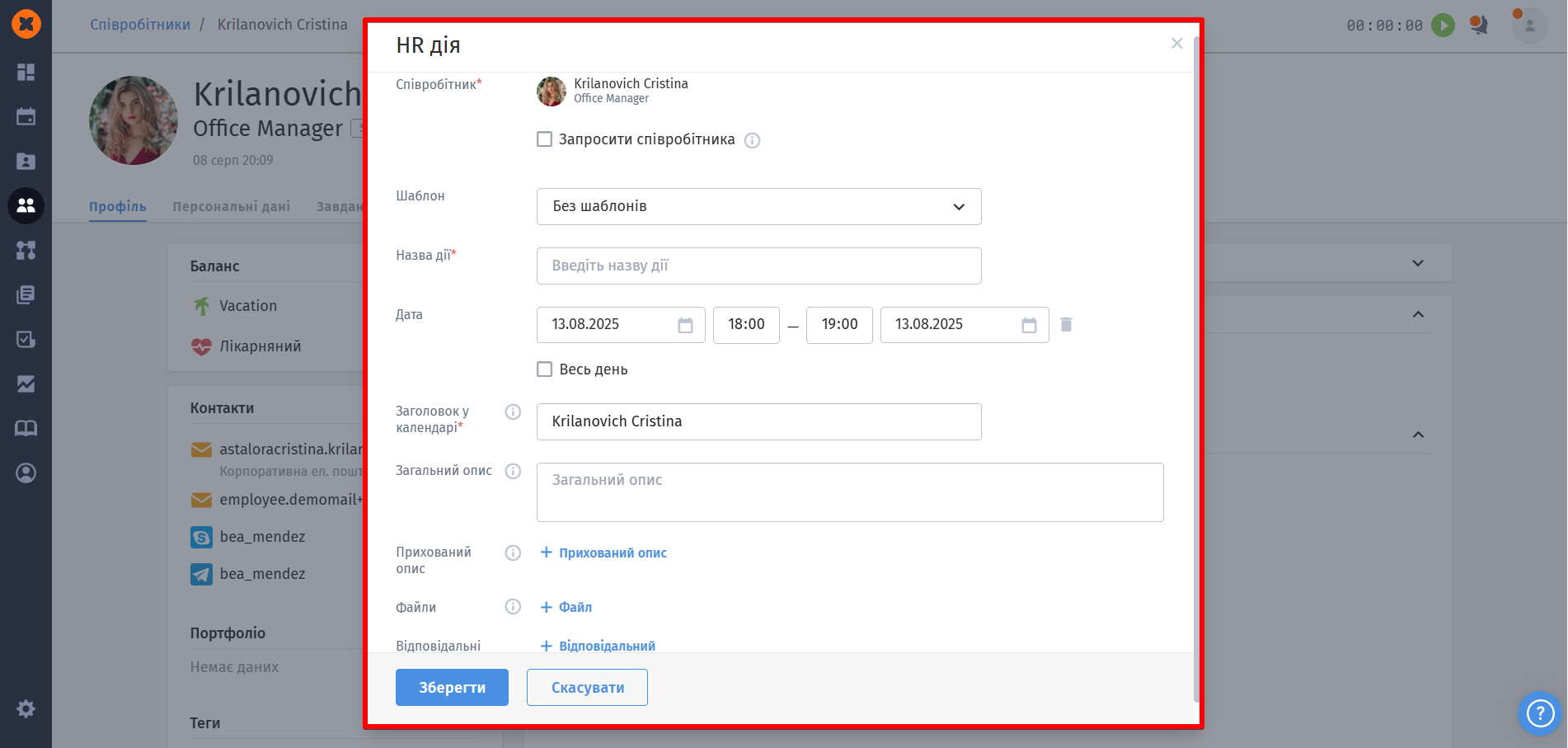
Запросити співробітника - після запрошення співробітник отримає сповіщення, а також побачить це як подію в календарі HURMA й у своєму календарі Google або Microsoft (якщо у співробітника було підключено інтеграцію з календарем);
Шаблон - поле для вибору шаблону дії (шаблони дій створюються в розділі "⚙" - "Дії", ви можете ознайомитись більш детально з процесов створення шаблоній дій в статті “Шаблони дій“);
Назва дії - поле для введення назви дії у випадку, коли дія буде створена не на основі шаблону;
Дата - дата та час проведення дії;
Заголовок у календарі - заголовок події в Google, Outlook та інших календарях;
Загальний опис - поле буде видно усім учасникам у календарі, а також у запрошенні у листі;
Прихований опис - внутрішнє поле з описом для автора та відповідальних;
Файли - блок для додавання файлів;
Відповідальні - співробітники, які мають бути закріплені в якості відповідальних за дану дію.
Після створення дії відповідальна особа отримає сповіщення згідно налаштувань встановлених в профілі та дію буде відображено у неї на дашборді в розділі “Мої задачі“.
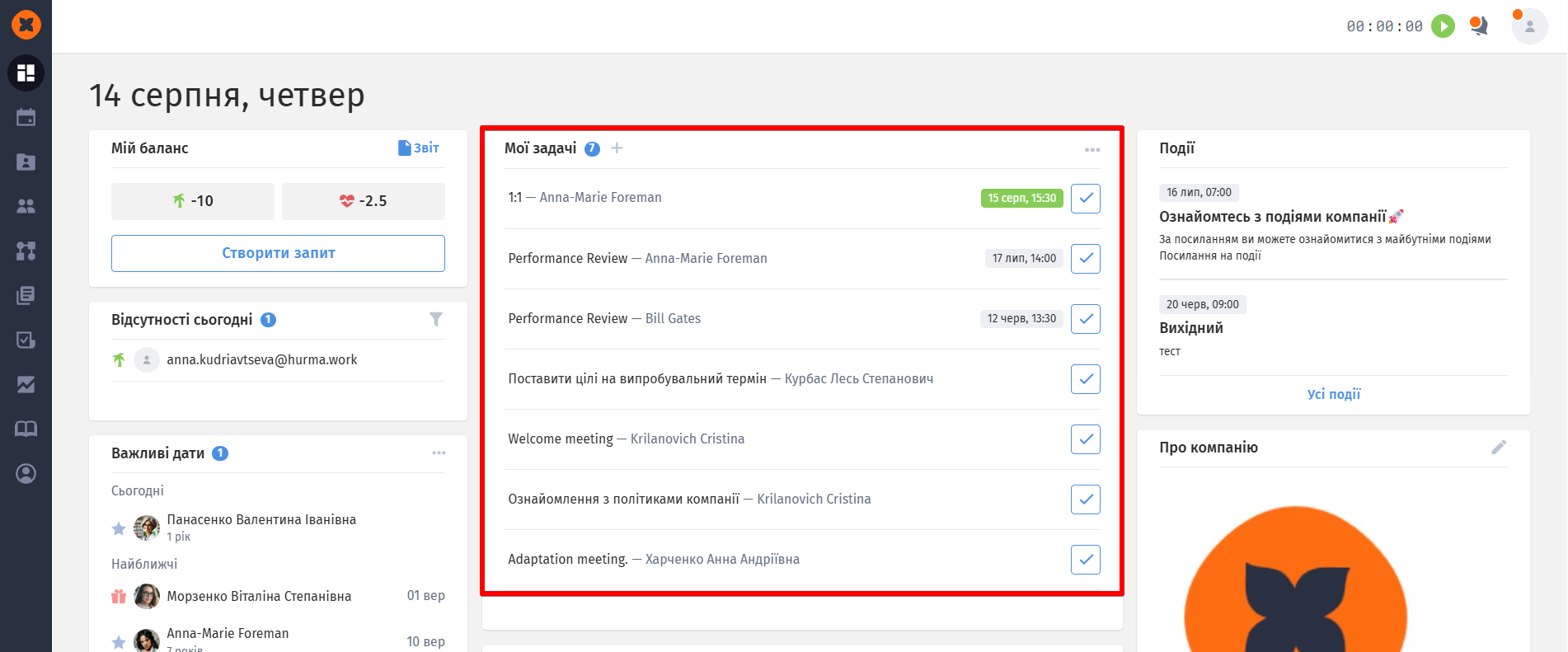
Після проведення дії відповідальний співробітник може її відкрити, за потреби залишити коментар та виконати дію.
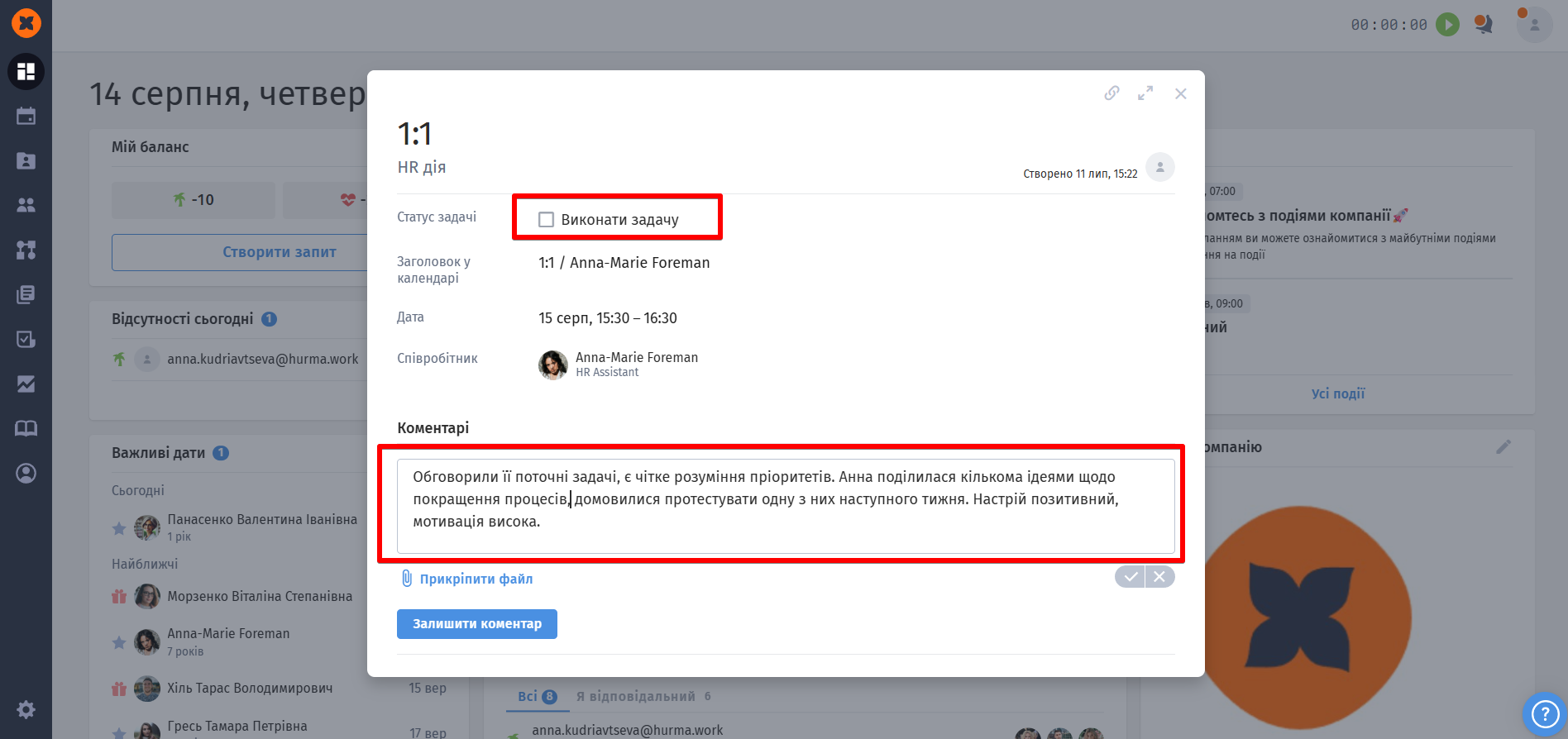
Вся історія дій зберігається в профілі співробітника, на якого було призначено дію в розділі “Дії“, в будь-який момент ви можете до неї повернутись та переглянути інформацію, наприклад, коли проводився останній 1:1, який був фідбек тощо.