Нова функціональність «Форми» - це потужний інструмент для збору інформації від кандидатів (анкети, опитувальники, скани документів тощо) та зручного перенесення цих даних до профілю співробітника.

Нижче ми детально розглянемо, як налаштувати та створити форму.
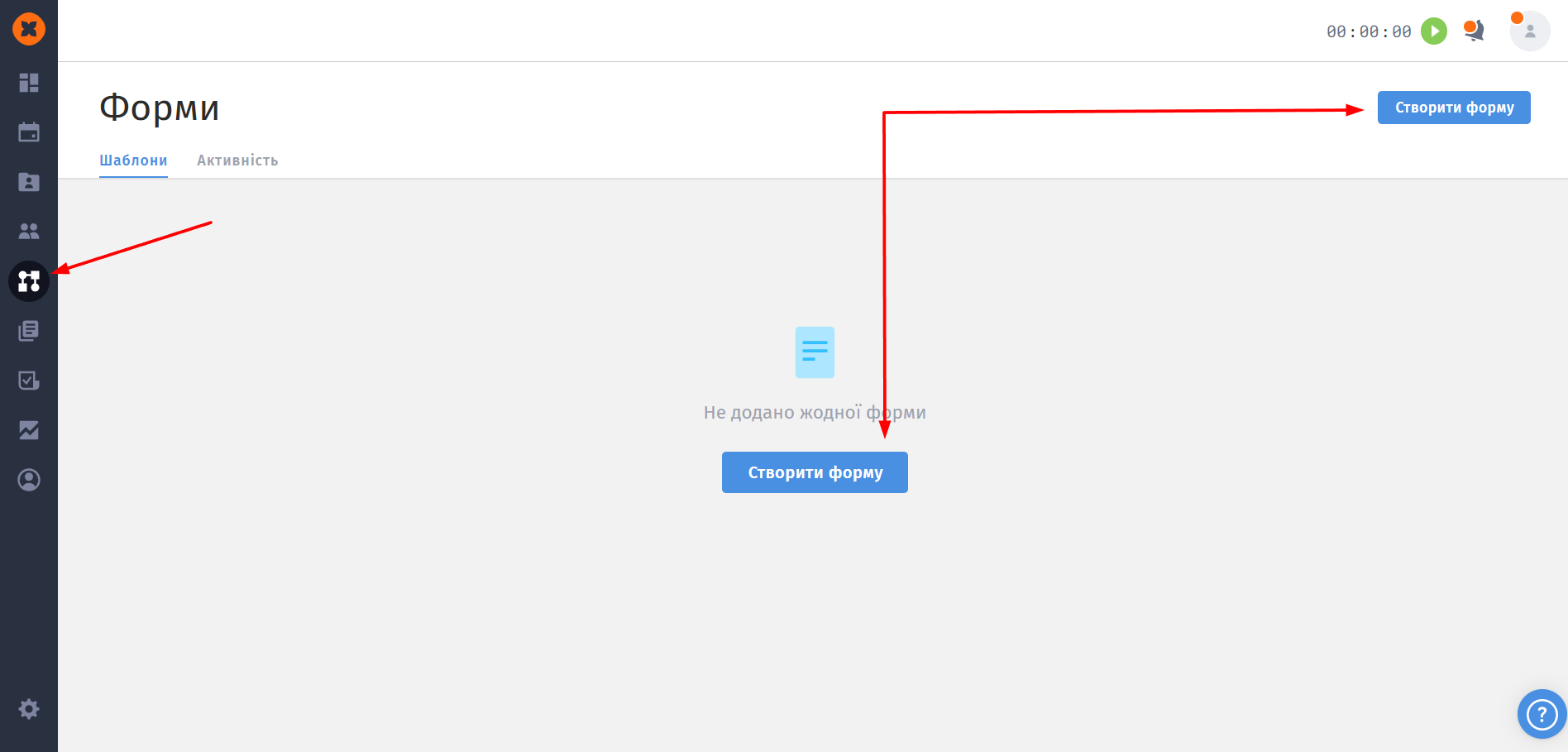
Щоб створити форму, перейдіть до розділу “Автоматизація” - “Форми” та натисніть кнопку «Створити форму».
Крок 1 “Загальні налаштування” - на даному кроці налаштовуються базові параметри шаблону та листа кандидату.
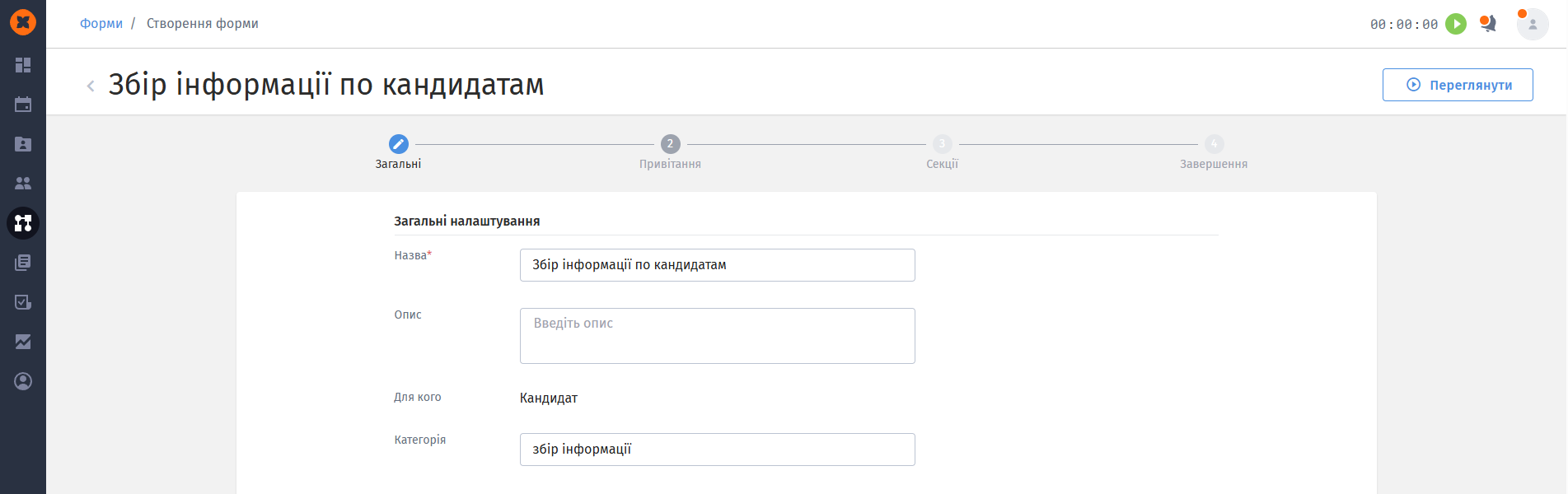
Назва шаблону: обов'язкове поле (має обмеження по кількості символів).
Опис: необов'язкове поле для внутрішнього користування.
Категорія: ви можете обрати існуючу категорію з випадаючого списку або створити нову (ввівши назву та натиснувши Enter).
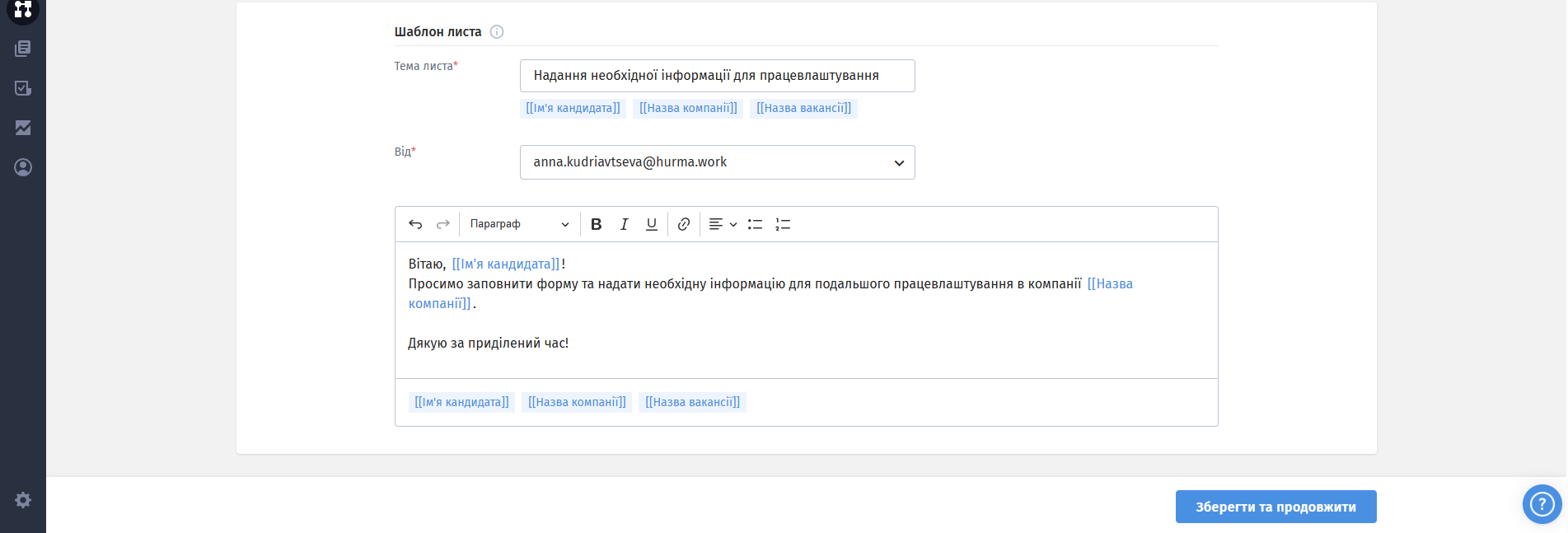
Шаблон листа:
“Тема листа” (обов'язково) та “Тіло листа” (обов'язково): в обох полях можна використовувати теги ім'я кандидата, назва компанії, назва вакансії. Для тіла листа також доступне форматування тексту.
“Від”: обов'язково виберіть поштовий акаунт відправника (персональний або системний)
Крок 2 “Привітання” - перша сторінка, яку побачить кандидат, перейшовши за посиланням.
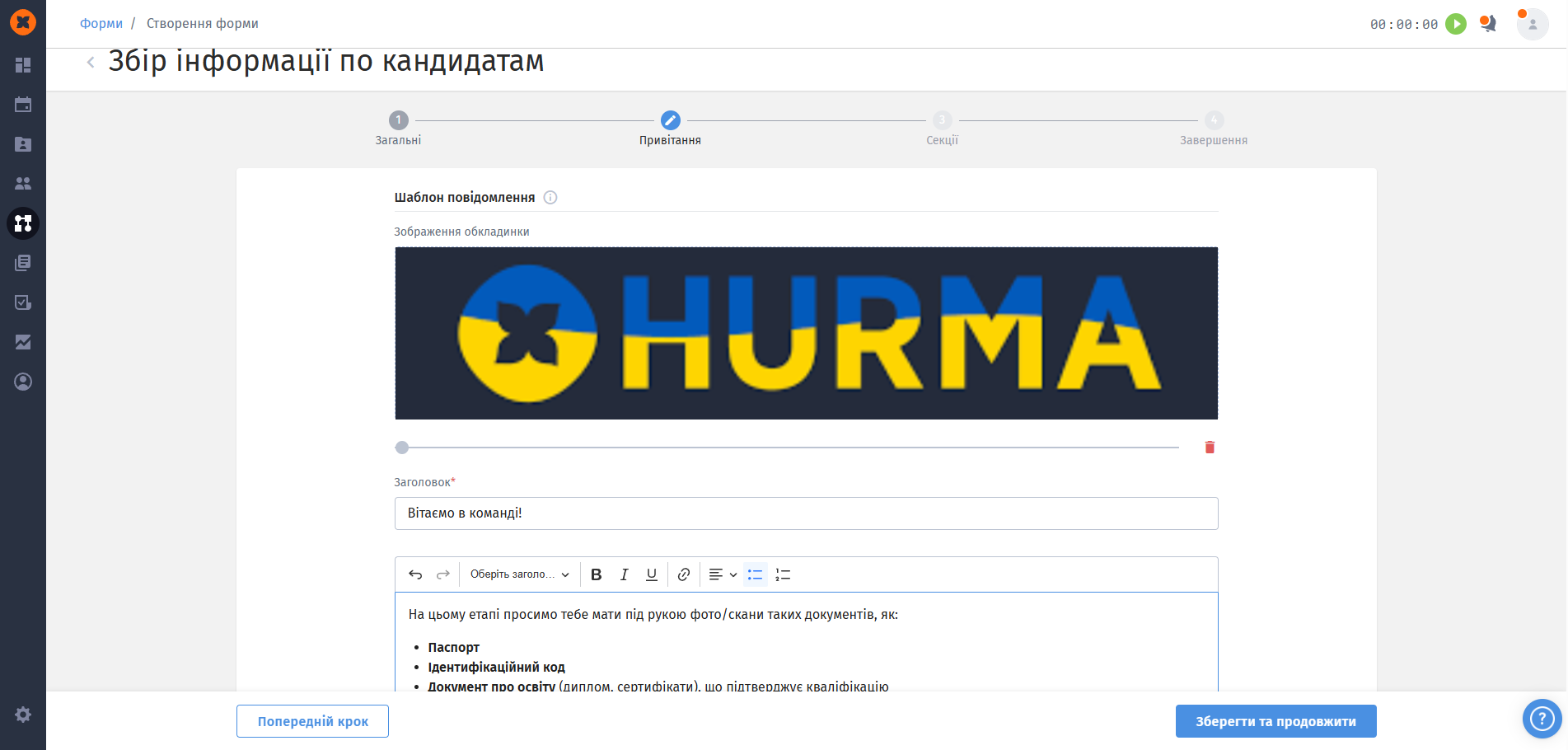
Зображення обкладинки: завантажте картинку. Її можна збільшувати, зменшувати або видалити.
Заголовок: обов'язкове поле з обмеженням кількості символів.
Текст повідомлення: необов'язкове поле з можливістю форматування.
Крок 3 “Секції”: основна частина анкети. Форма може містити до 50 секцій, які можна міняти місцями (це змінить їх порядок і для кандидата).
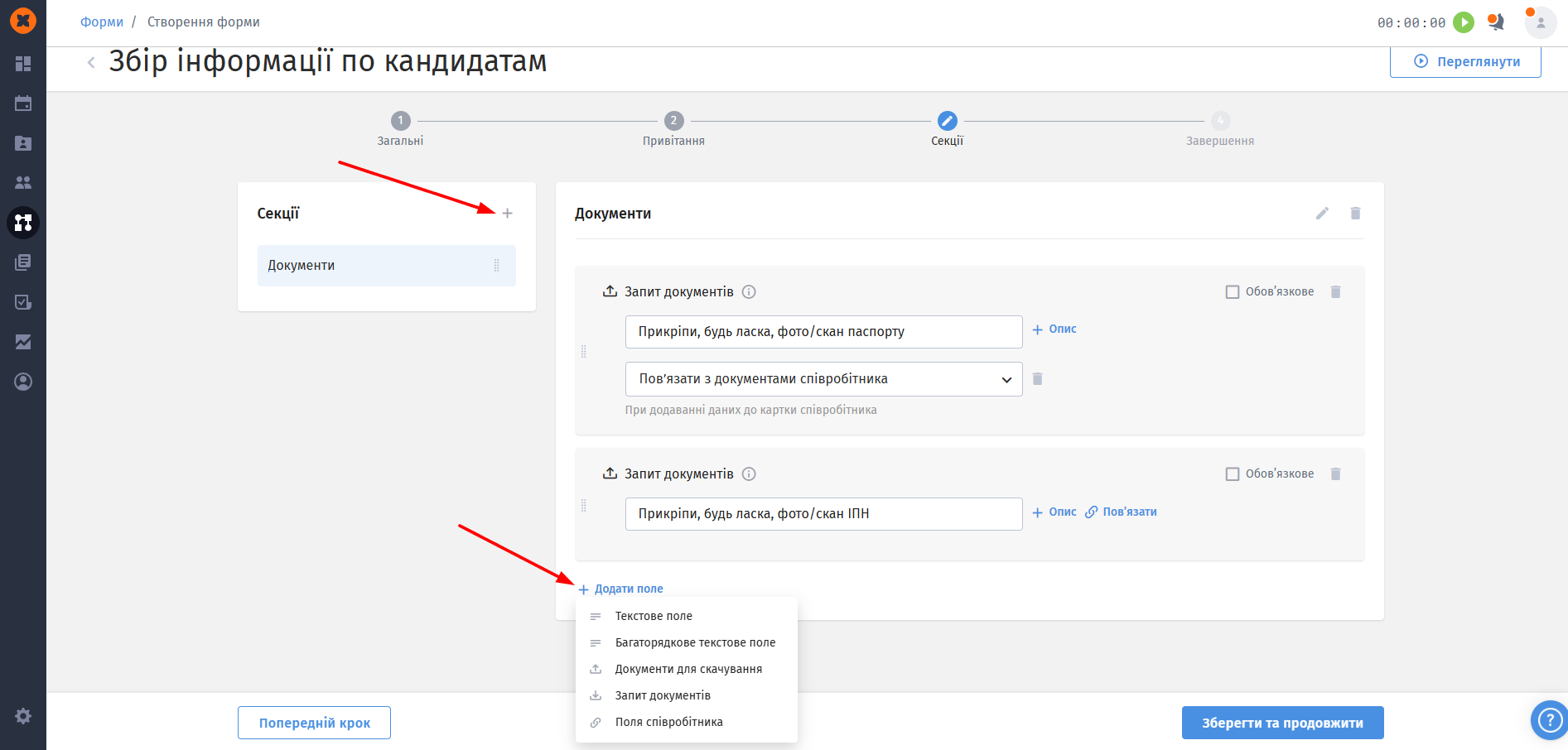

Типи доступних полів всередині секції:
Текстове поле та Багаторядкове текстове поле: можна зробити обов'язковими для заповнення, мають обмеження на кількість символів.
Документи для скачування: додайте файли для кандидата (наприклад, опис компанії). Кандидат зможе завантажити їх усі одразу.
Запит документів: поле для завантаження файлів кандидатом (діють системні обмеження на розмір, формат та кількість файлів). Це поле має важливий атрибут: «пов'язати з файлами/документами співробітника», що дозволить автозбереження у профіль.
Поля співробітника: це поля, що синхронізовані з карткою співробітника в системі. Їхні правила валідації (наприклад, вибір дати або статі) ідентичні тим, що використовуються при створенні співробітника.
Крок 4 “Завершення”: фінальна сторінка-подяка після відправки анкети кандидатом.
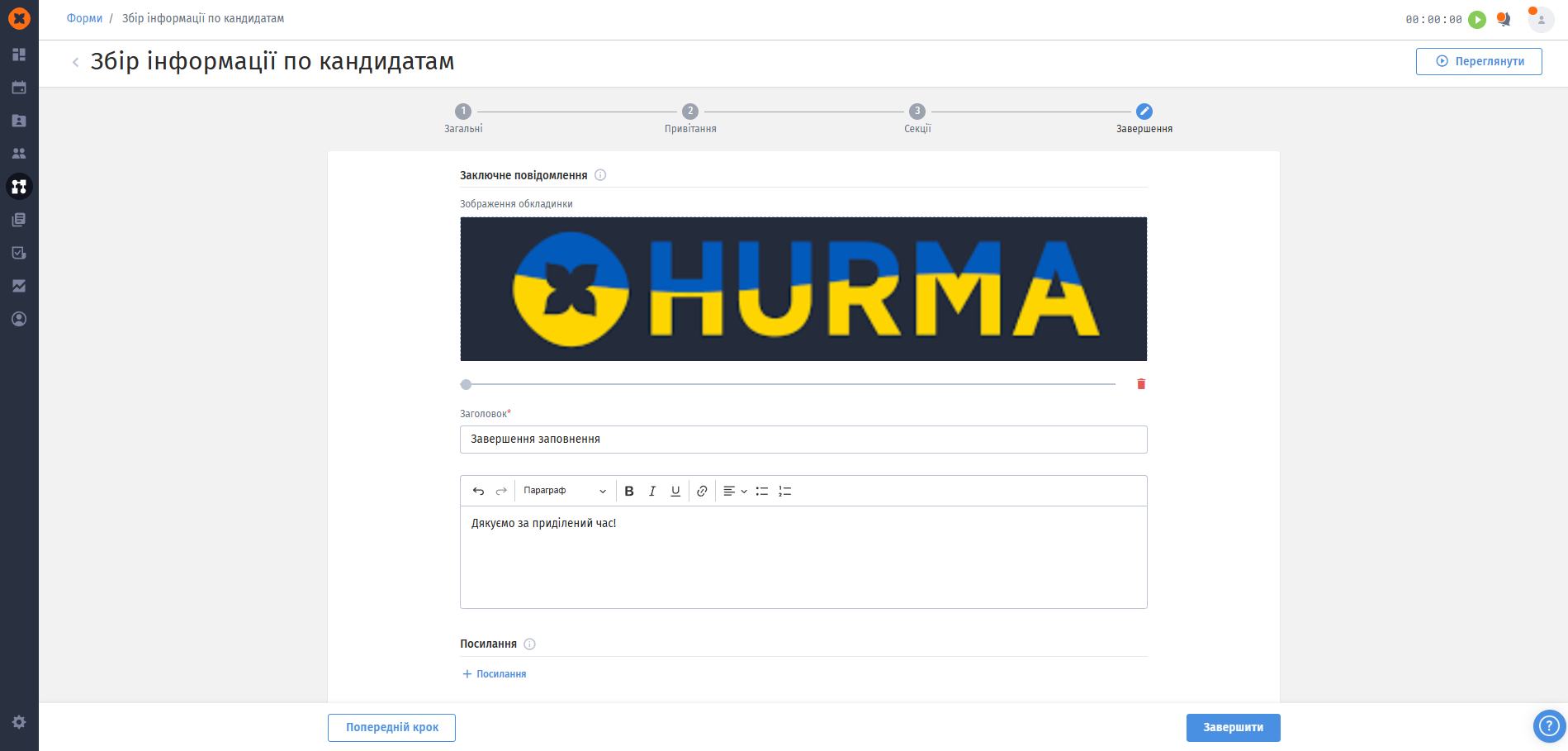
Містить: “Зображення обкладинки”, обов'язковий “Заголовок” та “Текст повідомлення”.
Посилання: Можна додати одне або декілька корисних посилань (система валідує формат введеного URL).
Після заповнення натисніть «Завершити»
