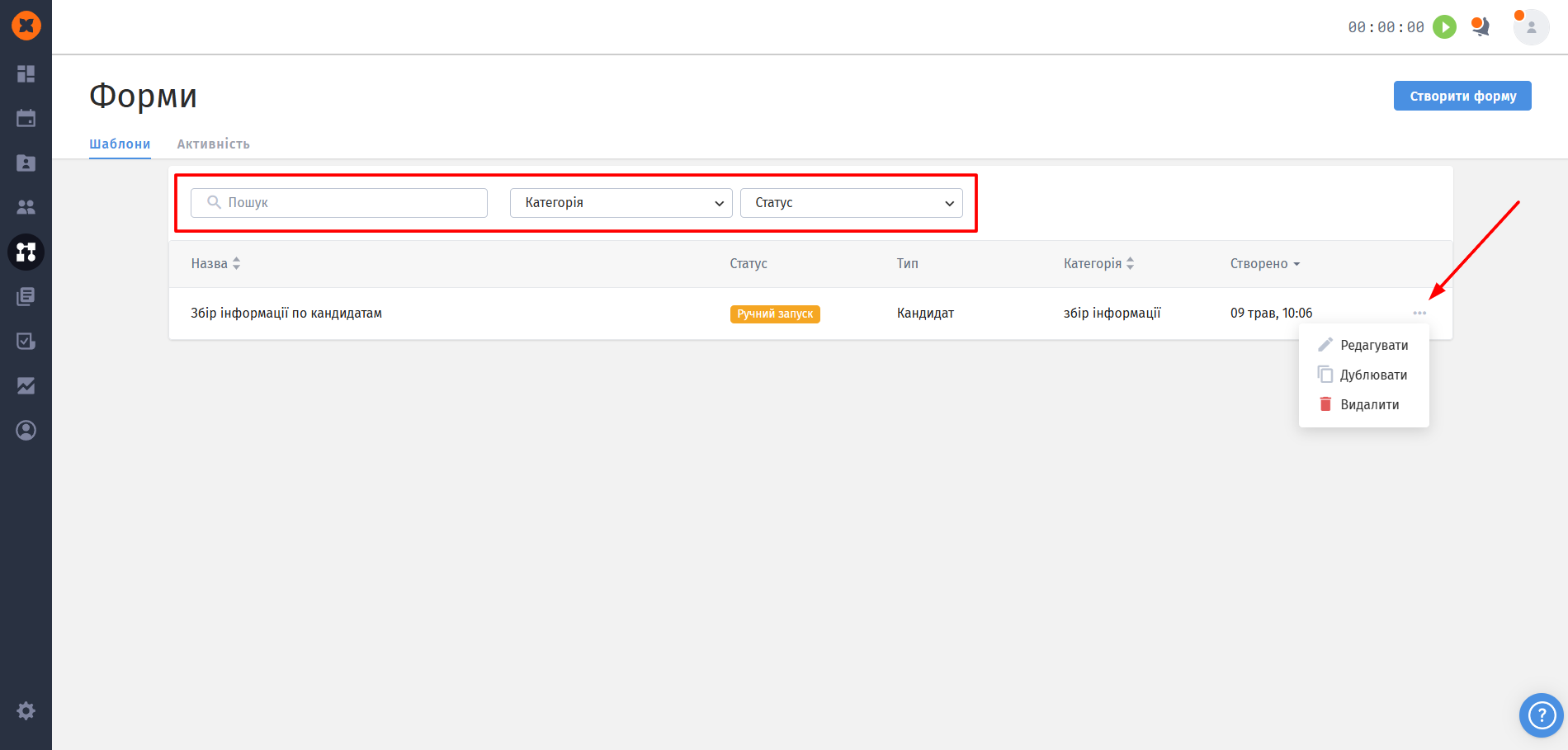
Усі створені форми знаходяться у вкладці “Шаблони”. Вони можуть мати два статуси:
Ручний запуск: форма повністю налаштована і готова до відправки.
Чернетка: форма не заповнена до кінця.
З шаблонами доступні дії: редагувати, дублювати, видалити. Також є пошук за назвою, фільтрація та сортування.

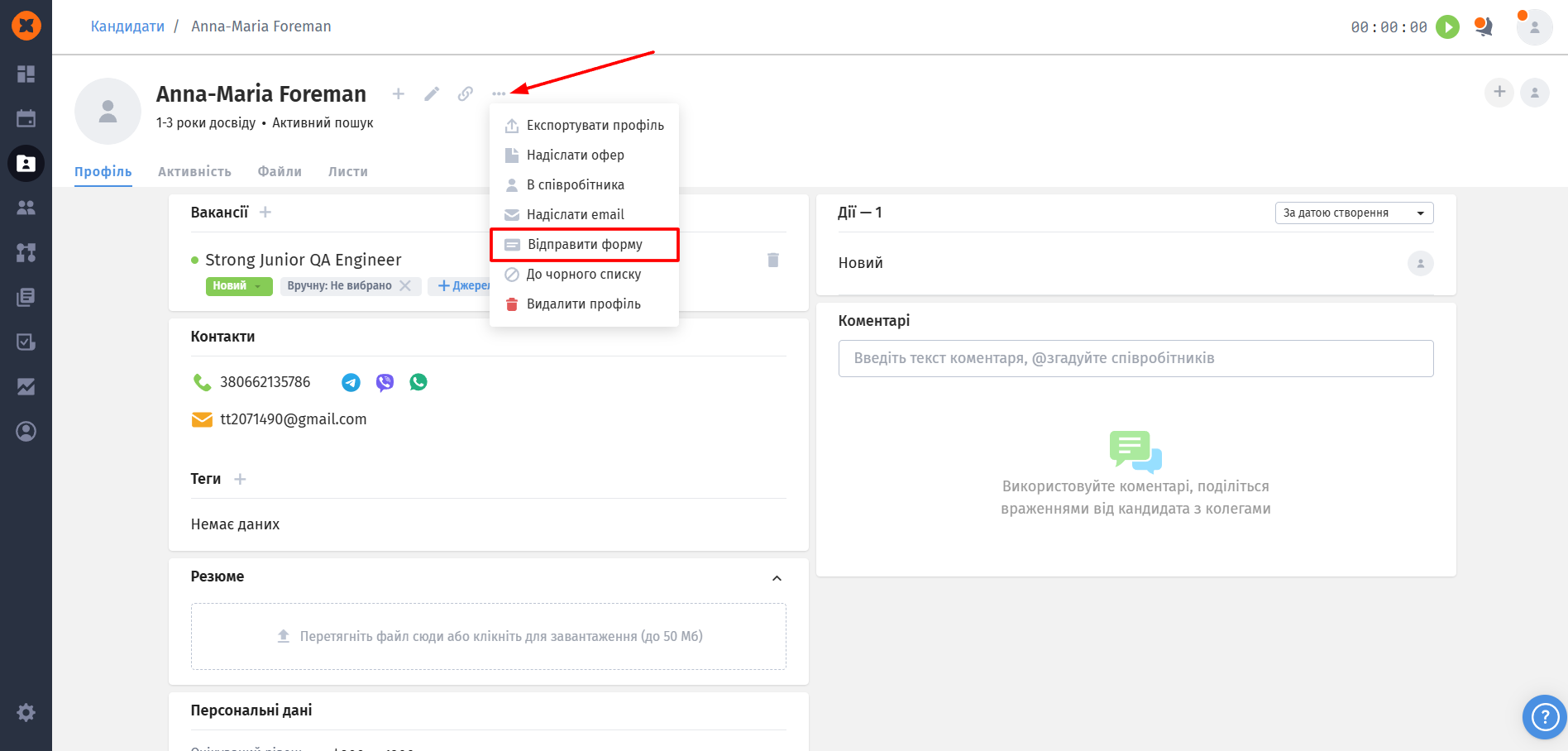
Щоб надіслати форму:
Перейдіть до профілю кандидата, натисніть на три крапки та виберіть «Відправити форму».
Виберіть потрібний шаблон зі статусом «Ручний запуск».
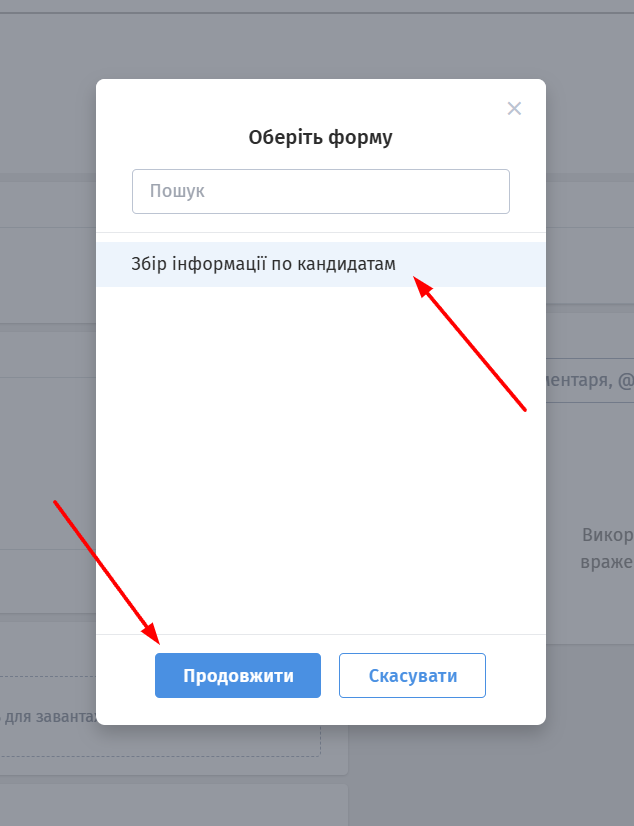
Відкриється вікно попереднього перегляду, де ви зможете перевірити контент.
Виберіть поштовий акаунт, а якщо у кандидата декілька вакансій - оберіть ту, за якою відправляється форма.
Натисніть «Відправити».
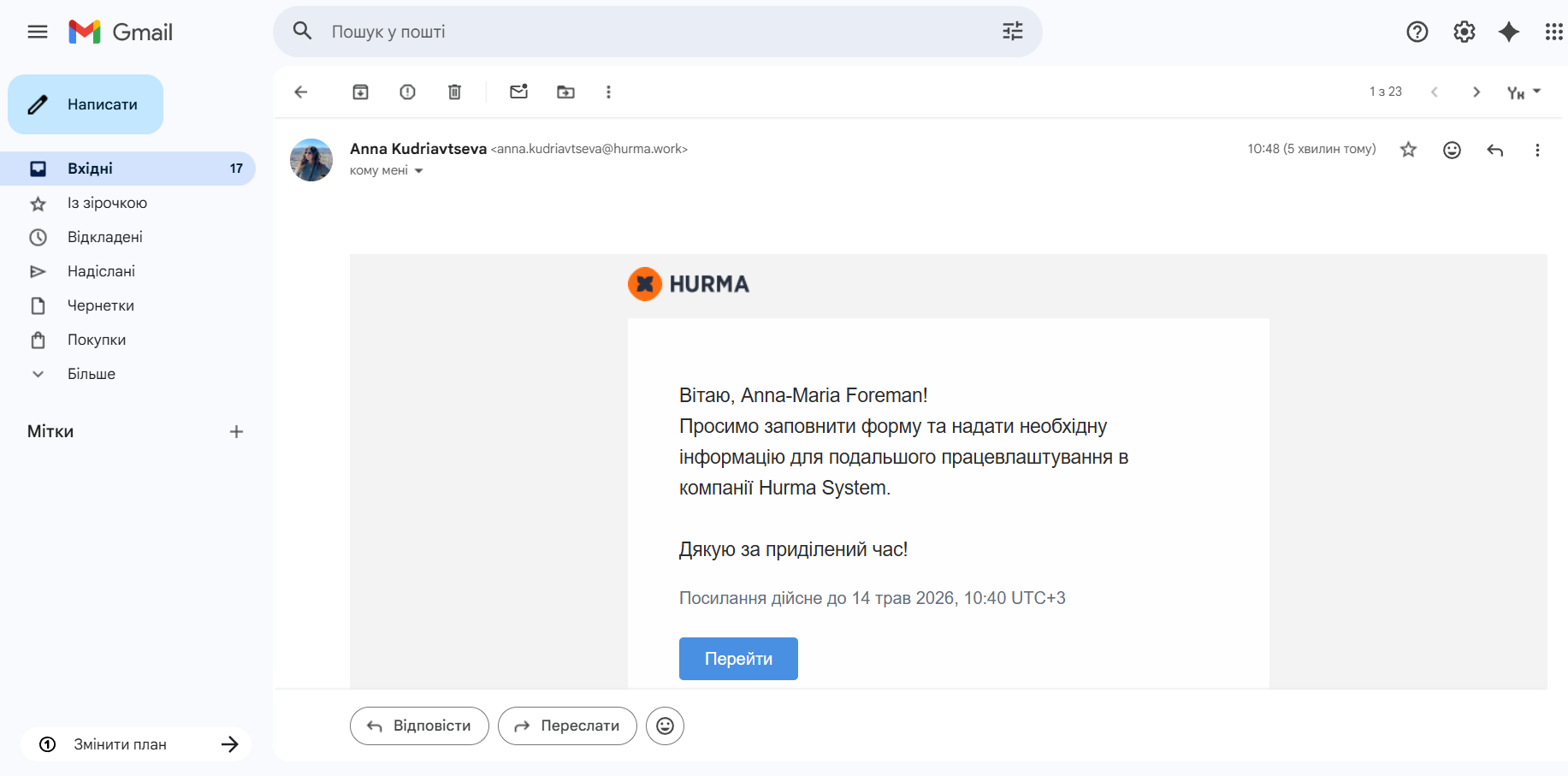
Кандидат отримає лист із посиланням на форму.
Якщо ви хотіли б надіслати додатково кандидату посилання на форму в певний месенджер, ви можете скопіювати посилання на форму в розділі “Автоматизація“ - “Форми“ - “Активність“ та відправити кандидату.
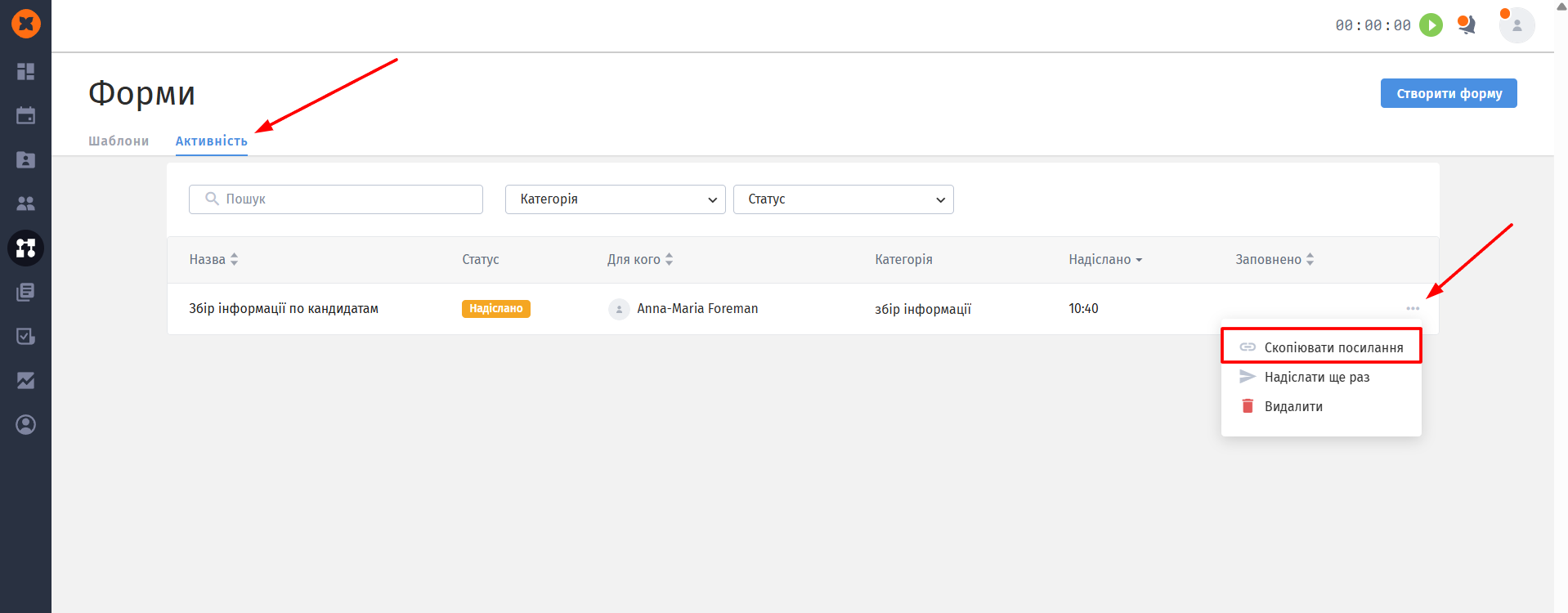
Термін дії посилання - 5 днів з моменту відправки. Якщо час вийде, при переході відобразиться інформаційне повідомлення, що термін роботи посилання вичерпано.
Перейшовши за посиланням, кандидат покроково заповнює необхідні поля, обирає дати, завантажує або скачує документи та натискає «Надіслати».
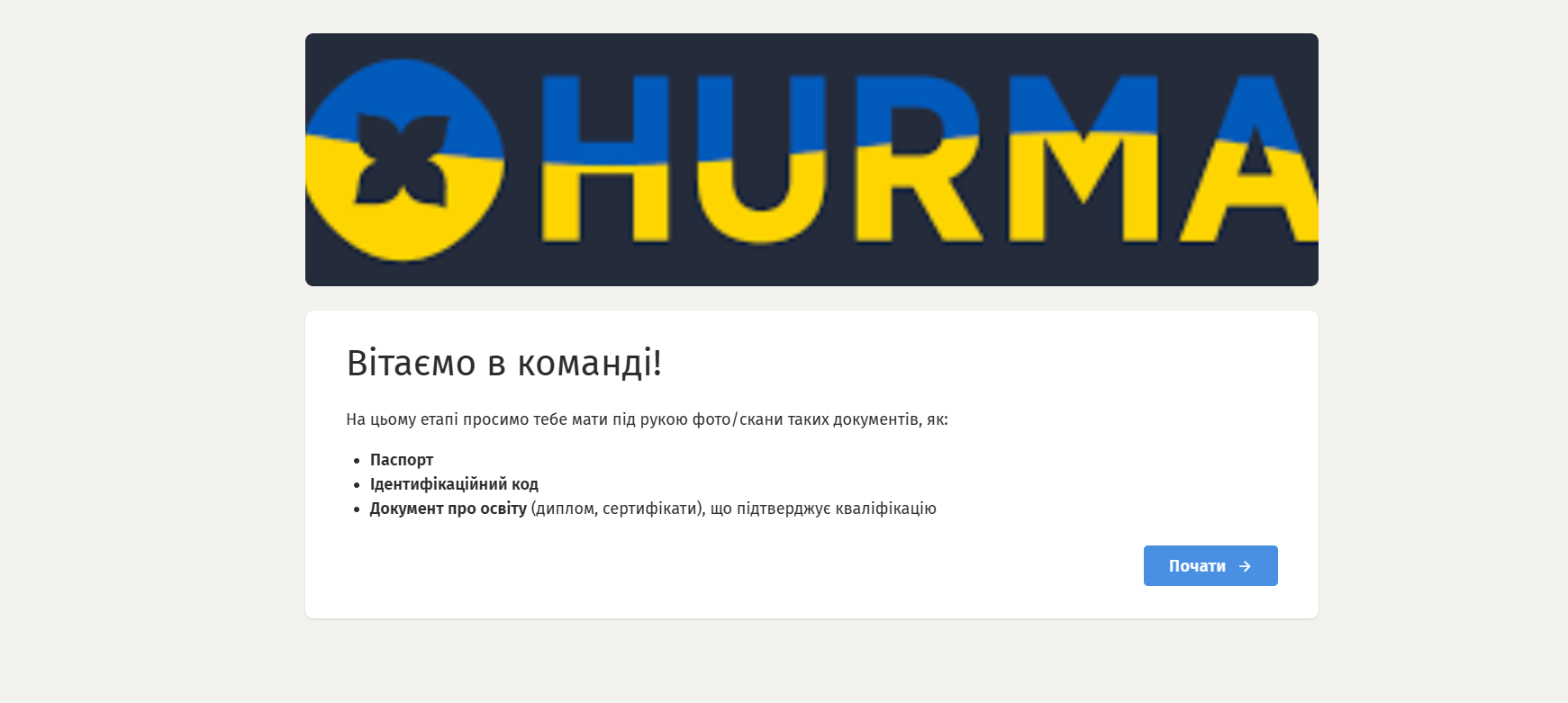
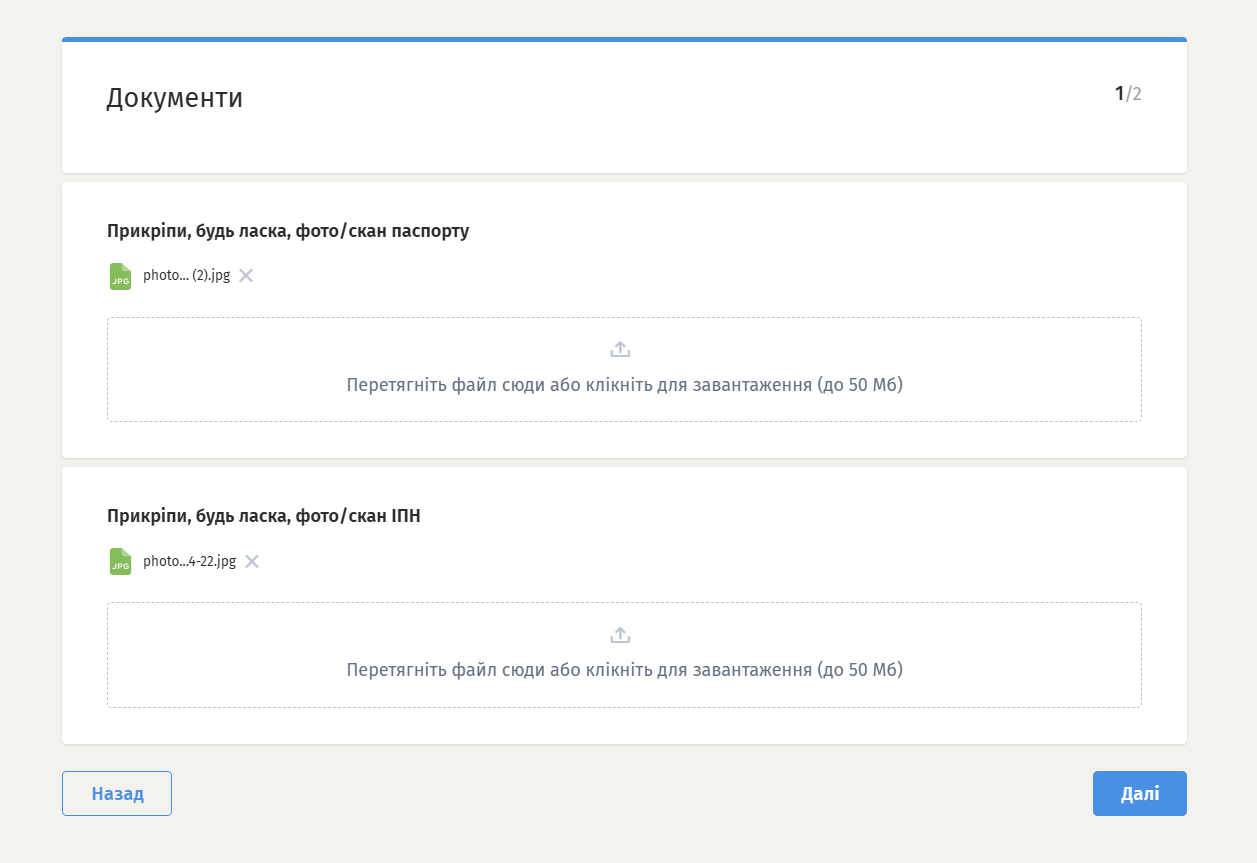
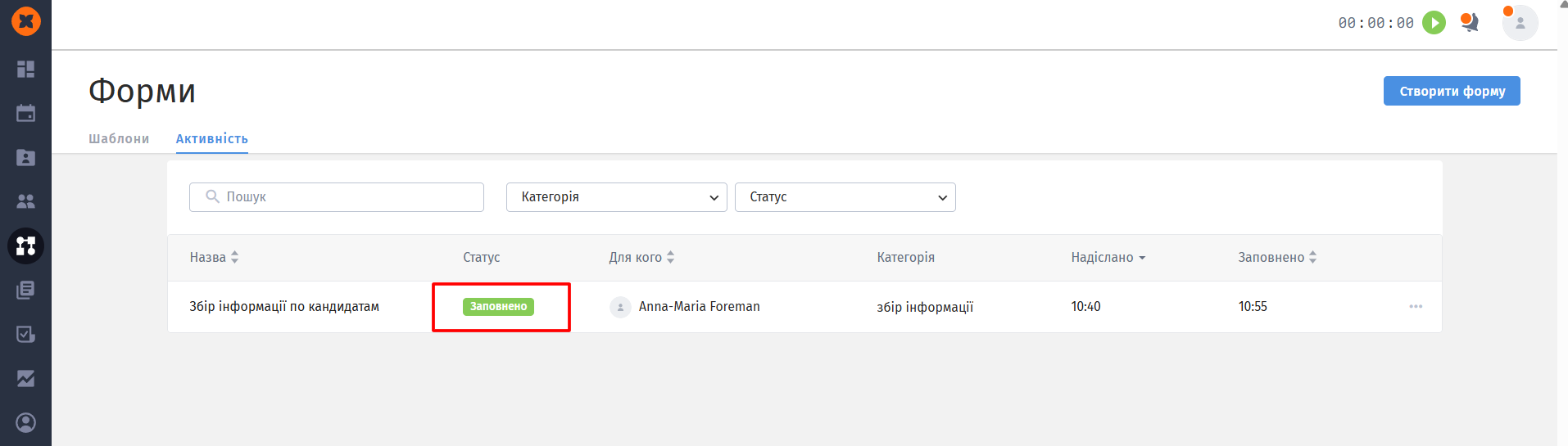
Як тільки це відбувається, у вкладці «Активність» статус форми змінюється з «Надіслано» на «Заповнено».
Усі рекрутери, закріплені за кандидатом та вакансією, отримують сповіщення в систему, на пошту та у боти.
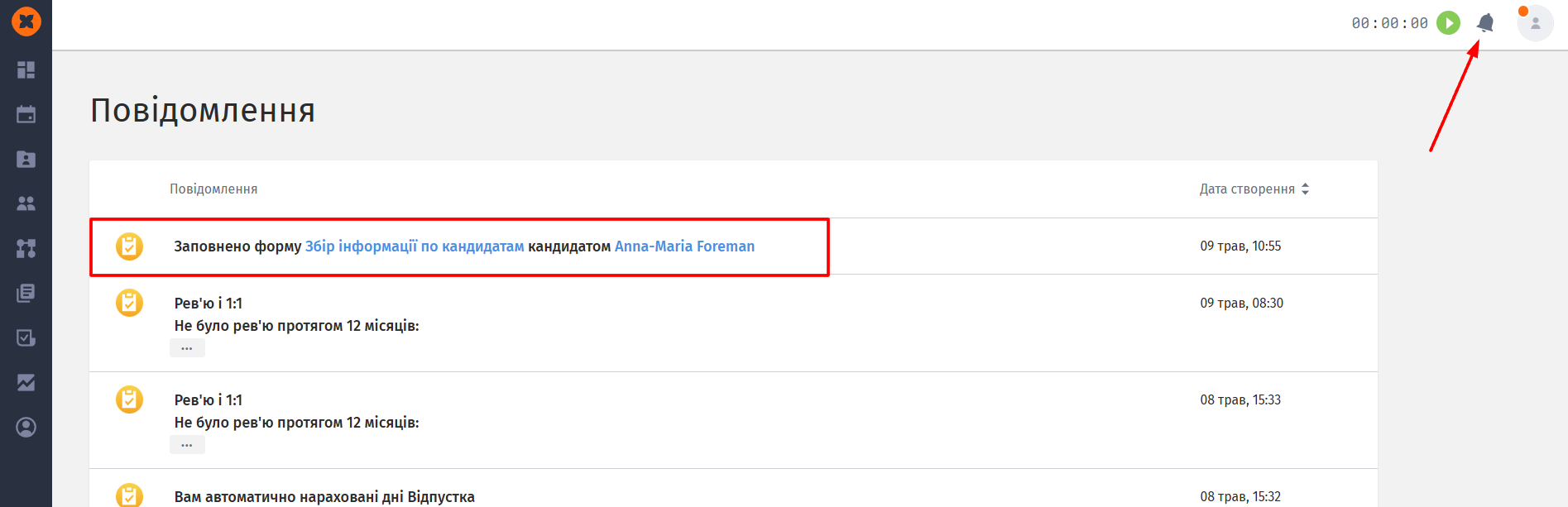
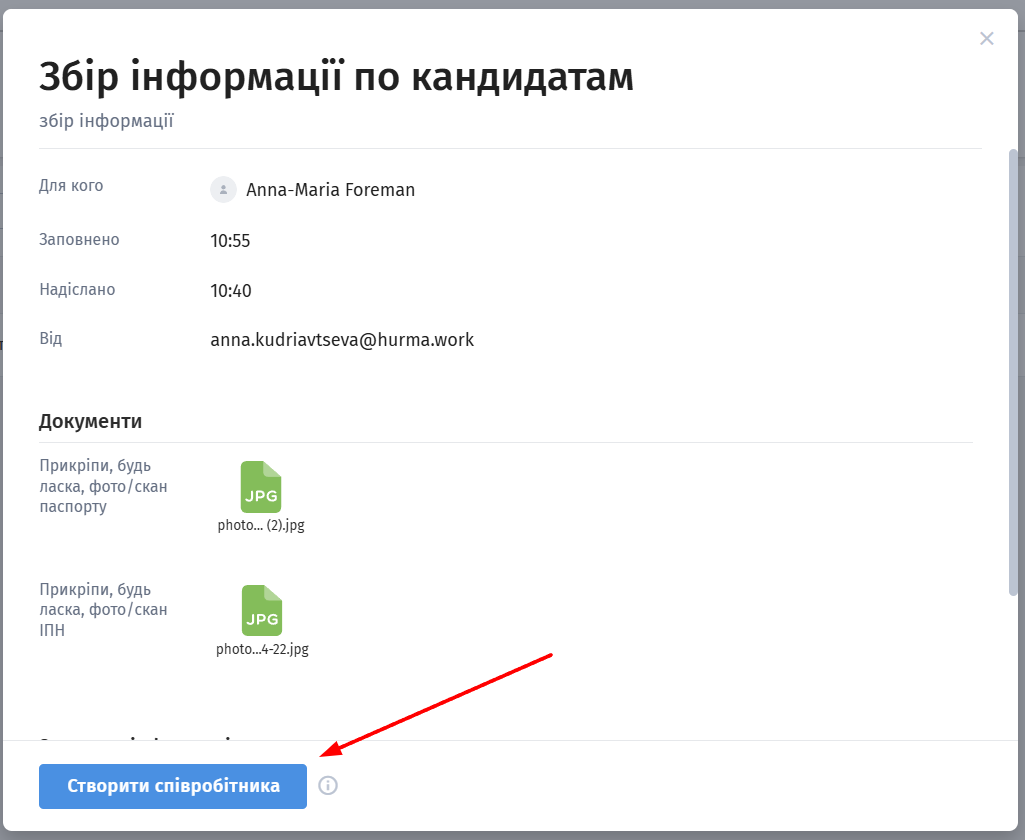
Це найважливіший етап. Відкривши заповнену форму в профілі кандидата (запис стає клікабельним), ви побачите всю інформацію, яку він ввів. Якщо форма містила поля співробітника, ви можете перенести ці дані в систему:
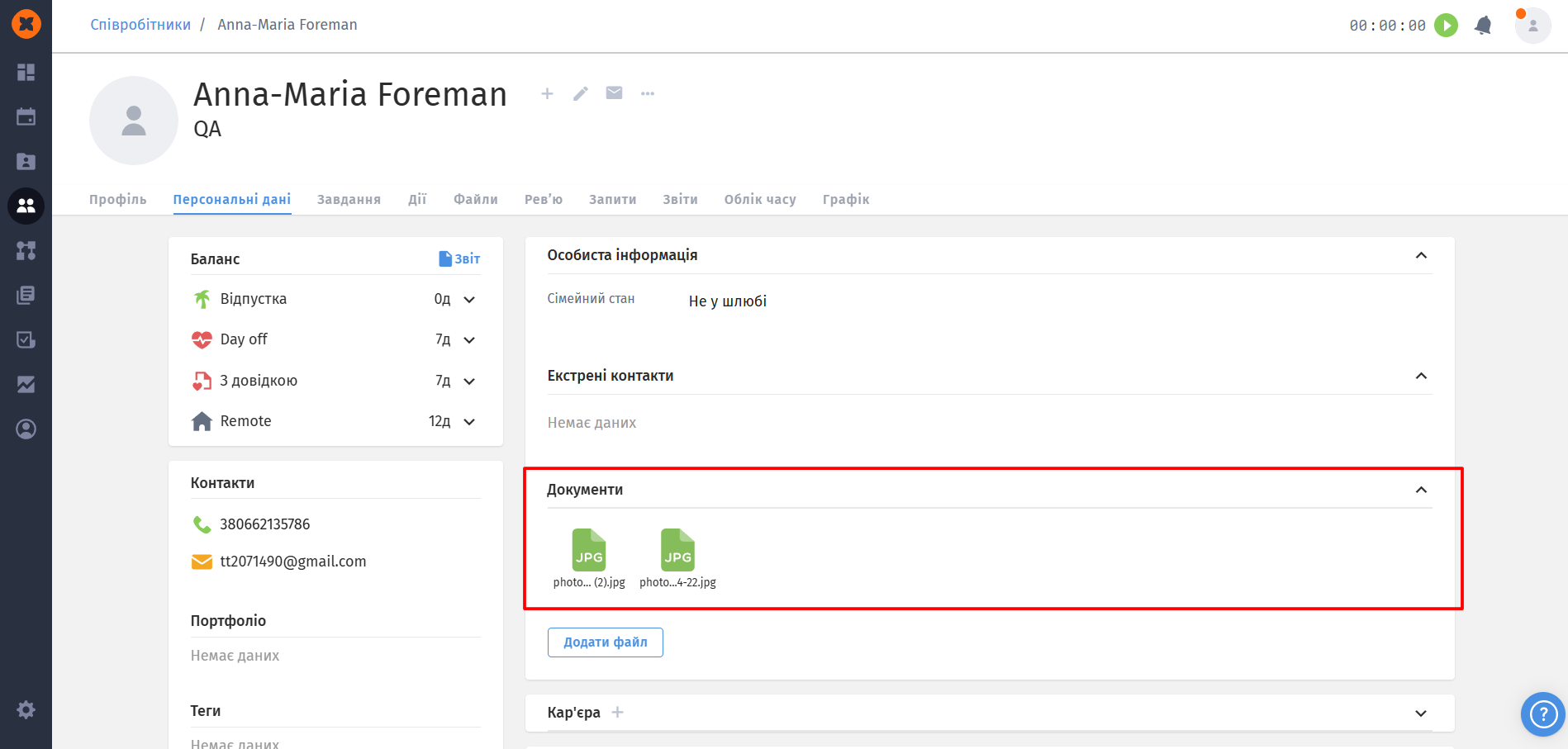
Якщо у кандидата ще немає профілю співробітника: в формі з'явиться кнопка «Створити співробітника». При її натисканні відбувається редирект на створення профілю, а всі дані з форми автоматично підставляться у відповідні поля.
Якщо профіль співробітника вже існує: кнопка матиме назву «Додати до співробітника». Вас перенаправить на сторінку редагування.
Якщо форма містила лише файли (скани документів тощо): кнопка відкриє модальне вікно «Додати файли до співробітника», і файли будуть завантажені у вкладку документів без переходу в режим редагування. Якщо ж профілю ще немає, система запропонує спочатку його створити.
