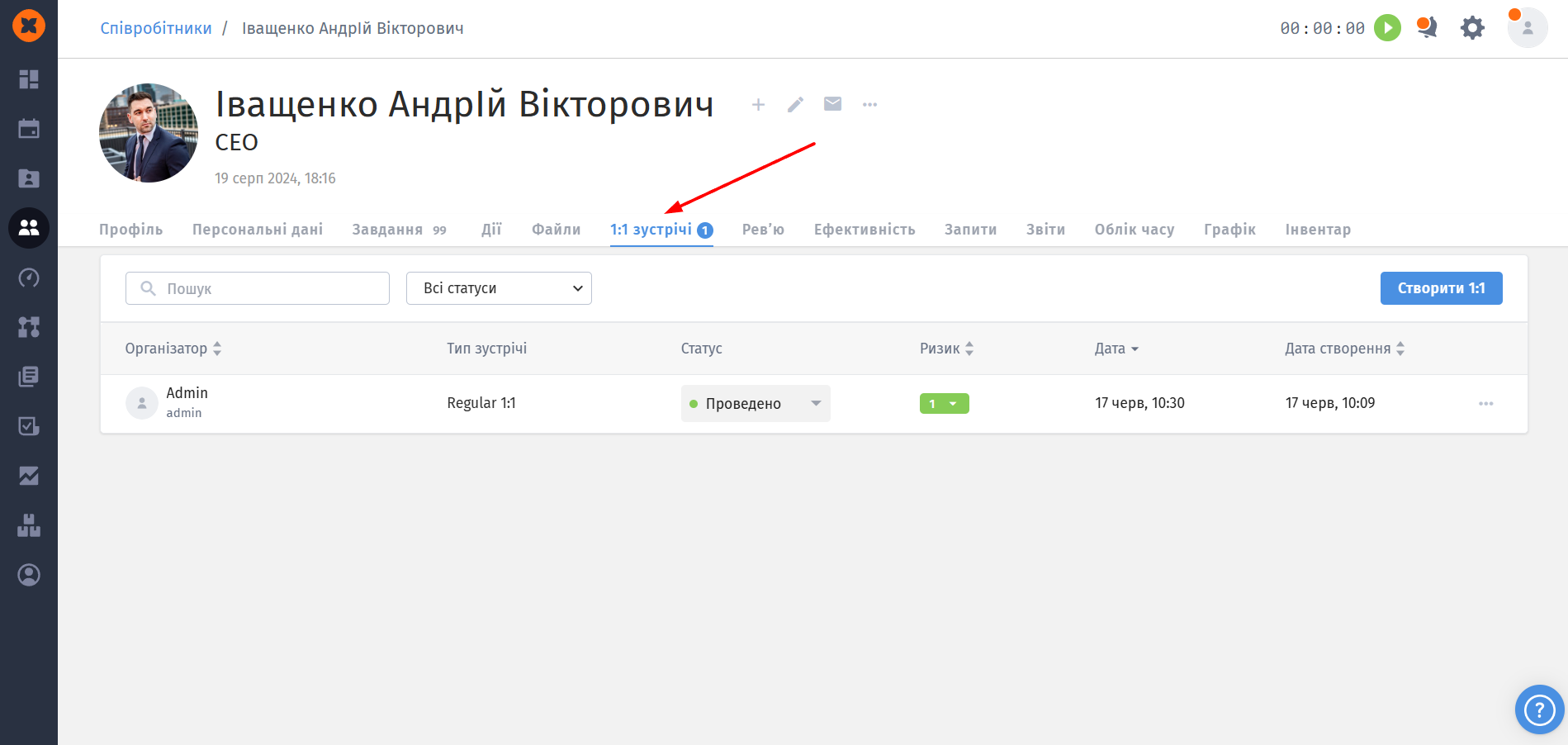
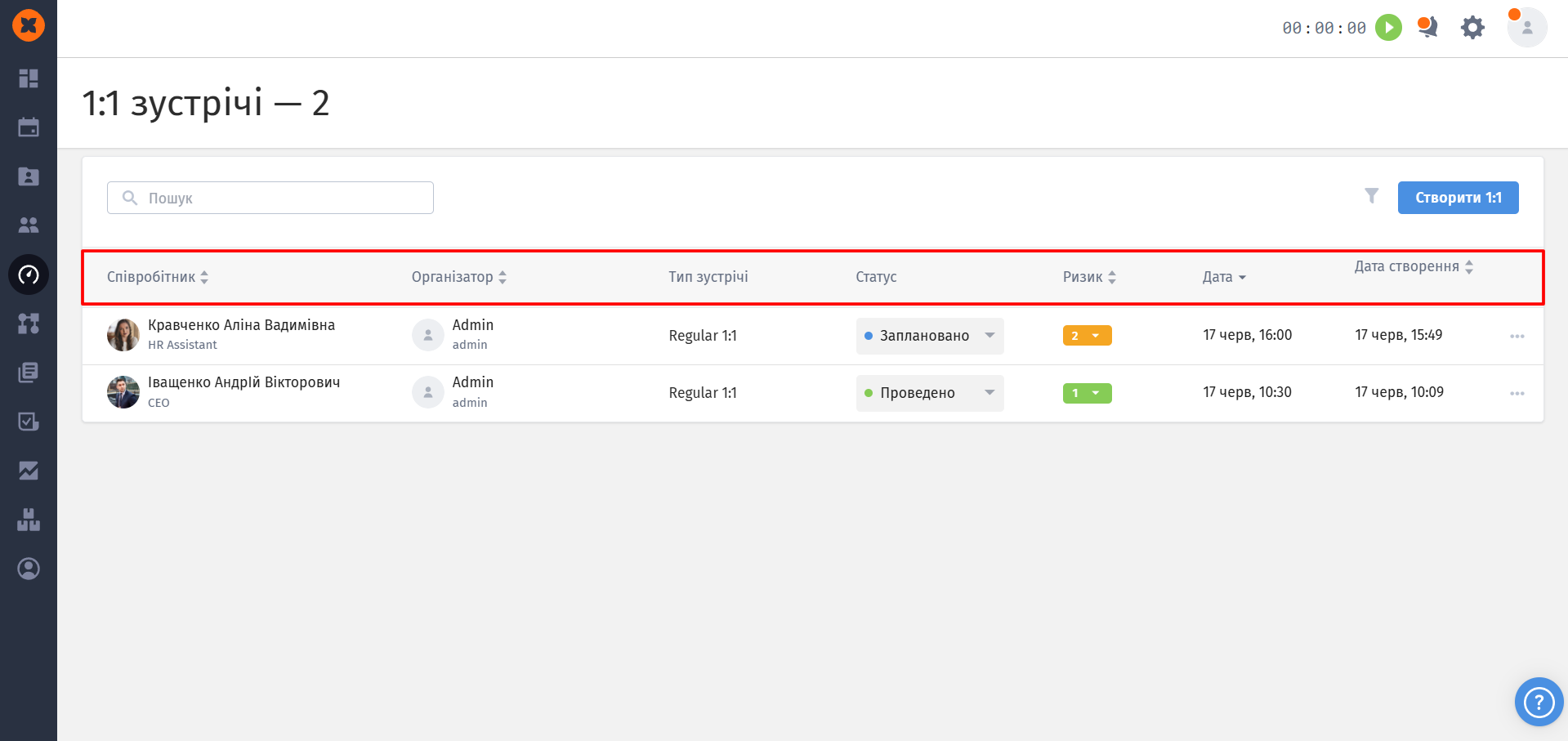
Розділ знаходиться в меню “Ефективність” - “1:1 Зустрічі”.
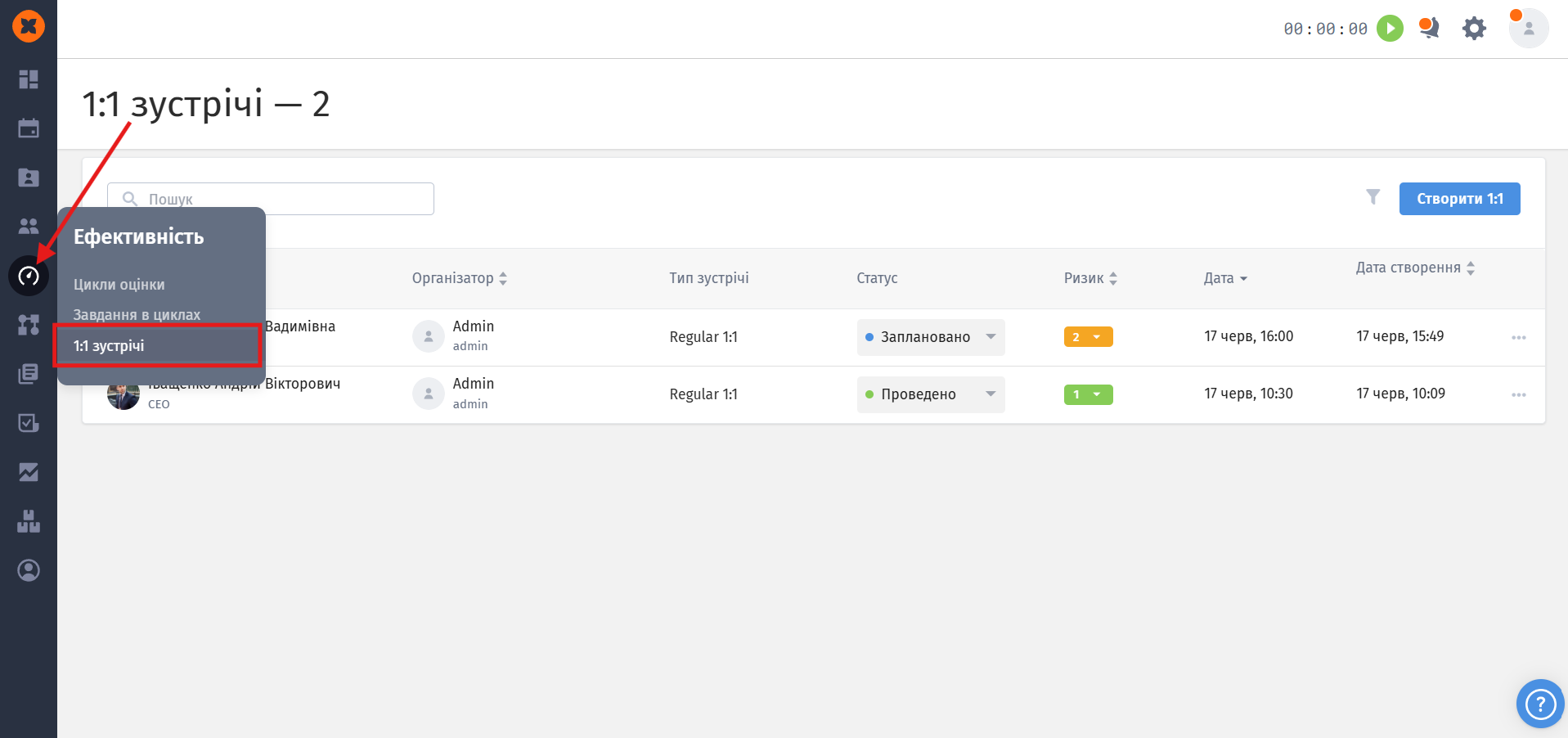

Створити 1:1 ви можете з розділу “Ефективність” - “1:1 Зустрічі” або в профілі співробітника.
Кнопка “Створити 1:1” відкриває форму, де ви заповнюєте:
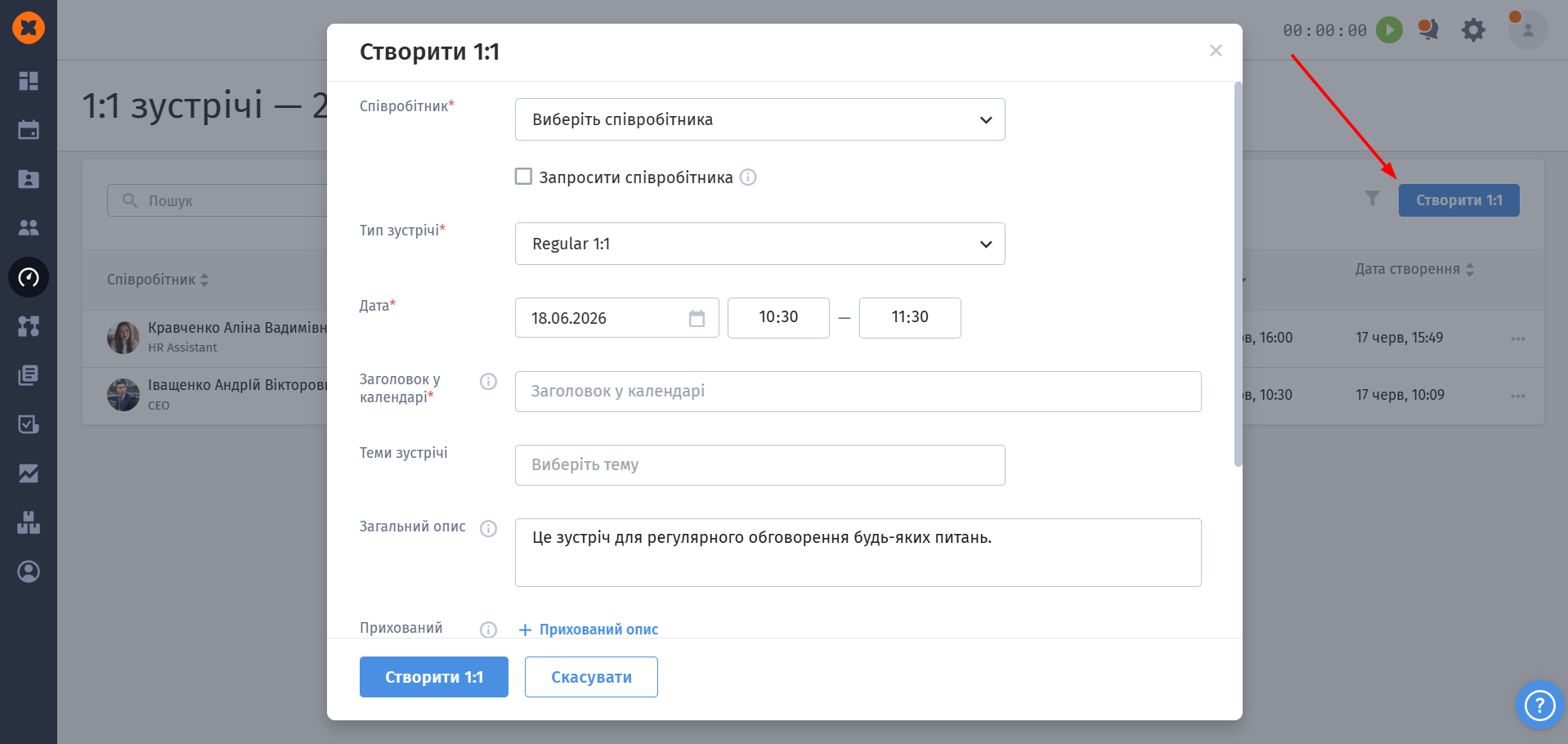
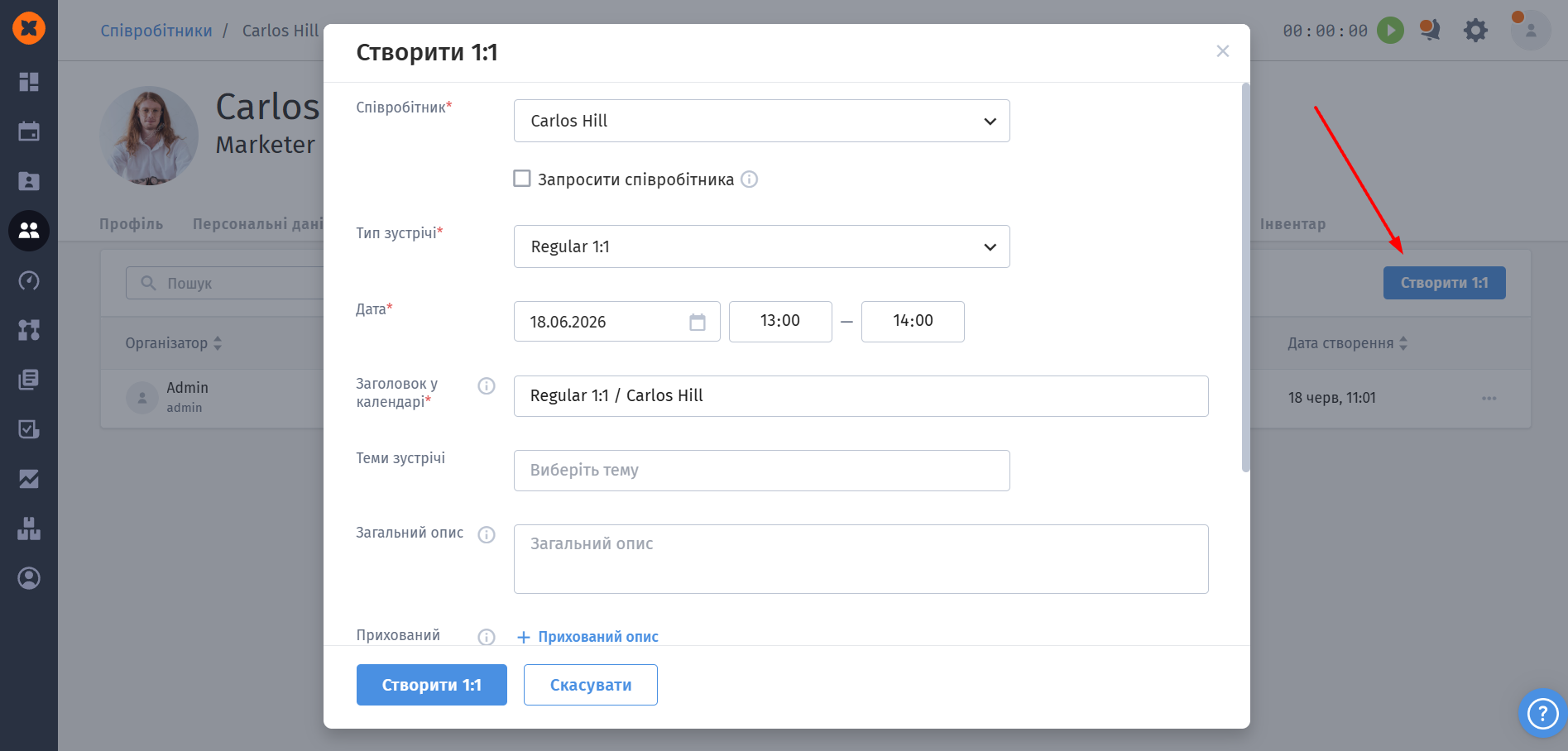
Співробітник і чекбокс «Запросити співробітника»;
Тип зустрічі (за замовчуванням - Regular 1:1; типи налаштовуються окремо);
Дата й час (час кінця раніше за час початку система сприймає як наступний день і підкаже про це);
Заголовок у календарі (за замовчуванням підставляється «[Тип] / [ПІБ]», напр. Welcome meeting / Іванов Іван);
Посилання на відеоконференцію (за бажанням - додається в подію календаря).
Теми зустрічі (мультивибір, можна створювати нові);
Загальний опис - бачать усі учасники, включно зі співробітником;
Прихований опис - бачать лише організатор і учасники (не співробітник); він не переноситься в календар;
Файли (до 20 шт., до 50 МБ);
Організатор (за замовчуванням - автор) та Учасники.
Після збереження зустріч створюється зі статусом “Заплановано”, а в підключеному календарі (Google/Outlook) автоматично з'являється подія для всіх учасників.
Дані налаштування ви можете знайти в розділі “Налаштування” - “1:1 Зустрічі”.
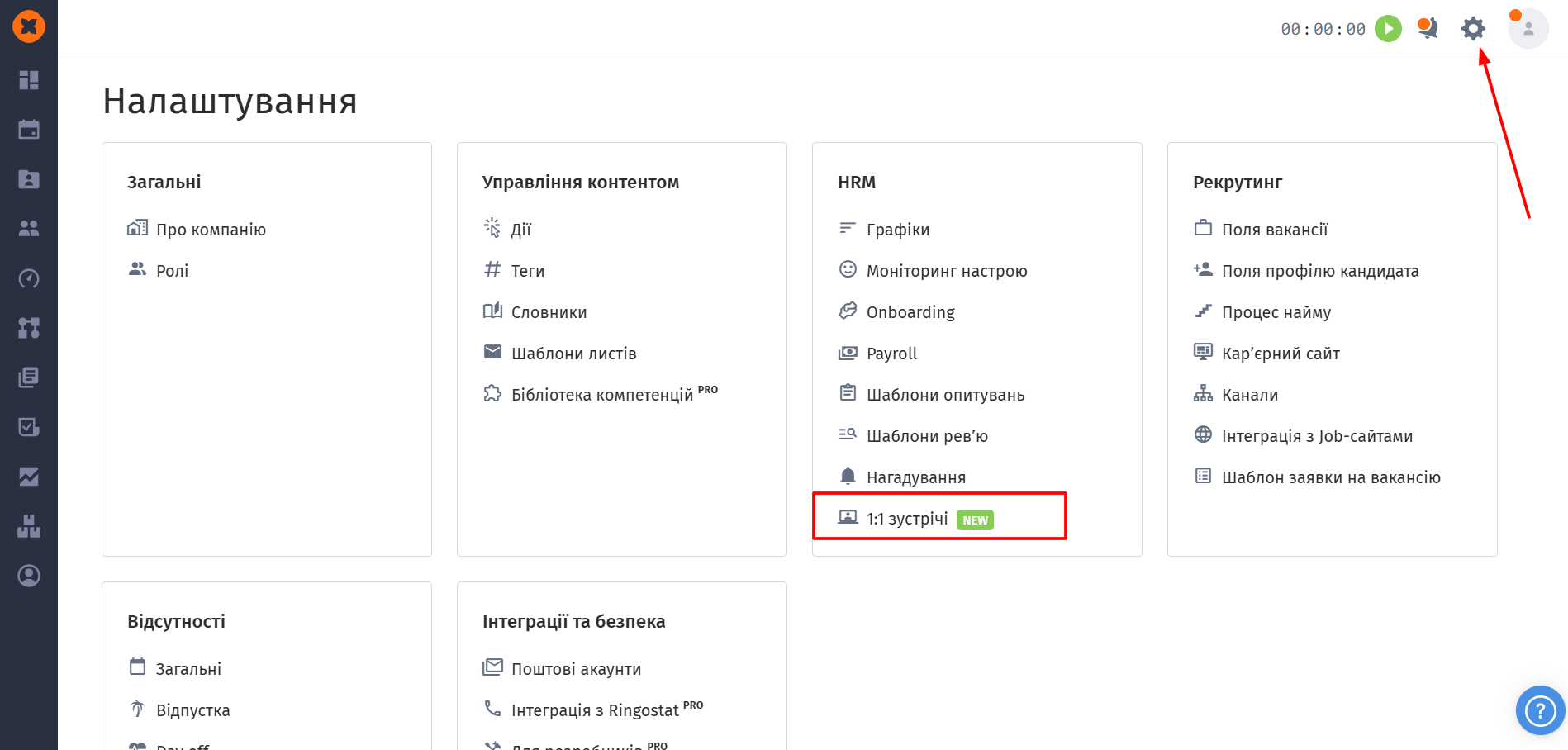
За замовчуванням доступні: Welcome meeting, Probation meeting, Performance review, Exit interview, Adaptation meeting, Regular 1:1.
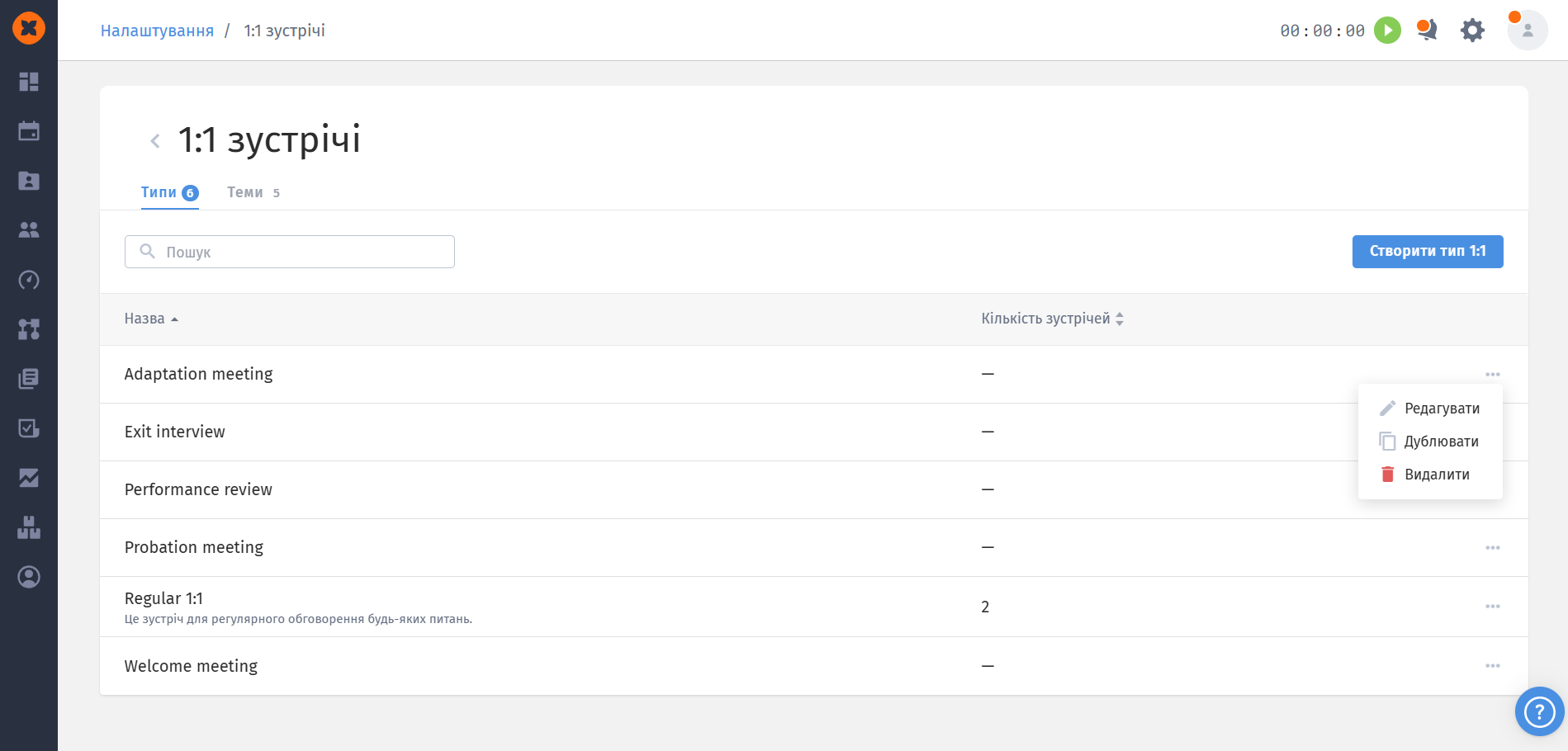
Тип має унікальну назву (до 255 символів) та опис (до 10000 символів). Типи можна додавати, редагувати й видаляти.

За замовчуванням доступні: Задачі та процеси, Розвиток та кар'єра, Команда та атмосфера, Загальний добробут , Стратегічні зміни.
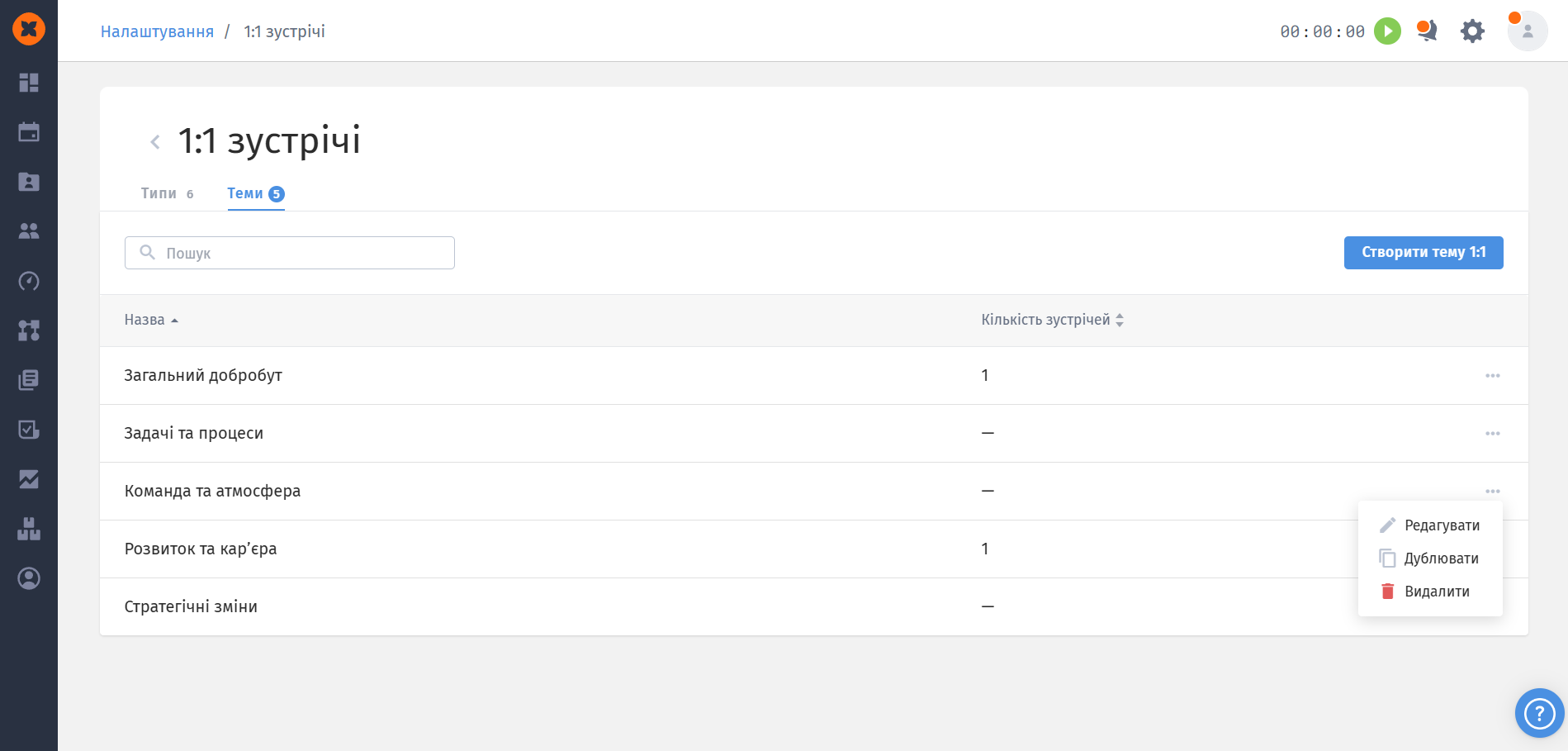
Теми також можна додавати й редагувати.
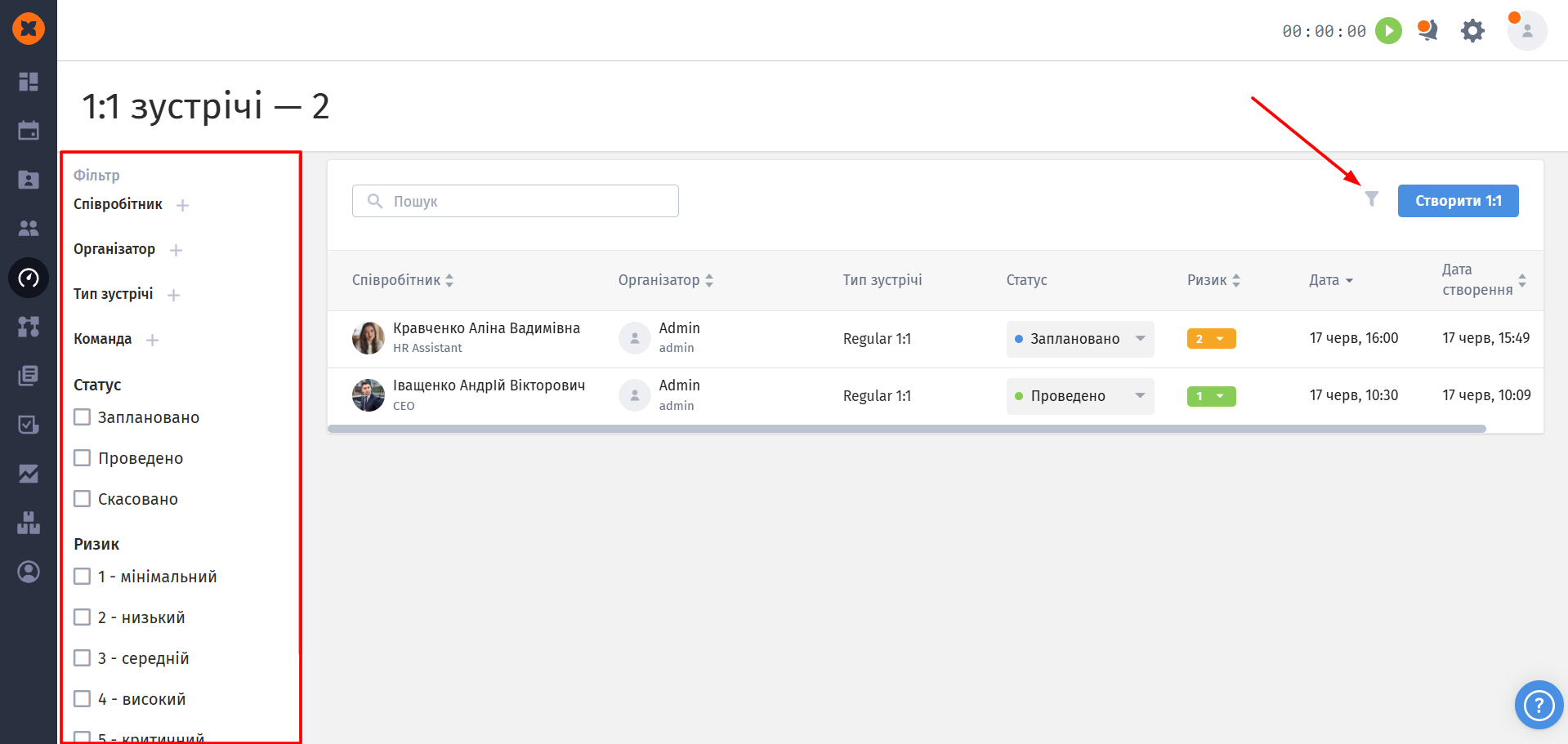
Усі 1:1 зібрані в єдиному списку з колонками: Співробітник, Організатор, Тип, Статус, Ризик (колір + значення), Дата і час, Дата створення.
Доступні фільтри:
Дата - дозволяє відфільтрувати зустрічі, які заплановані або вже відбулися у певний проміжок часу;
Організатор - допомагає знайти зустрічі, ініційовані або організовані конкретним користувачем (наприклад, певним HR-менеджером або керівником);
Співробітник - використовується для пошуку всіх зустрічей, проведених із конкретним працівником (де ця людина є об'єктом зустрічі);
Команда - дозволяє відобразити зустрічі співробітників, які належать до певного відділу чи команди. Це зручно, якщо потрібно проаналізувати 1:1 зустрічі по конкретній команді;
Тип зустрічі - фільтрує список за обраною категорією події. З його допомогою можна відокремити, наприклад, усі Welcome meetings від Performance reviews або Regular 1:1;
Статус - допомагає знайти зустрічі за їхнім поточним станом: «Заплановано», «Проведено» або «Скасовано»;
Ризик - дозволяє відфільтрувати зустрічі за встановленим кольоровим рівнем ризику (від 1 до 5). Завдяки цьому фільтру ви можете, наприклад, миттєво знайти та переглянути всі зустрічі з високим або критичним рівнем ризику, що потребують швидкої реакції.
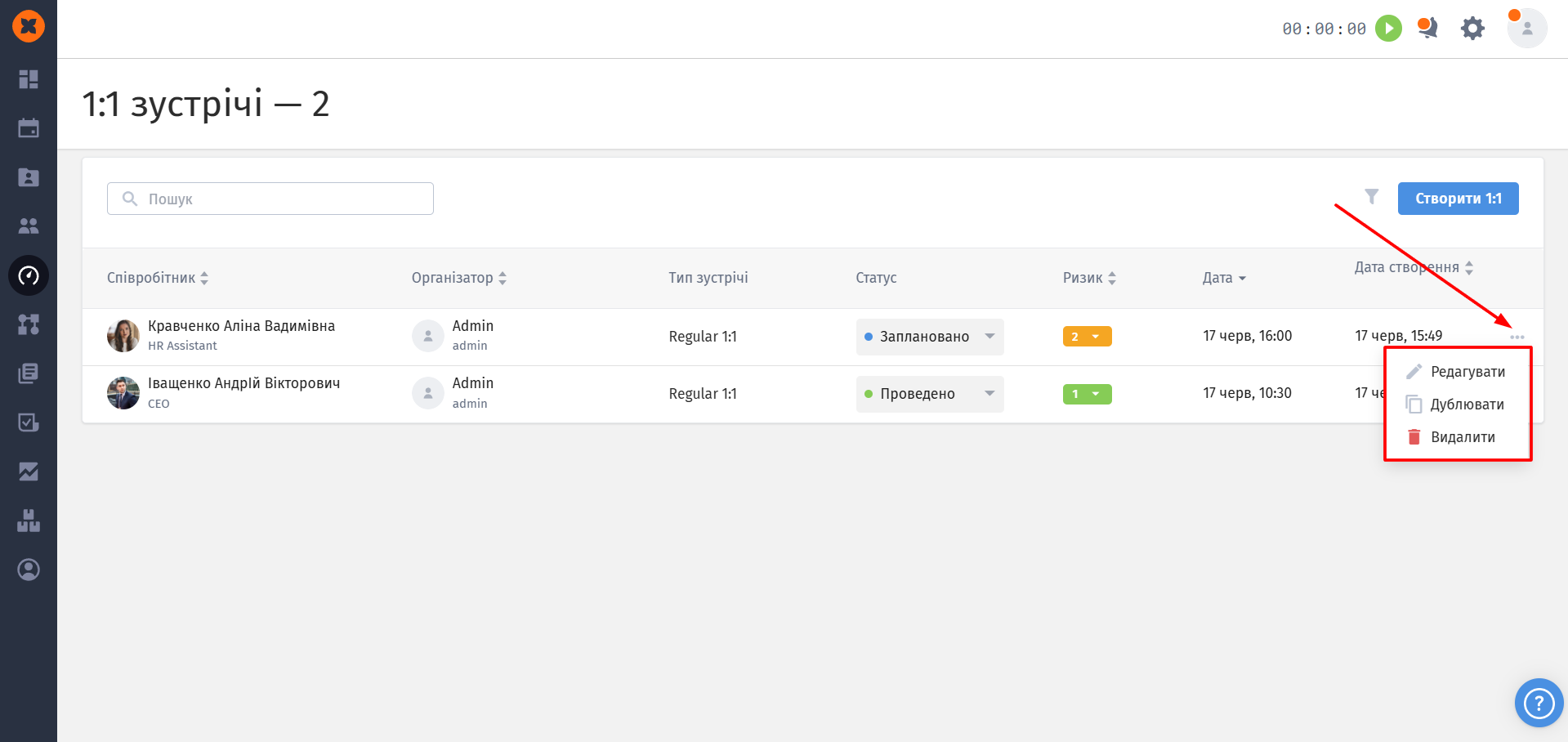
Кожну зустріч можна редагувати, дублювати та видаляти.
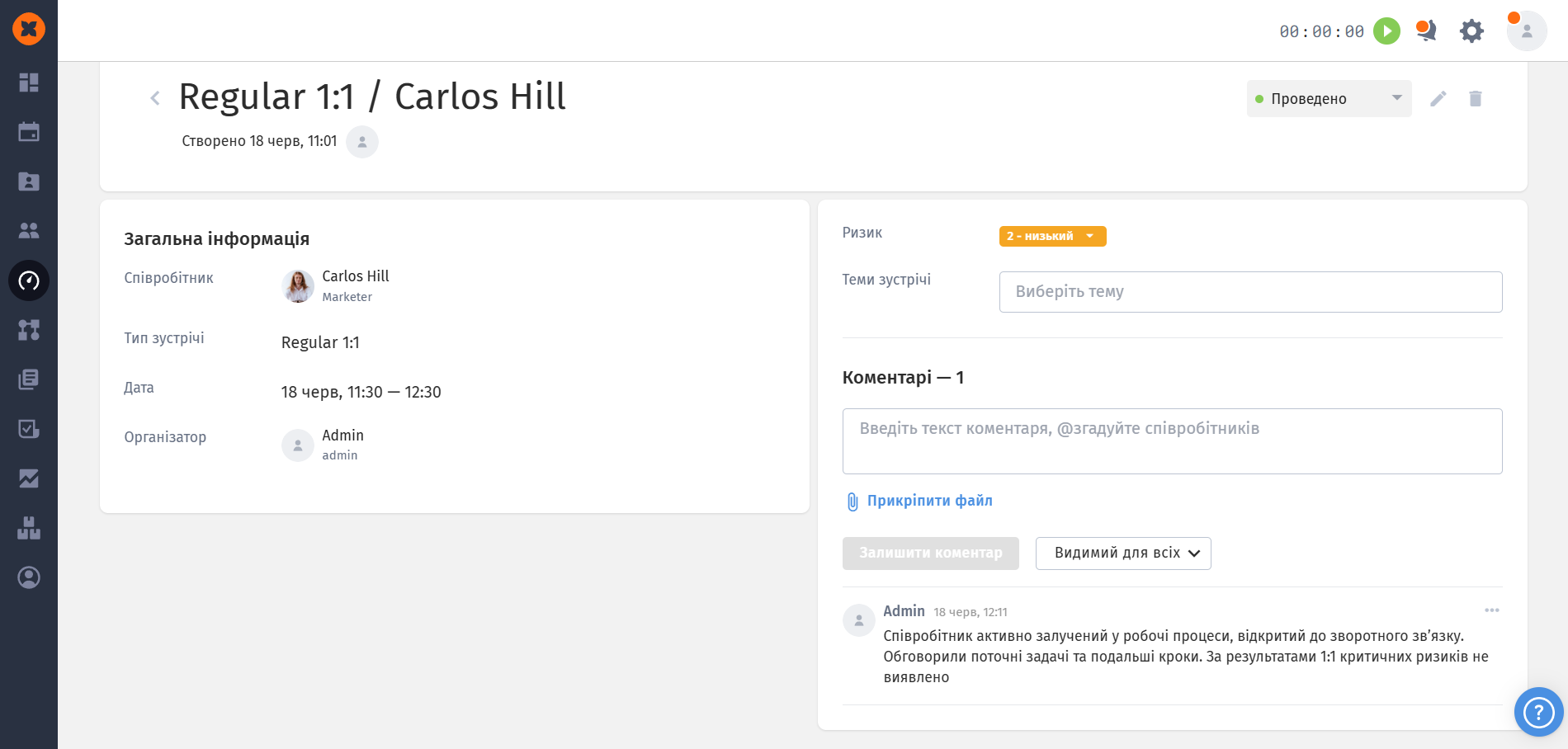
На сторінці кожного 1:1 ви можете:
Швидко змінити статус - Заплановано → Проведено / Скасовано (вручну);
Поставити рівень ризику за кольоровою шкалою від 1 до 5: 1 - мінімальний, 2 - низький, 3 - середній, 4 - високий, 5 - критичний. Саме це дає змогу одним поглядом бачити, які зустрічі пройшли добре, а які потребують реакції;
Додати чи змінити теми зустрічі;
Залишати коментарі з гнучкою видимістю: для всіх, для обраних співробітників, або лише для себе (логіка така ж, як у профілі співробітника).
У профілі кожного працівника доступна окрема вкладинка “1:1 зустрічі” зі списком зустрічей саме з ним.
Звідти ж можна Створити 1:1 - співробітник підставляється автоматично, організатором стає автор. У вкладинці доступні лише ті зустрічі, де людина є співробітником.