Під час переходу на нову систему одним із найважливіших етапів є перенесення вже існуючих баз даних. Щоб зекономити час і не вносити інформацію вручну, у системі HURMA передбачено кілька інструментів для масового імпорту. Нижче ми розглянемо, які саме дані можна завантажити та як це правильно зробити.
Для швидкого додавання вашої команди до системи передбачено масовий імпорт співробітників через завантаження таблиці. Дані дії ви можете провести в розділі «Компанія» - «Співробітники» через опцію «Імпорт».
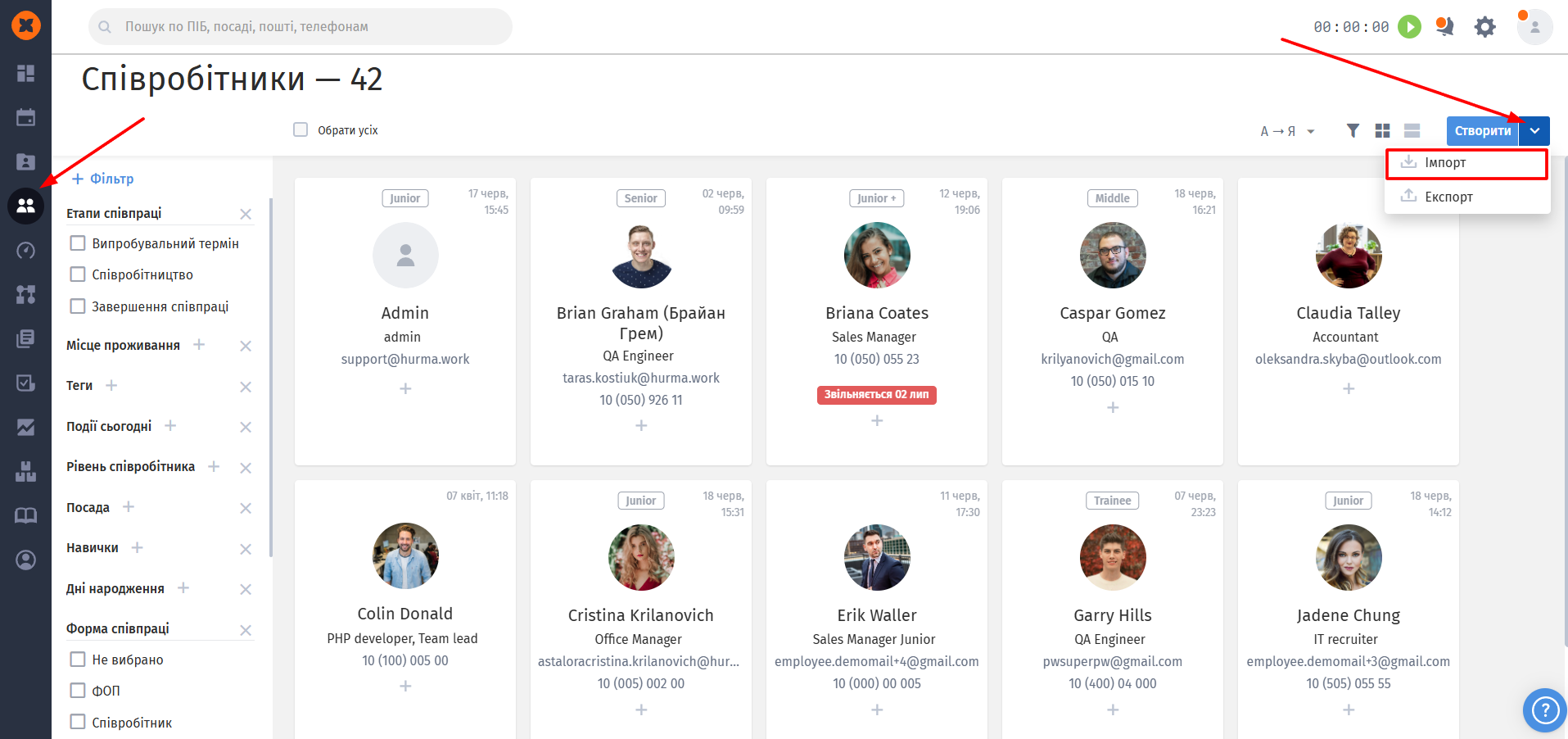
Основні правила:
У системі доступний спеціальний шаблон у форматі .xlsx, який необхідно завантажити та заповнити;
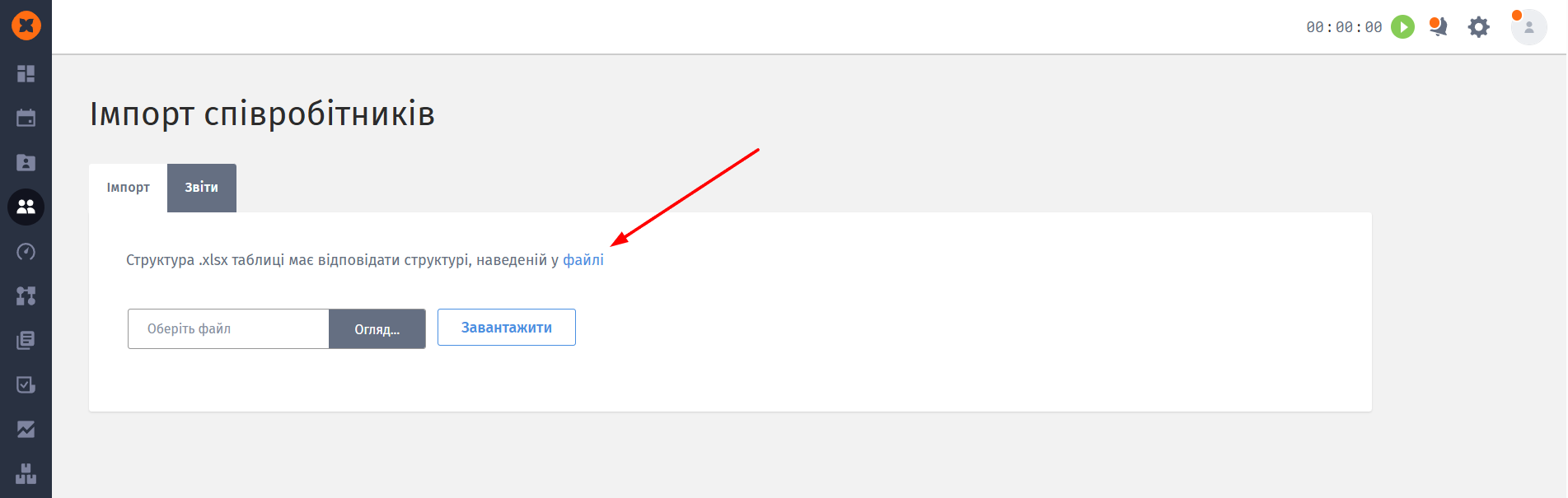
Обов’язкові для заповнення колонки відмічені в шаблоні зірочкою;
Радимо притримуватись форматів, які наведені в прикладах в таблиці;
Кожен співробітник у таблиці повинен мати унікальну електронну пошту, оскільки система перевіряє дані на дублі;
Якщо у працівника не було випробувального терміну, у відповідному полі можна просто продублювати дату початку його роботи в компанії;
Після завершення імпорту всім користувачам буде призначено роль «Співробітник»;
Якщо під час заповнення ви допустили помилки, система дозволить завантажити файл з їх описом у вкладці «Звіти», щоб ви могли переглянути та виправити.
Перенесення бази кандидатів допоможе зберегти історію рекрутингу. У розділі «Кандидати» доступні кілька зручних способів імпорту.
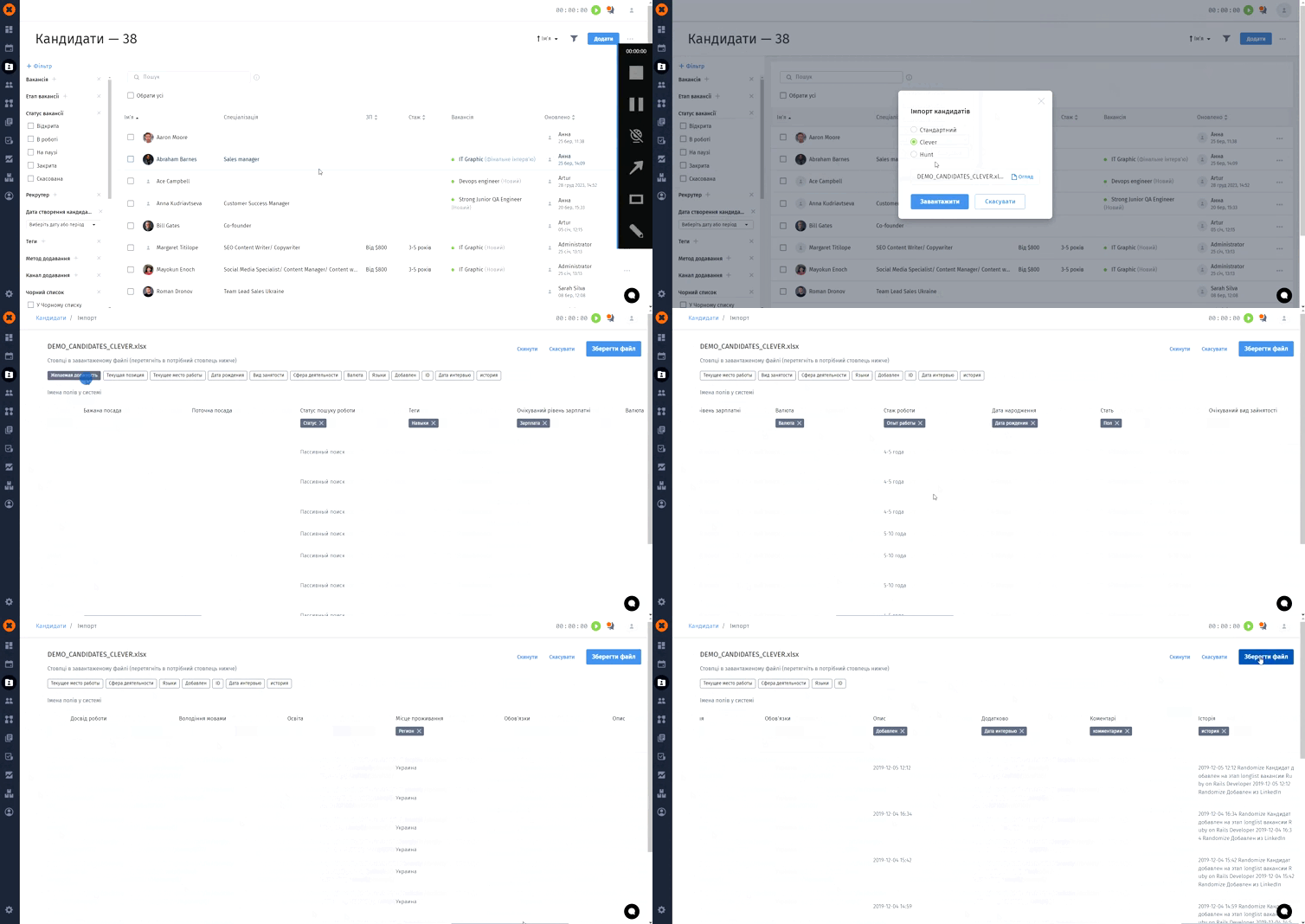
У разі завантаження xlsx-таблиці до системи, на наступній сторінці з'явиться таблицях можливістю розподілення стовпчиків таблиці у відповідні поля в системі.

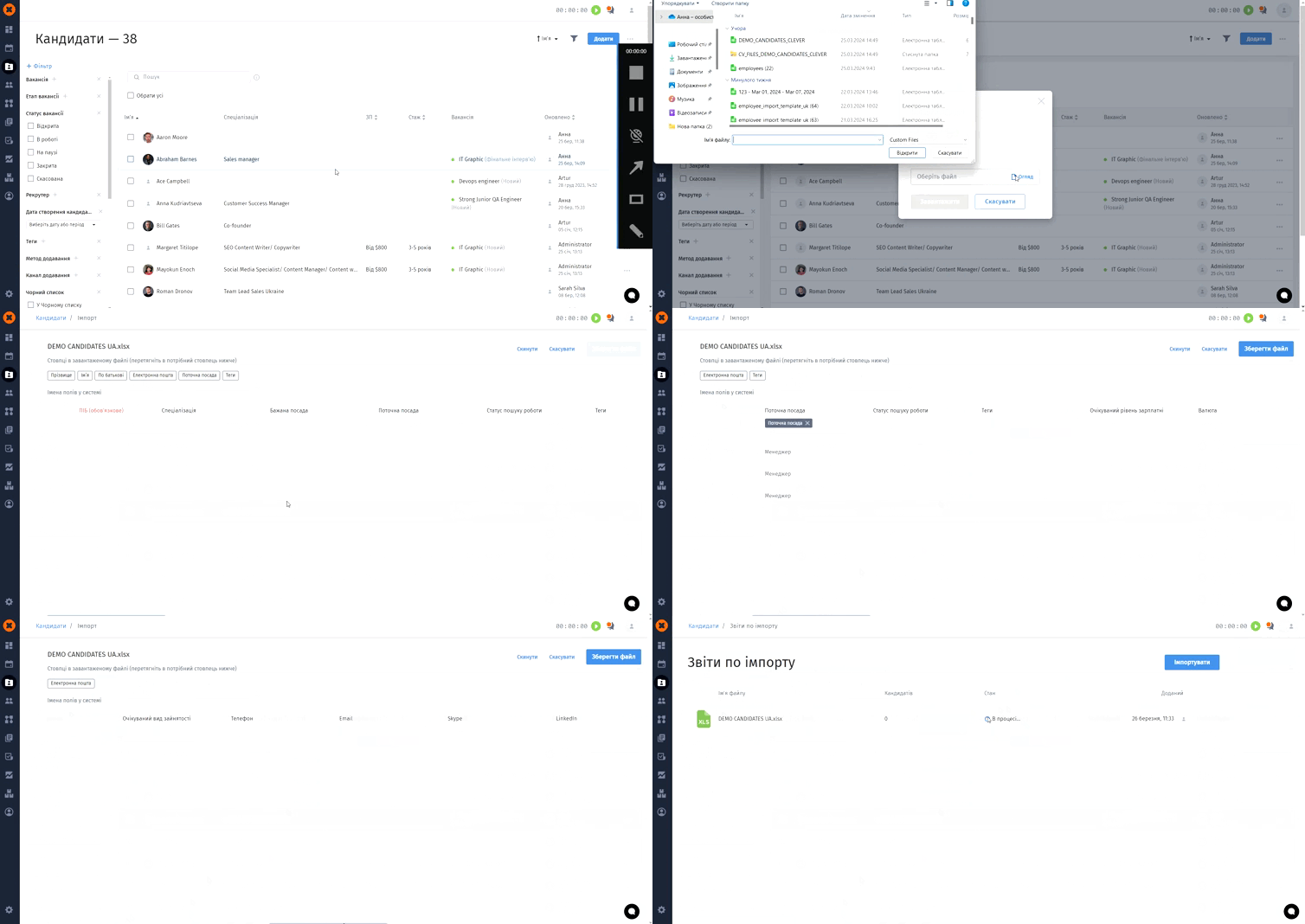
Після перетягування всіх полів необхідно провести збереження через кнопку "Зберегти файл".
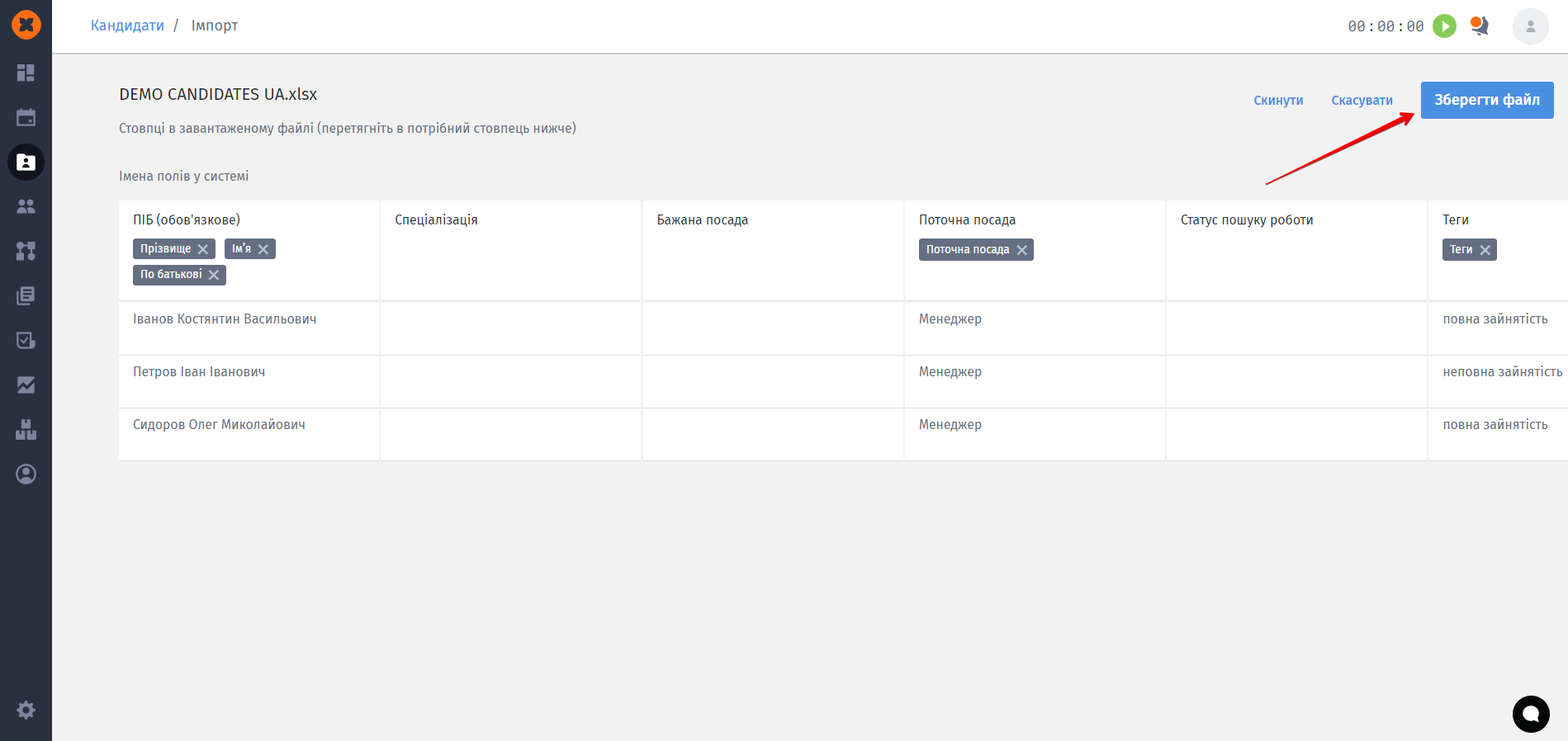
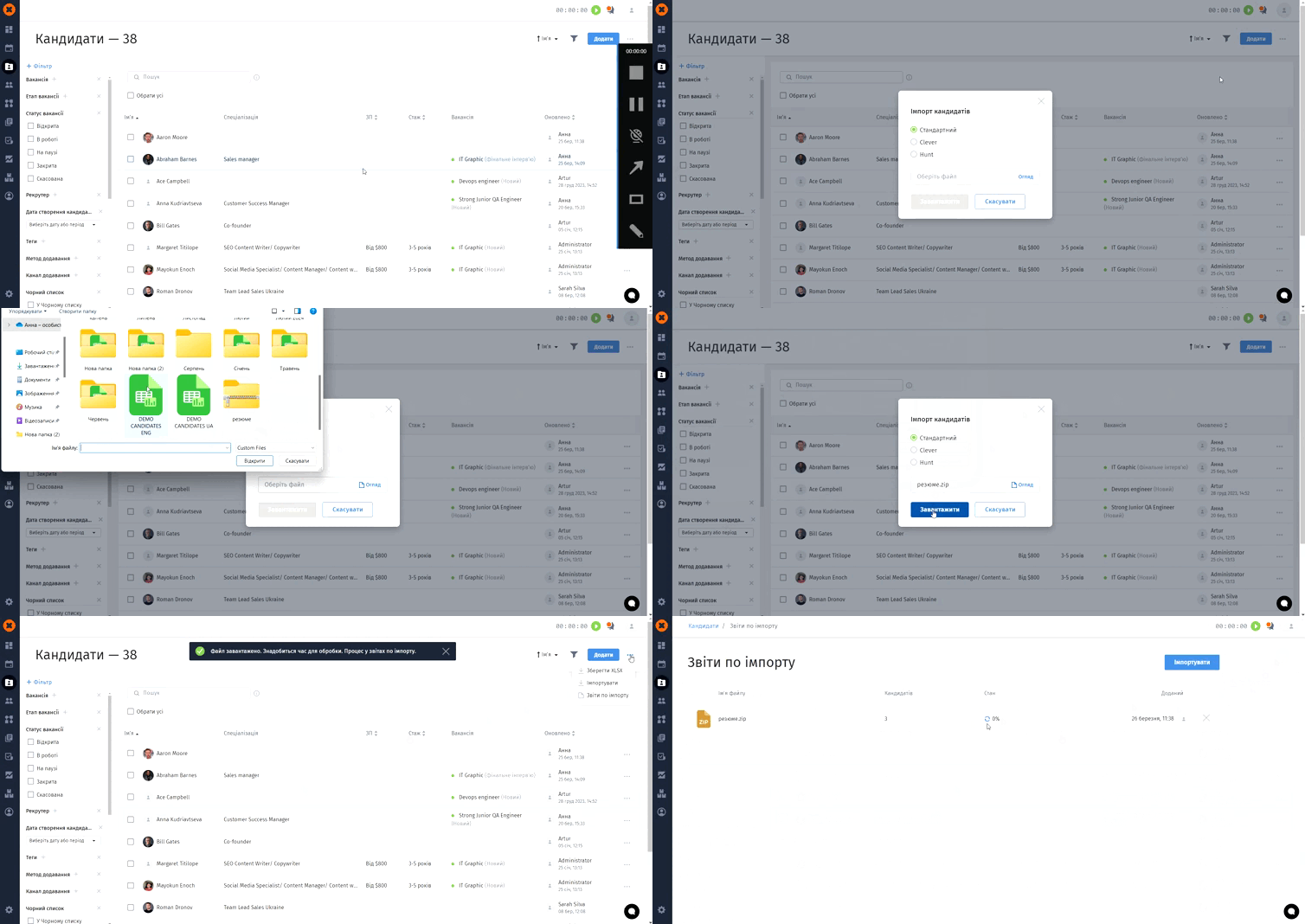
Для завантаження кандидатів за допомогою zip-архіву, після натискання на кнопку «Імпортувати» потрібно вибрати потрібний архів та натиснути «Завантажити».
Після чого система розпарсить кожен файл та створить для кожного кандидата окрему картку з інформацією з файлу резюме.


Для того щоб завантажити базу кандидатів з системи Cleverstaff, потрібно експортувати з цієї системи таблицю кандидатів та zip-архів з їх резюме.
Після чого потрібно перейти в систему HURMA на сторінку "Кандидати", обрати опцію "Імпортувати", обрати потрібну таблицю та опцію "clever".
Далі необхідно розподілити колонки таблиці у відповідні поля в системі.
Наступним кроком потрібно завантажити zip-архів з резюме кандидатами через кнопку "Зберегти файл".
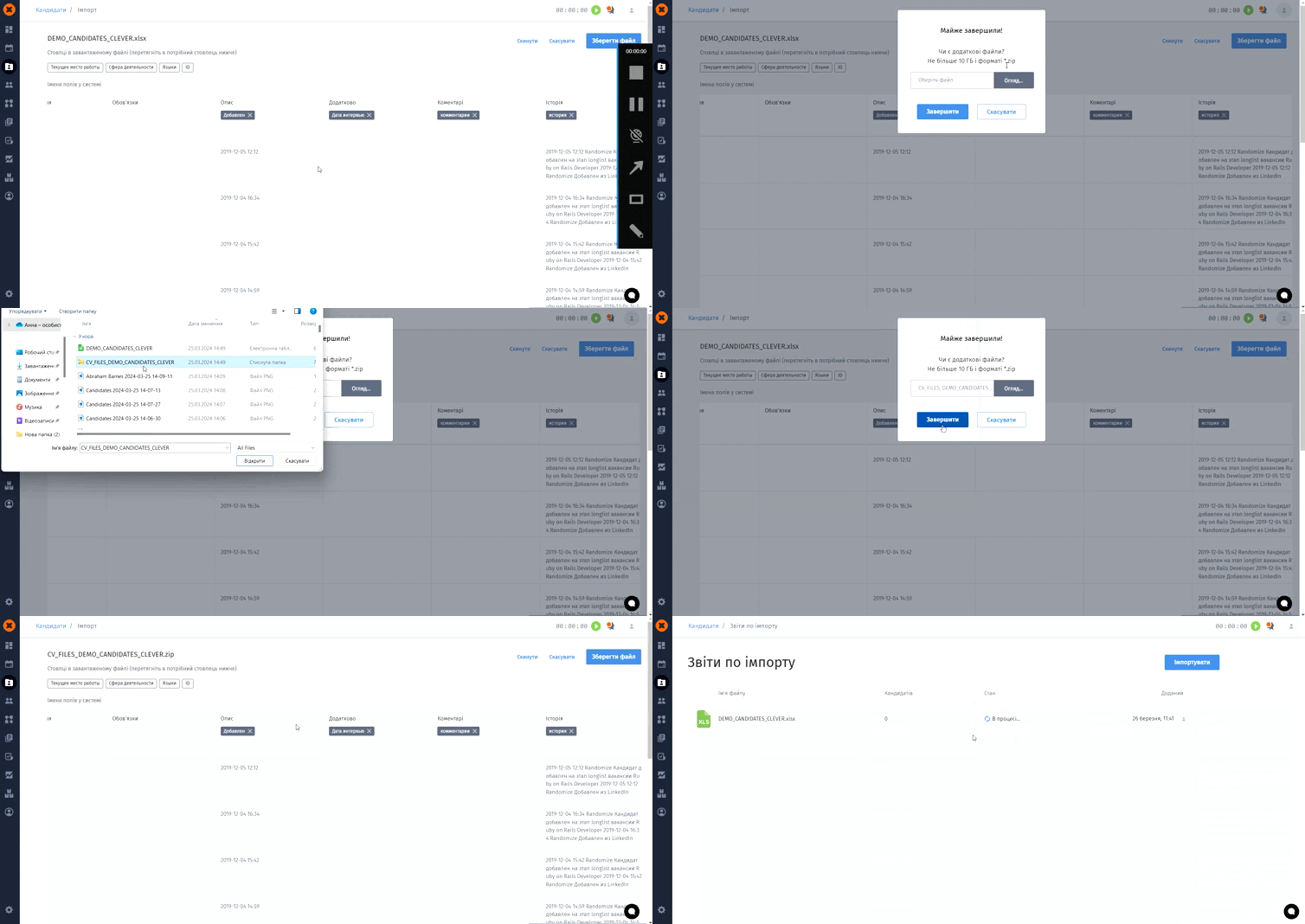
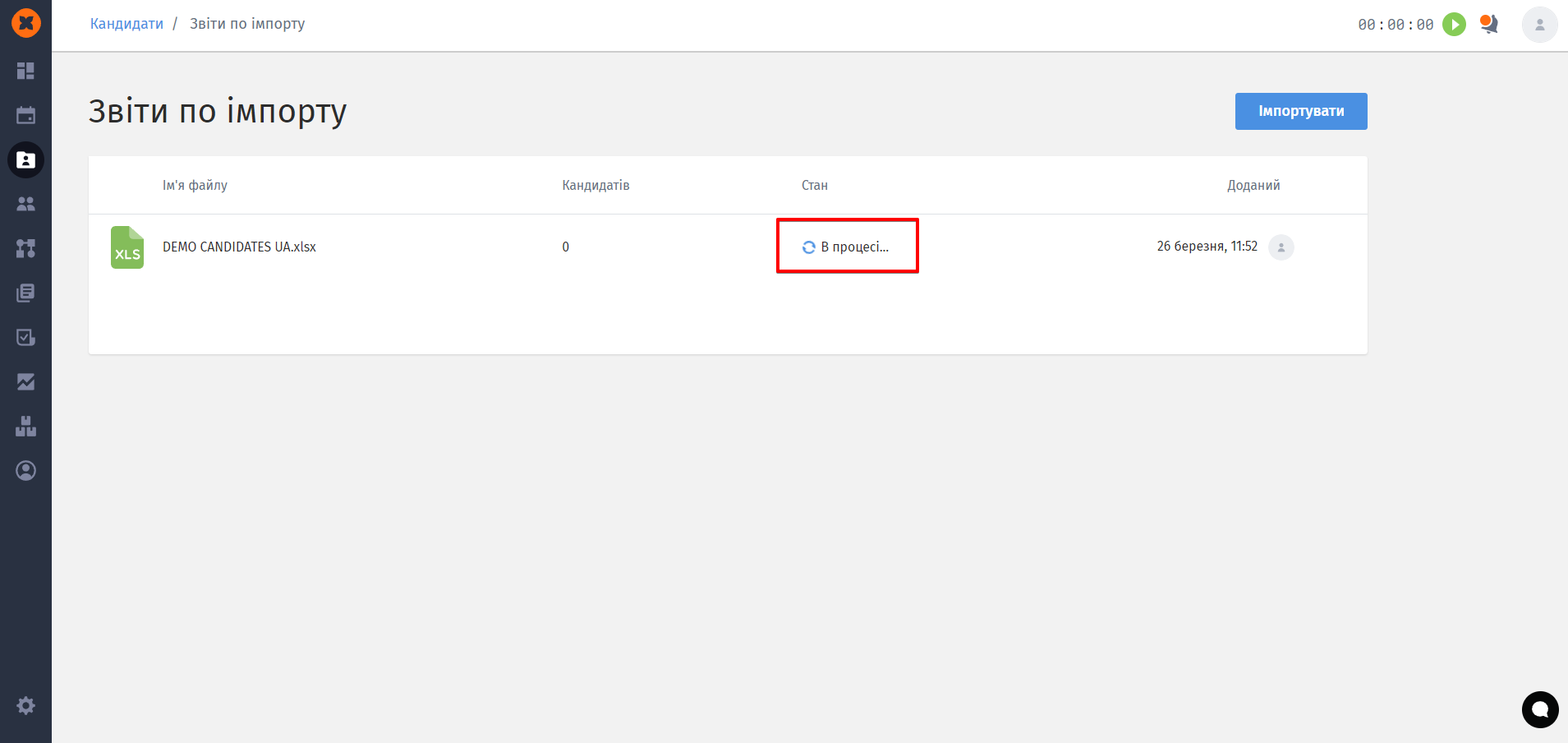
На сторінці «Звіти по імпорту» можливо подивитись стан завантаженого файлу.
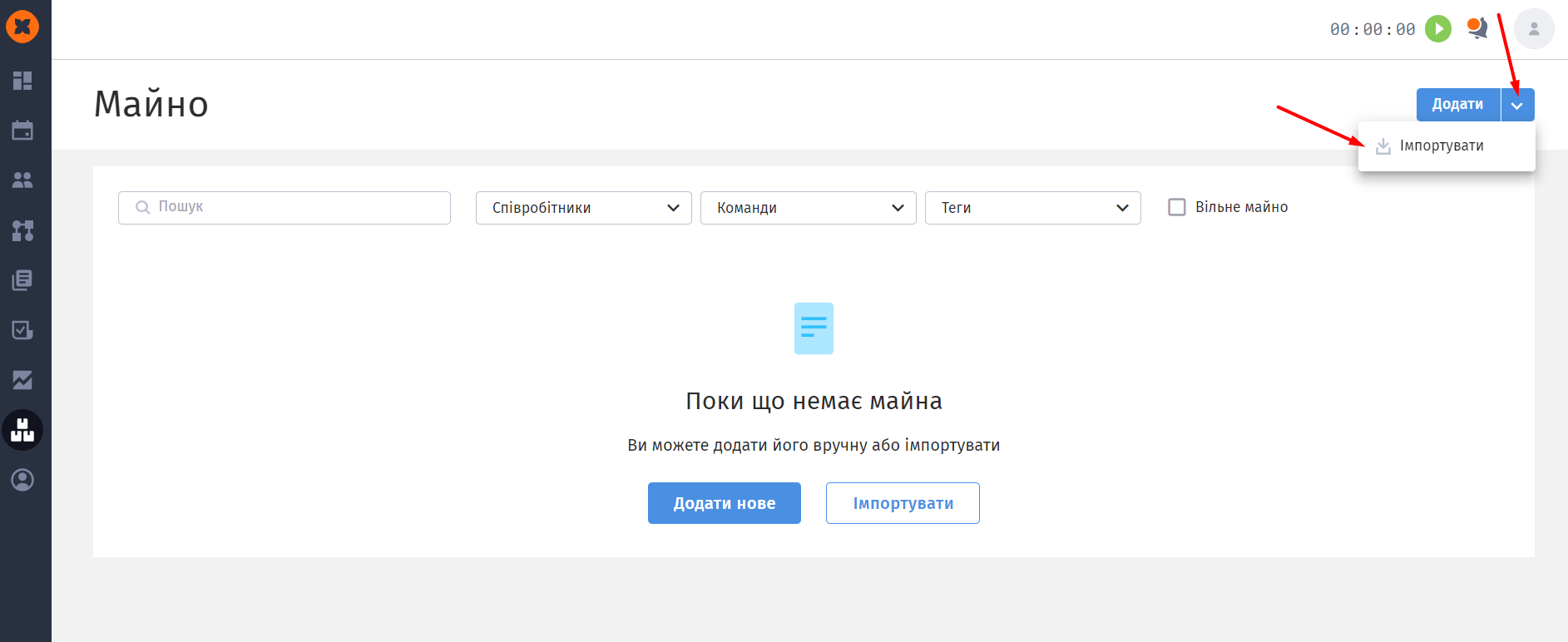
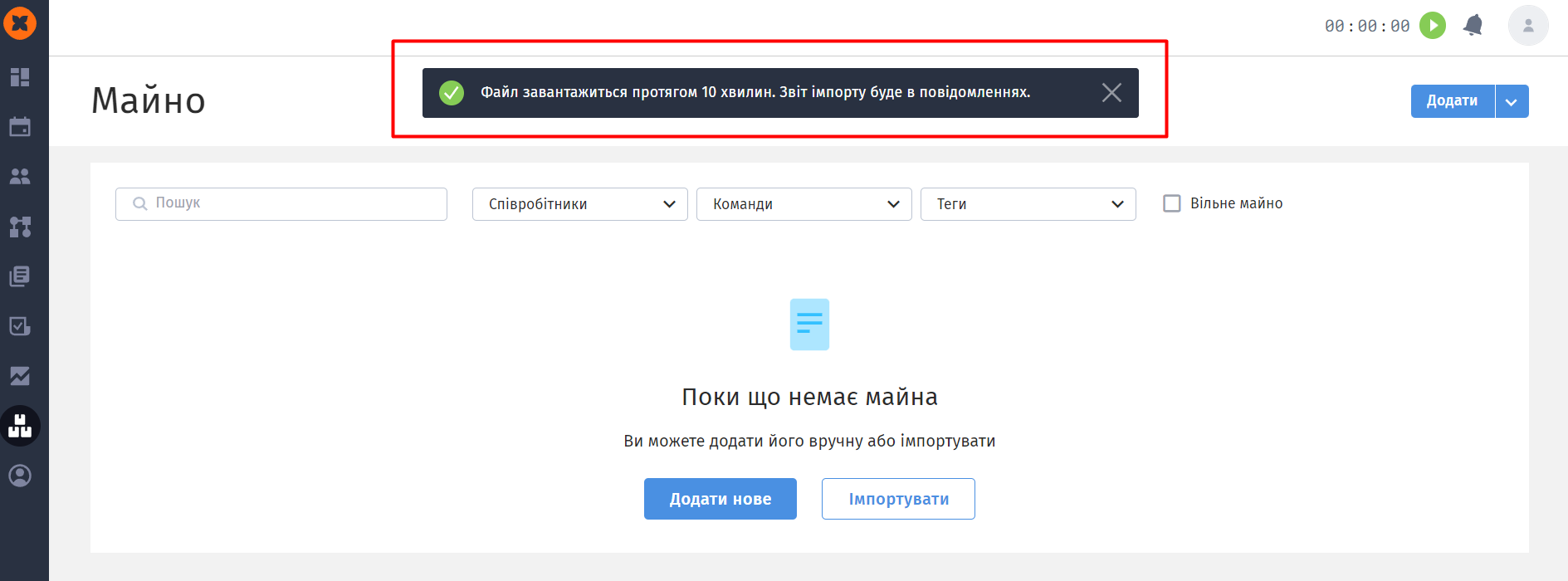
Якщо у вас підключено тариф “HRM PRO”, ви можете імпортувати базу техніки та інших активів компанії, щоб вести їх облік у розділі «Майно».
Як це працює:
Натисніть кнопку «Імпортувати», після чого система направить вас на Google-таблицю.
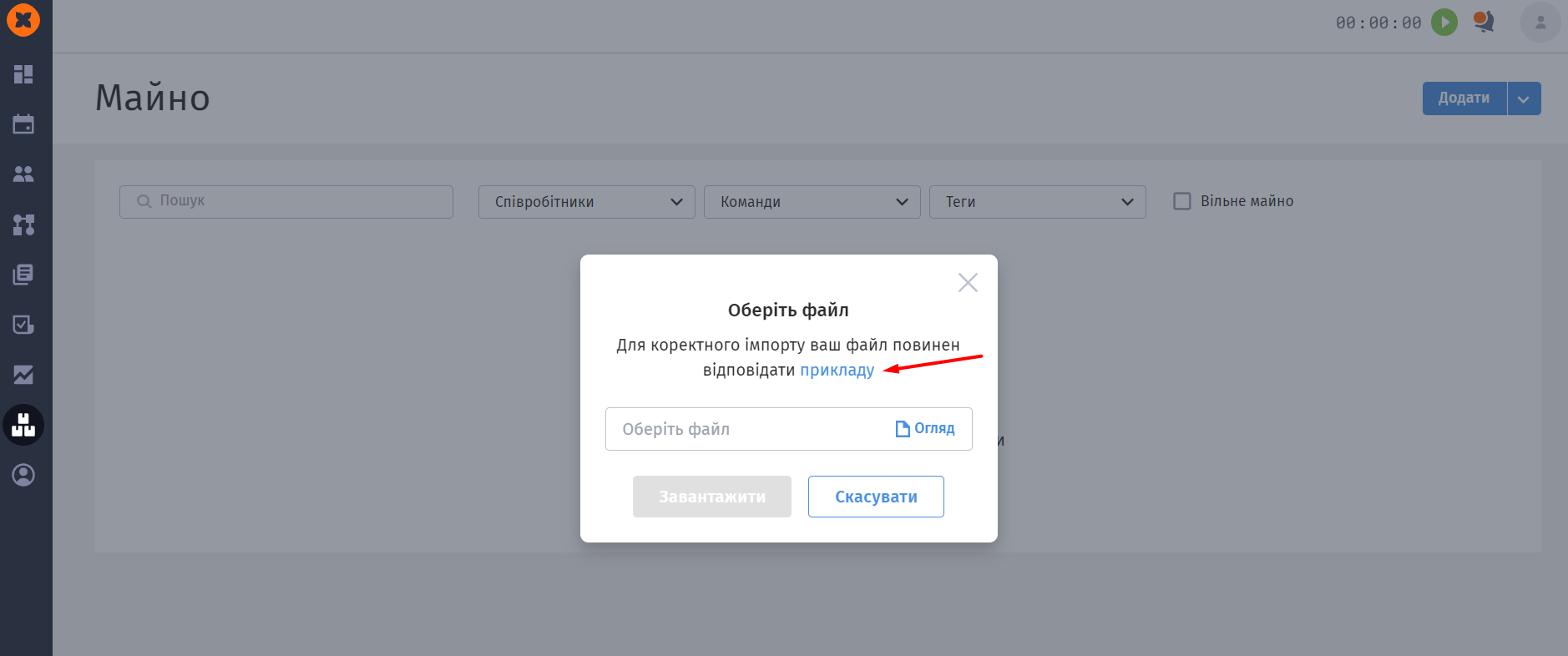
Завантажте цей файл на пристрій у форматі .xlsx або зробіть копію на свій Google Drive.
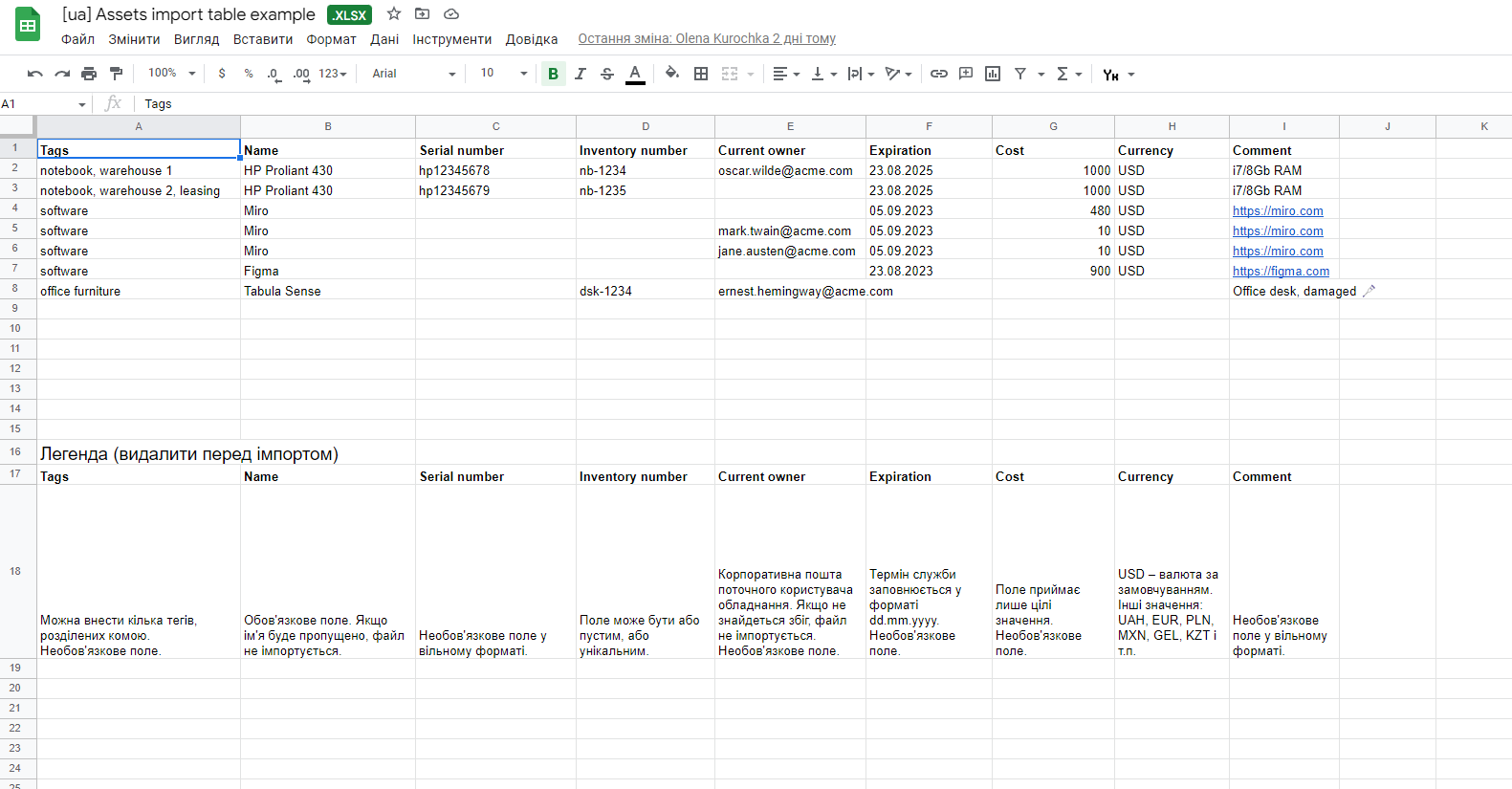
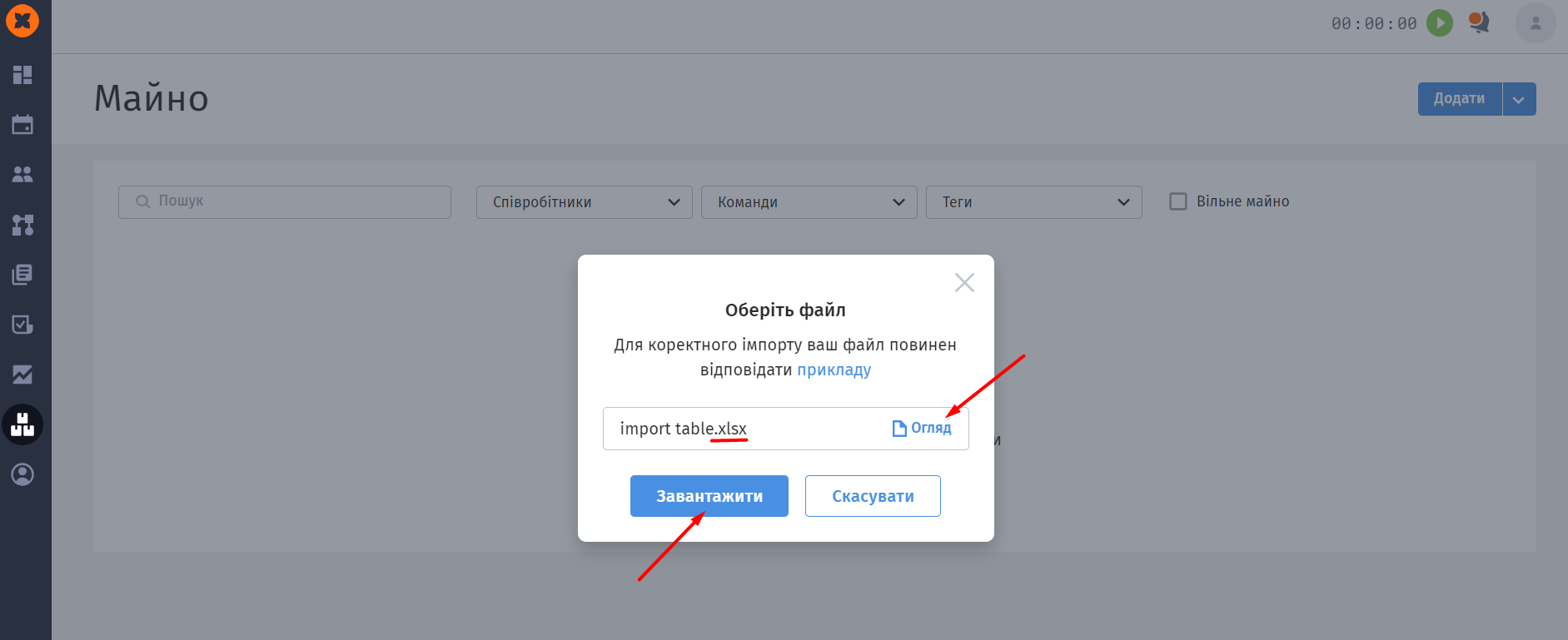
Заповніть таблицю вашими даними та завантажте в систему.
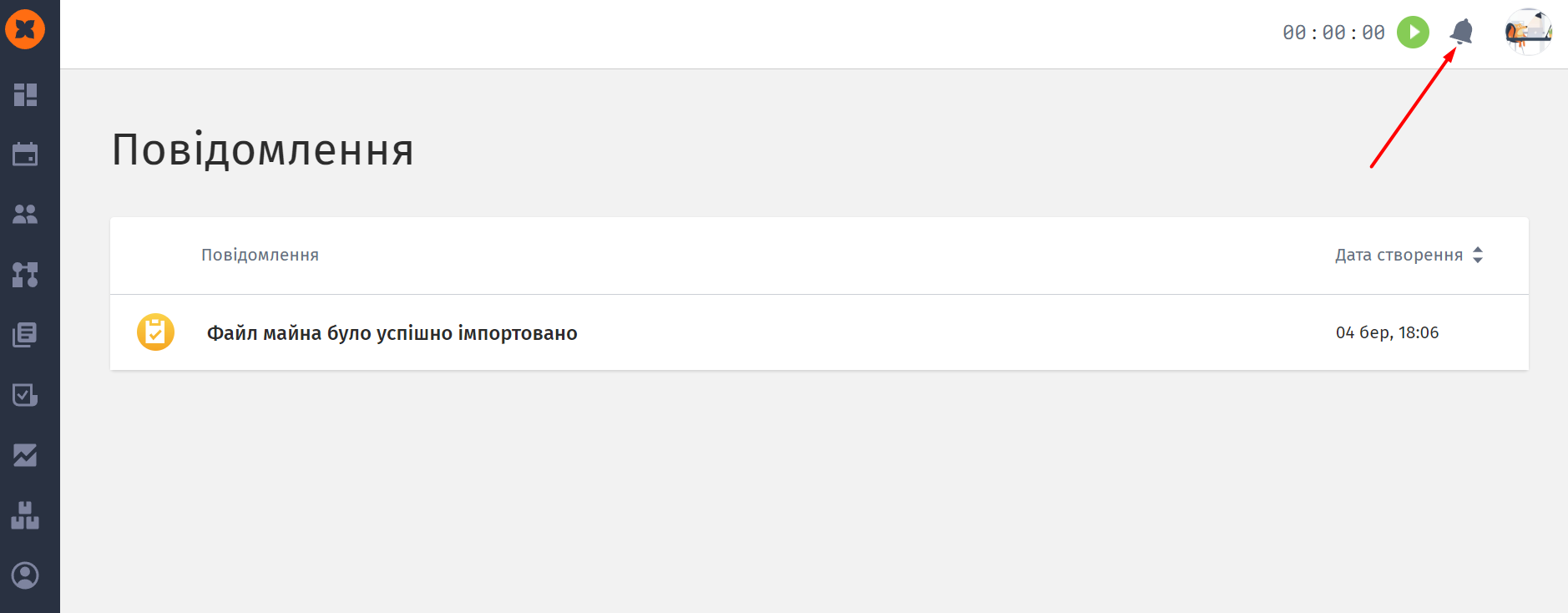
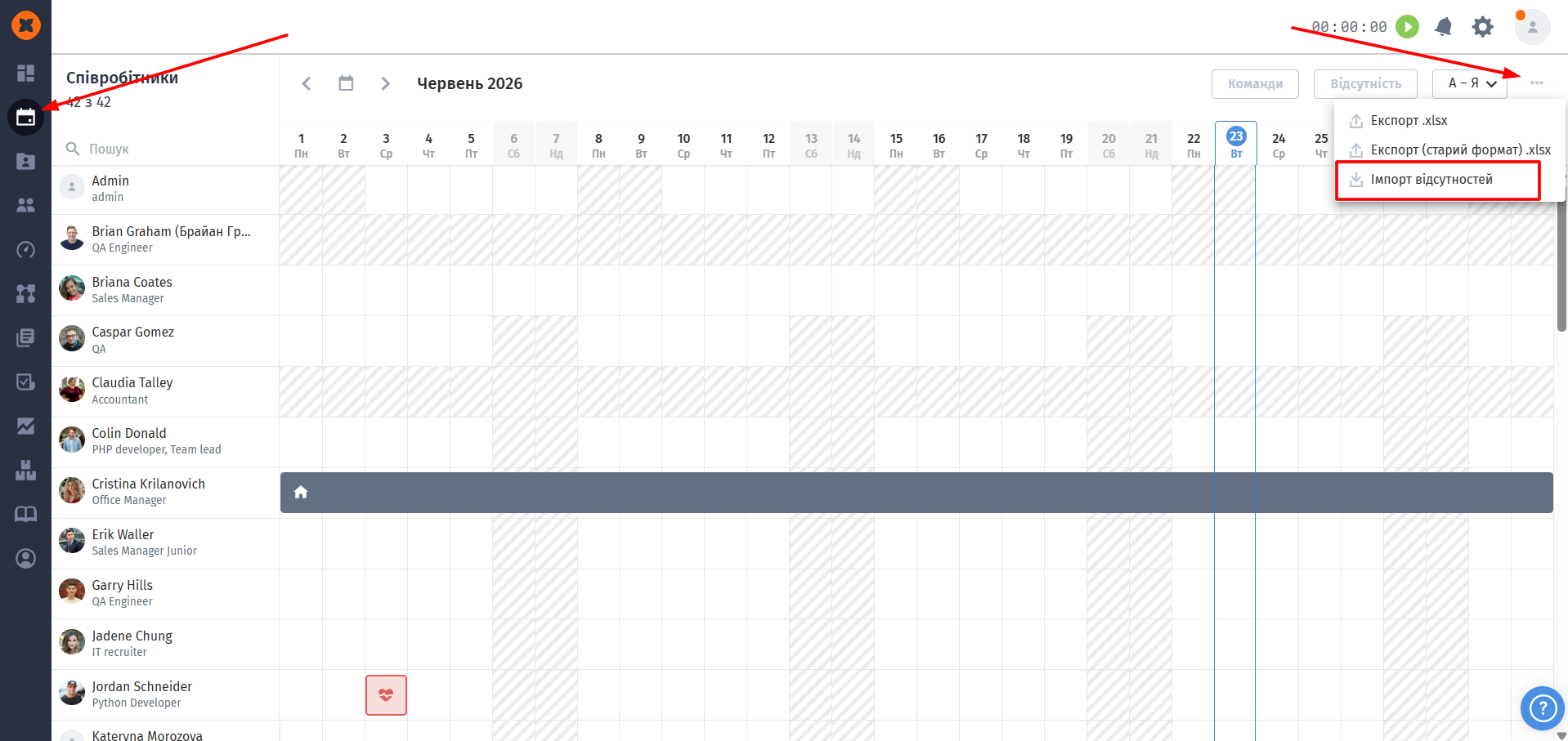
Окрім списку працівників, ви також можете перенести їхню історію відсутностей, щоб баланси відпусток та лікарняних були актуальними. Це робиться за допомогою спеціального Excel-шаблону в розділі “Розлад“ - “Імпорт відсутностей“.
Як заповнювати таблицю відсутностей:
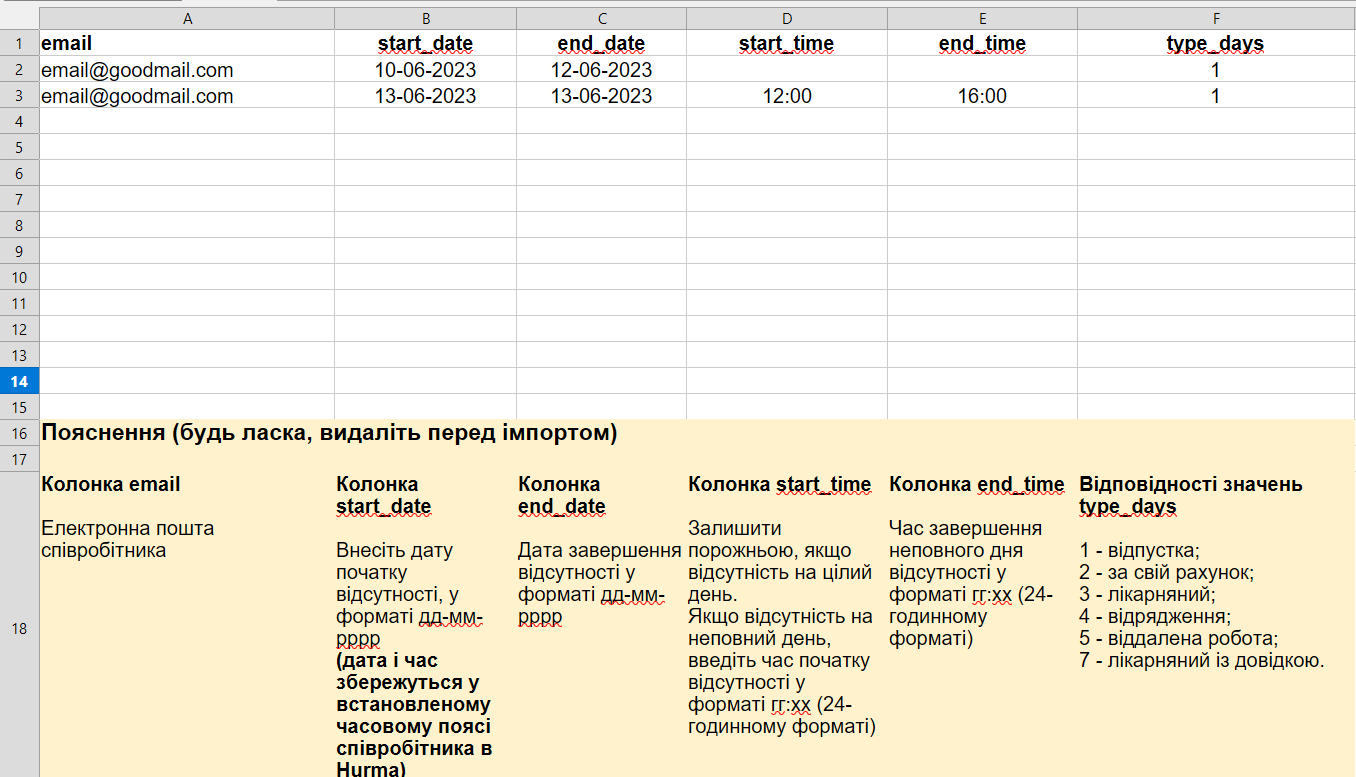
email: корпоративна електронна пошта співробітника;
start_date та end_date: дати початку та завершення відсутності у форматі дд-мм-рррр;
start_time та end_time: заповнюється у 24-годинному форматі (наприклад, 12:00 та 16:00), якщо співробітник був відсутній лише частину робочого дня. Для відсутності на цілий день ці колонки слід залишити порожніми;
type_days (тип відсутності): вказується відповідним цифровим кодом:
1 - відпустка;
2 - за свій рахунок;
3 - лікарняний;
4 - відрядження;
5 - віддалена робота;
7 - лікарняний із довідкою.
Використовуючи ці інструменти масового імпорту, ви зможете швидко наповнити систему актуальними даними та безперешкодно розпочати повноцінну роботу в HURMA.
