HURMA надає можливість експортувати різні типи даних для подальшого аналізу, обробки або зберігання. Це дозволяє отримувати актуальну інформацію щодо рекрутингу, співробітників, відсутностей, заробітної плати та інших процесів.
У рамках ATS-модуля доступно декілька типів експорту, які дозволяють отримувати дані щодо кандидатів, вакансій та ефективності рекрутингових процесів. Нижче наведено детальний опис кожного доступного виду експорту.
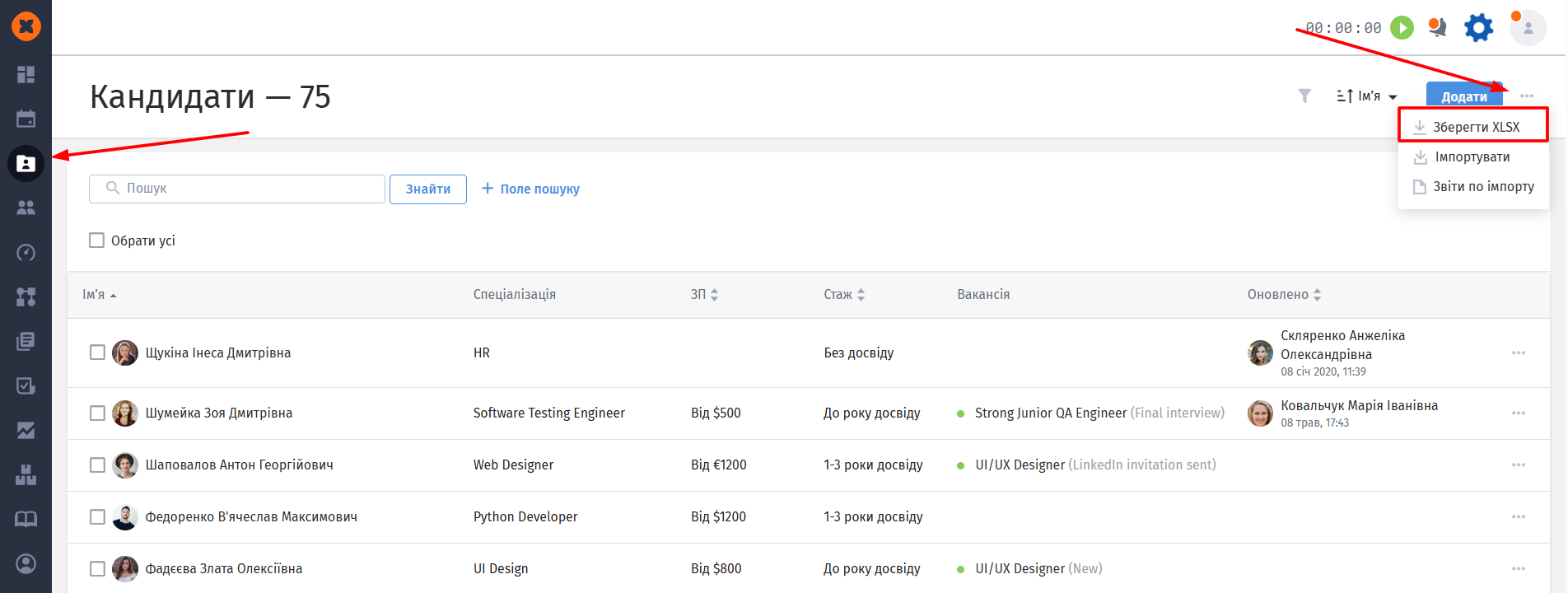
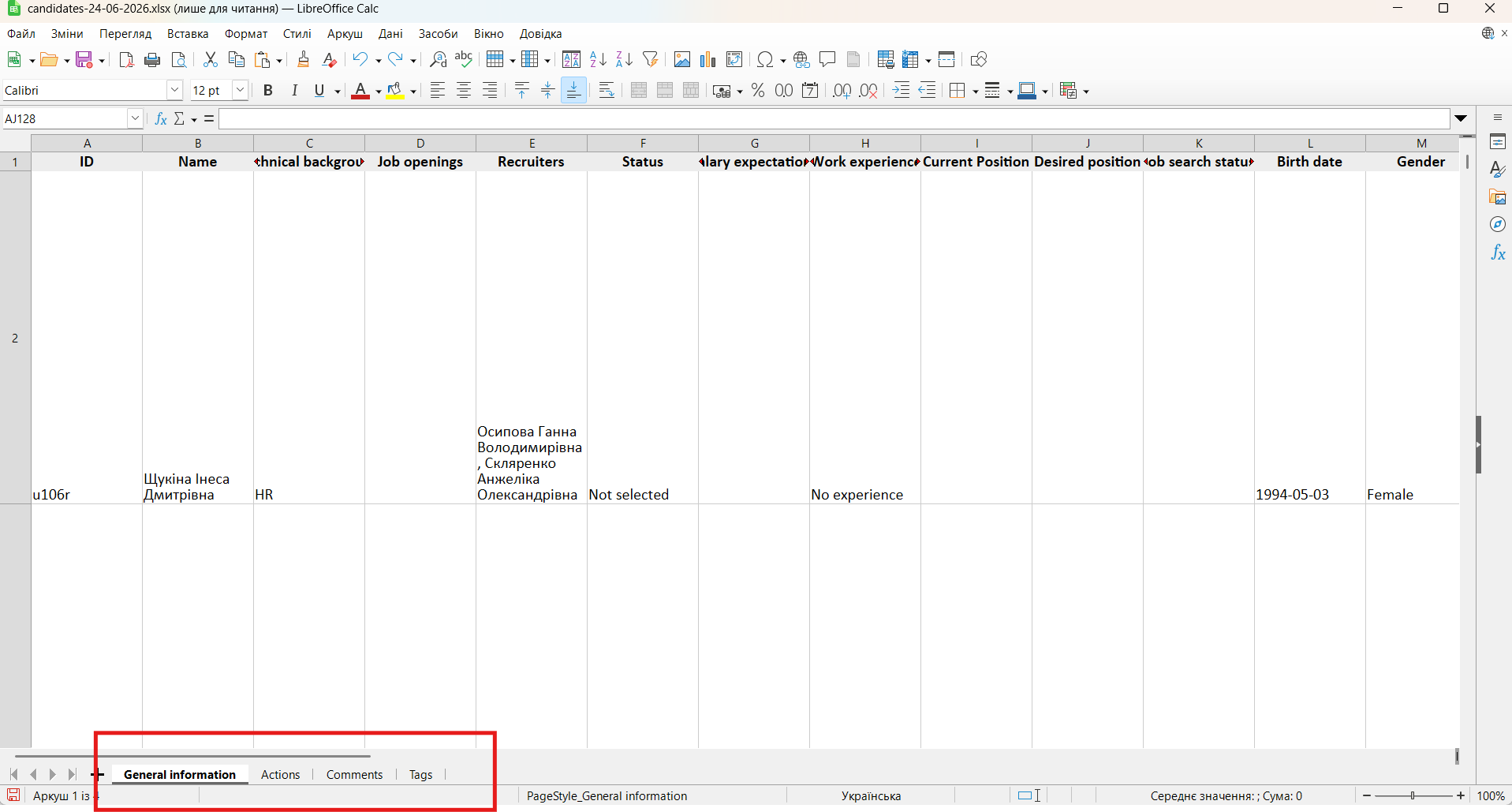
Вивантажити базу кандидатів ви можете в розділі “Рекрутинг“ - “Кандидати“.
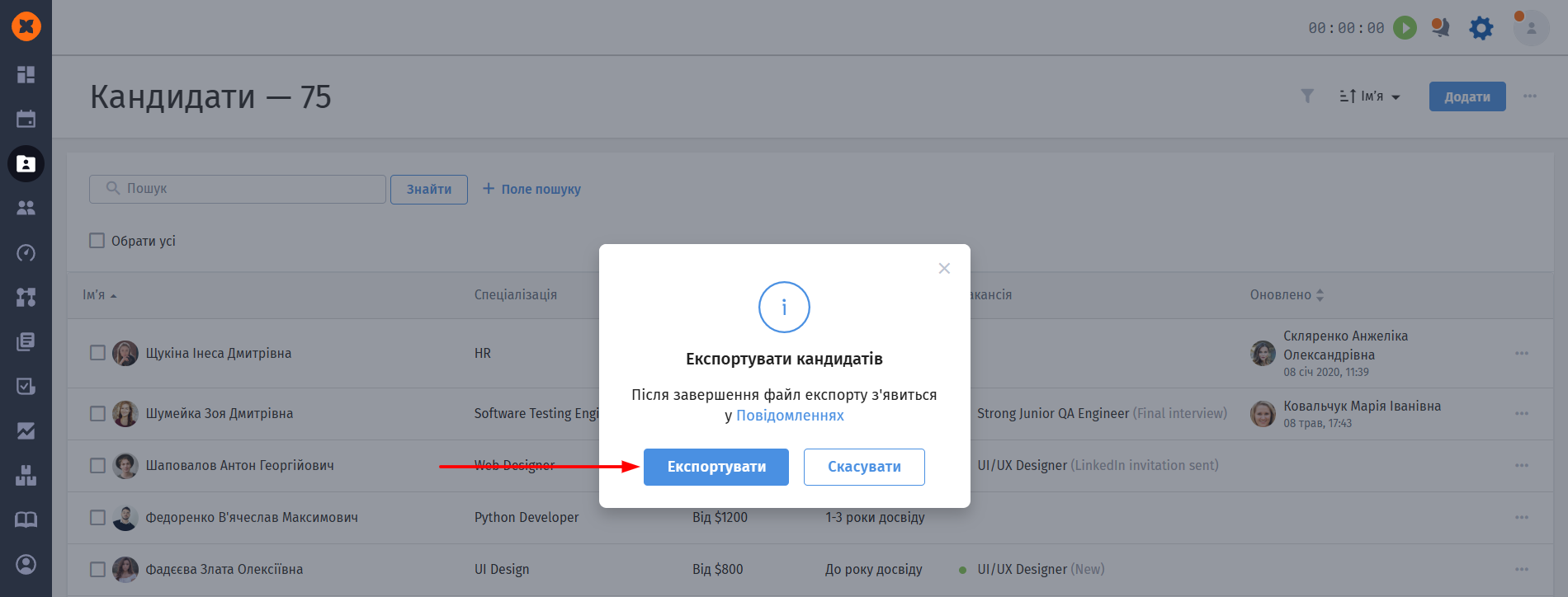
Після формування експорту ви зможете вивантажити архів в розділі “Повідомлення“.

Таблиця буде містити листи з загальною інформацією про кандидатів, коментарі, історію дій та призначені теги.
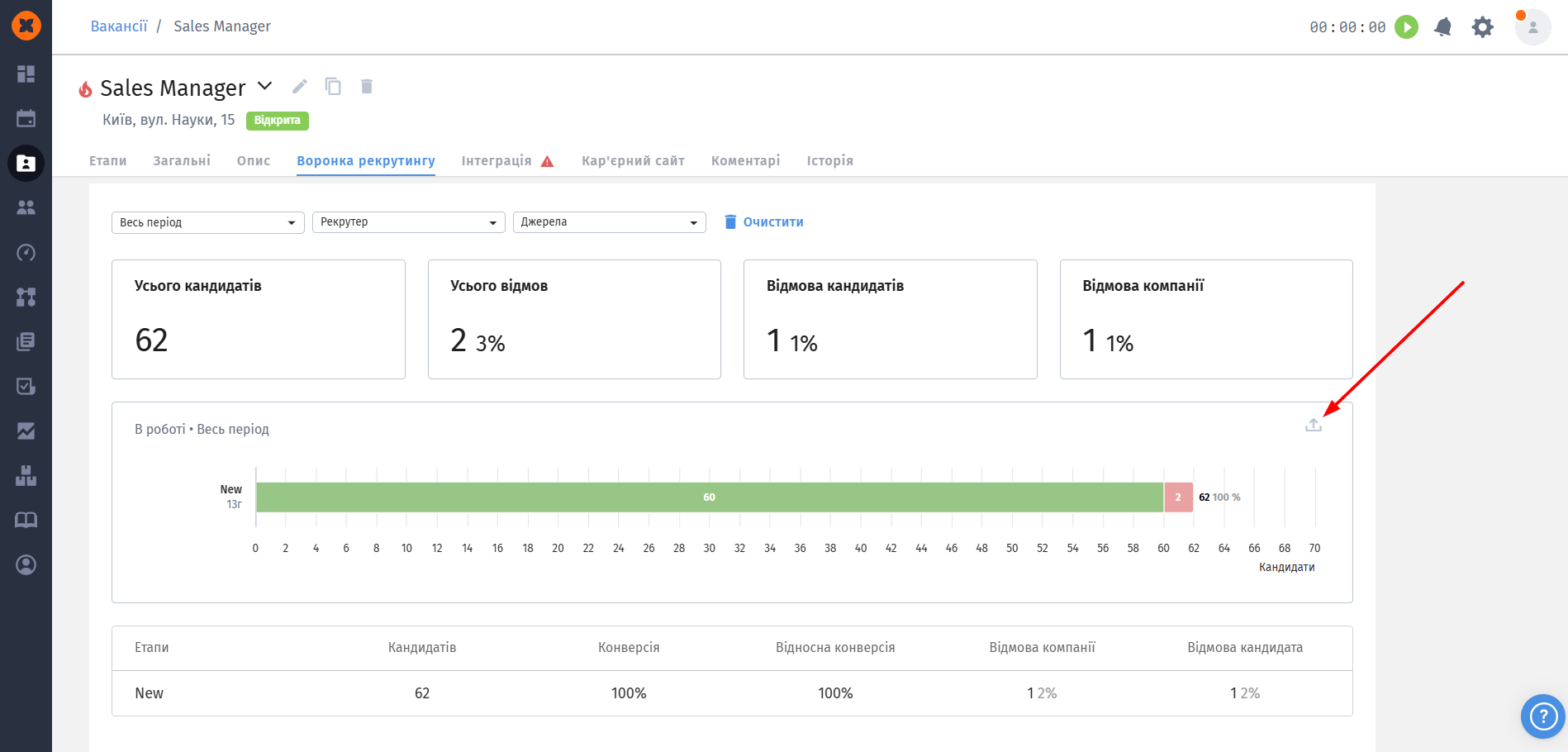
Вивантаження воронок рекрутингу відбувається окремо по кожній вакансійї. Ви можете провести експорт перейшовши до потрібної вакансії - “Воронка рекрутингу“.
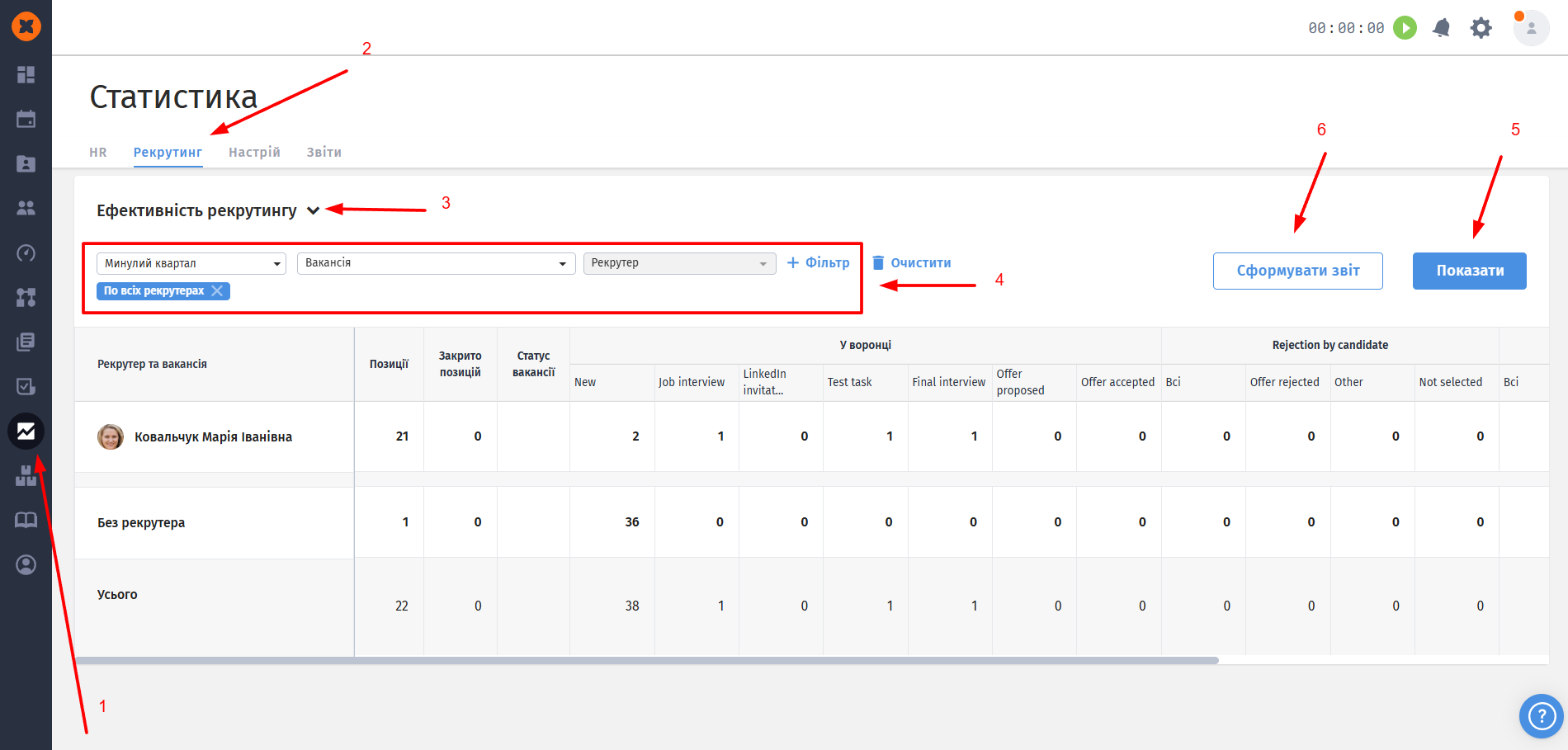
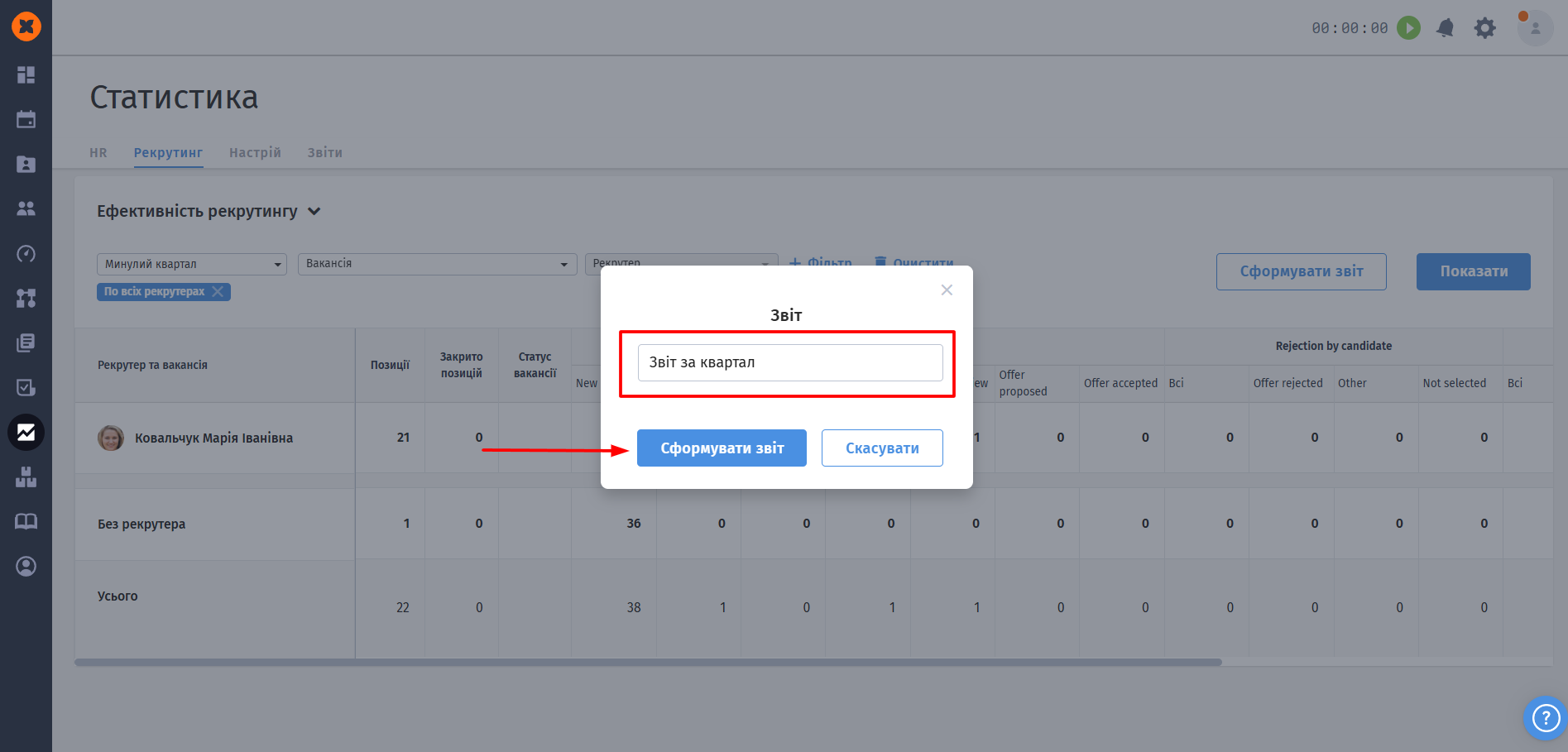
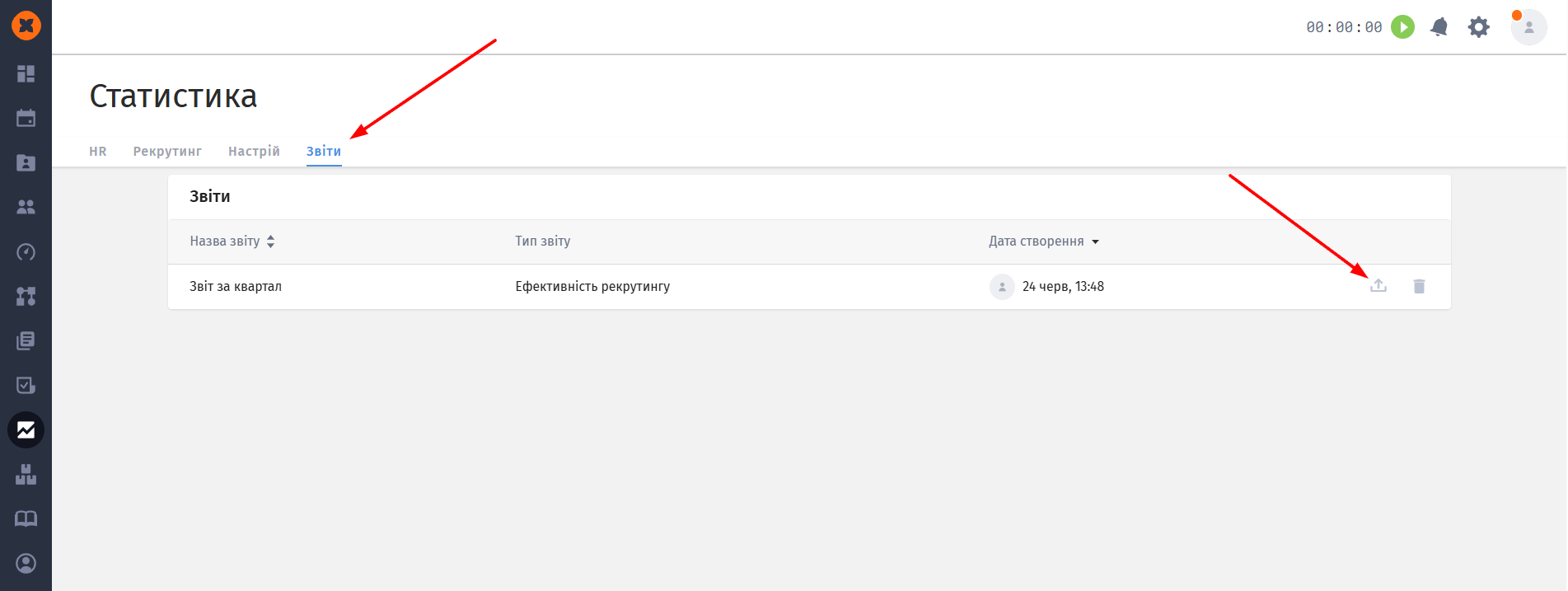
Щоб сформувати звіт “Ефективність рекрутингу”, перейдіть у розділ “Статистика” - “Рекрутинг”, оберіть потрібний звіт, за необхідності застосуйте фільтри та натисніть “Показати”. Далі натисніть “Сформувати звіт”, вкажіть його назву і натисніть кнопку “Сформувати звіт“.
Сам звіт ви можете завантажити, перейшовши у вкладку «Звіти».
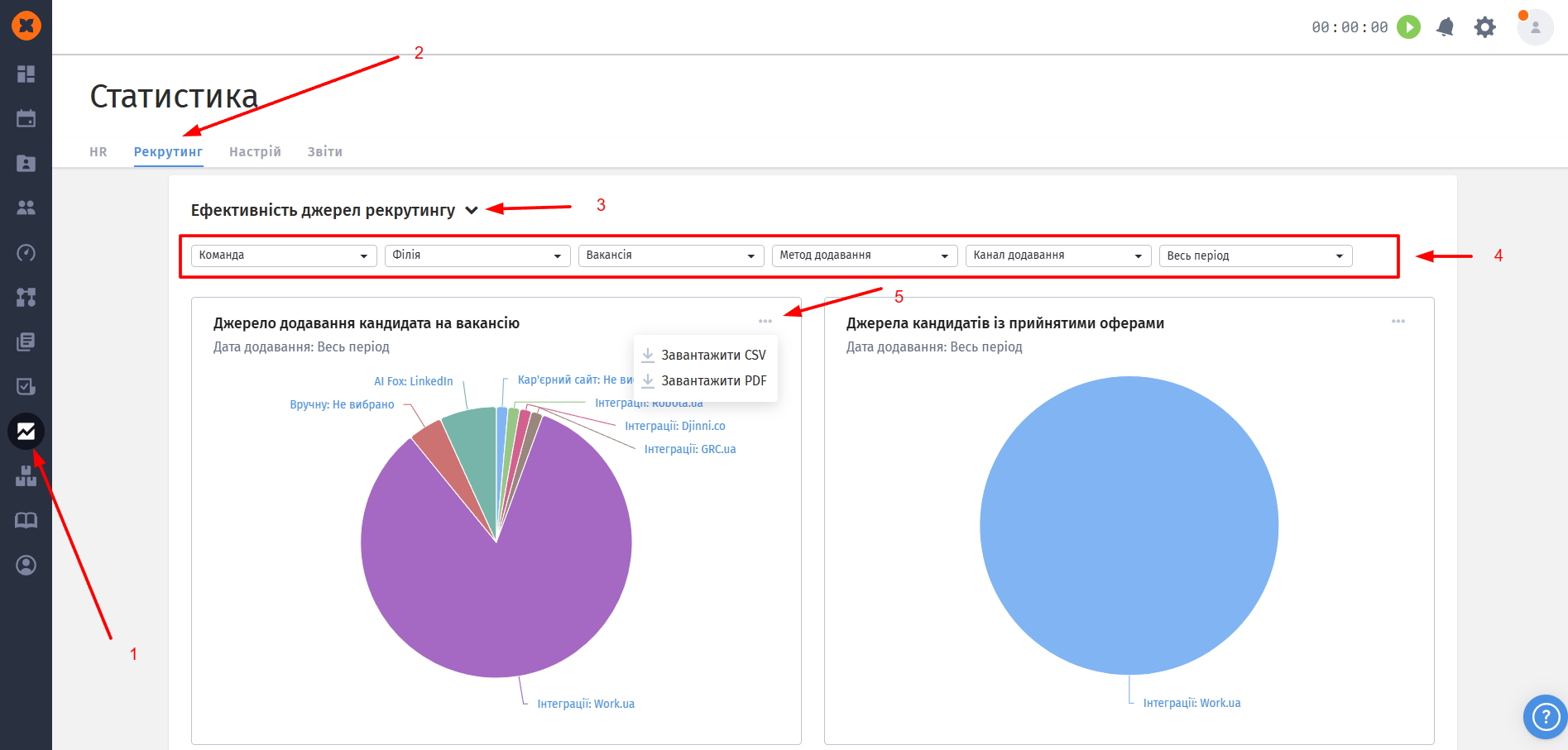
Для даного експорту вам необхідно перейти в розділ “Статистика“ - “Рекрутинг“, обрати звіт “Ефективність джерел рекрутингу“, за потреби ви можете застосувати необхідну фільтрацію та вивантажити інформацію у PDF або CSV форматі.
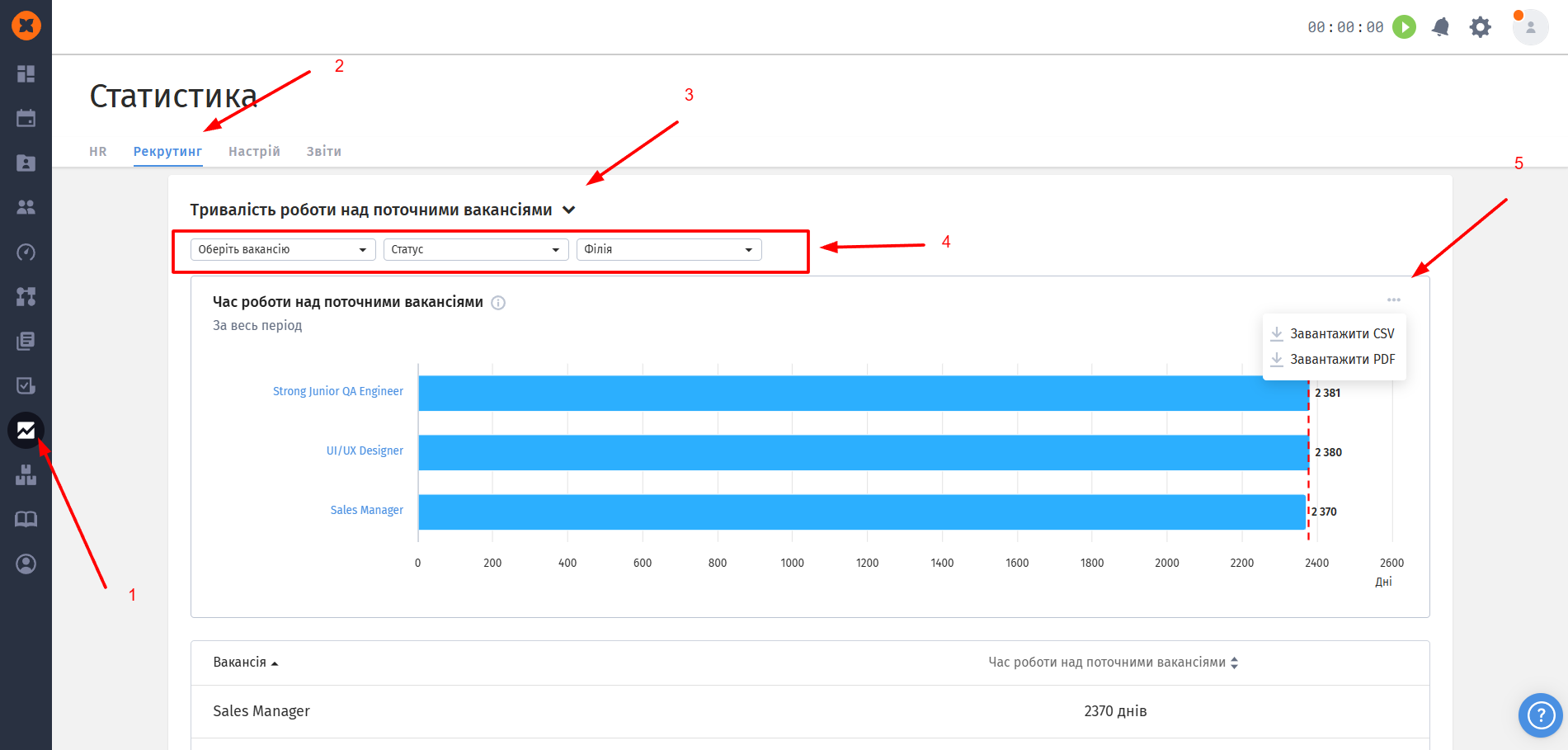
Для експорту статистики тривалості роботи над поточними вакансіями необхідно перейти в розділ “Статистика“ - “Рекрутинг“, обрати звіт “Тривалість роботи над поточними вакансіями“, за потреби ви можете застосувати необхідну фільтрацію та вивантажити інформацію у PDF або CSV форматі.
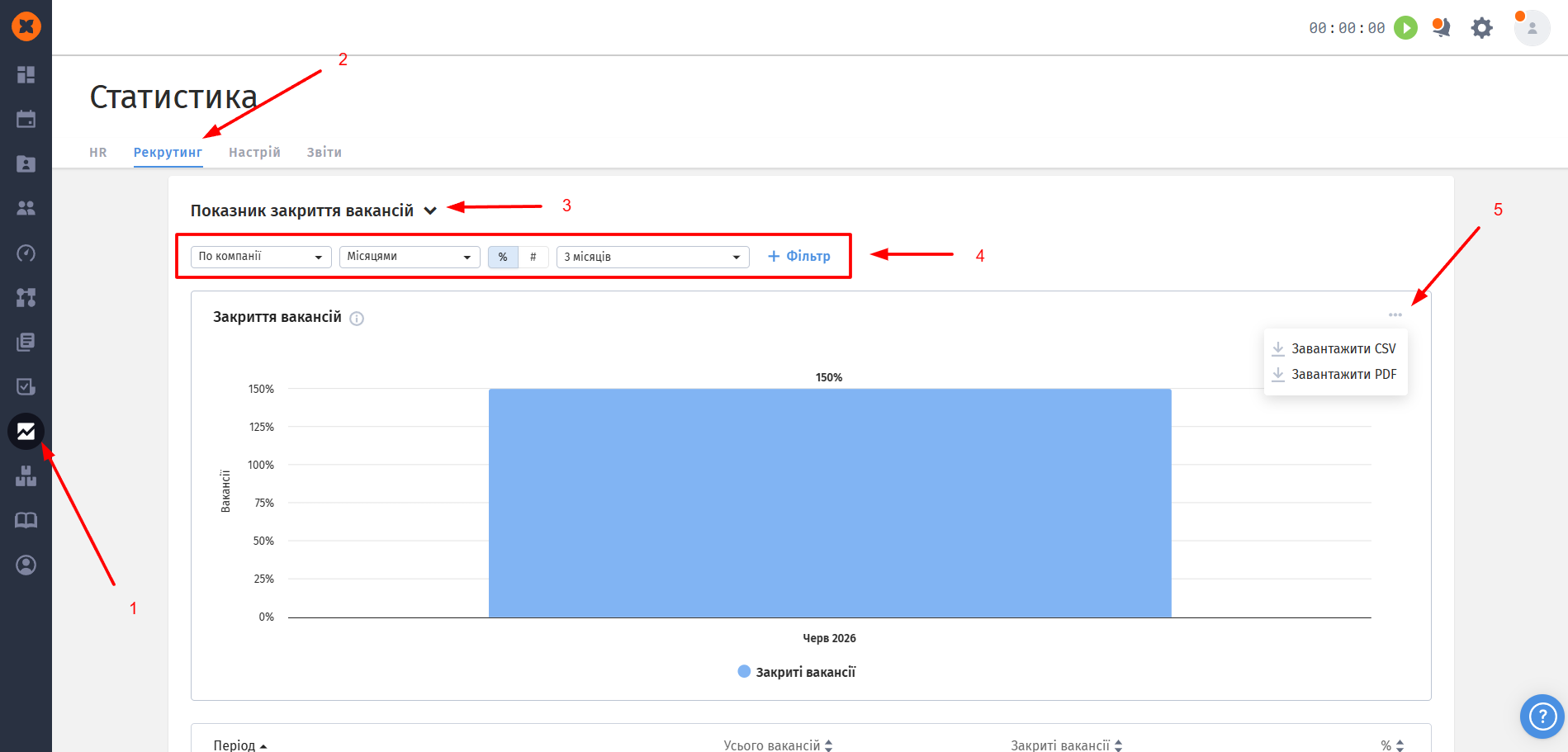
Щоб сформувати звіт “Ефективність рекрутингу”, перейдіть у розділ “Статистика” - “Рекрутинг”, оберіть звіт “Показник закриття вакансій“, за потреби застосуйте необхідну фільтрацію та вивантажіть інформацію у PDF або CSV форматі.
У HRM-модулі HURMA доступні різні варіанти експорту даних, що охоплюють інформацію про співробітників, відсутності, облік часу та інші HR-дані. Нижче розглянемо кожен тип експорту детальніше.
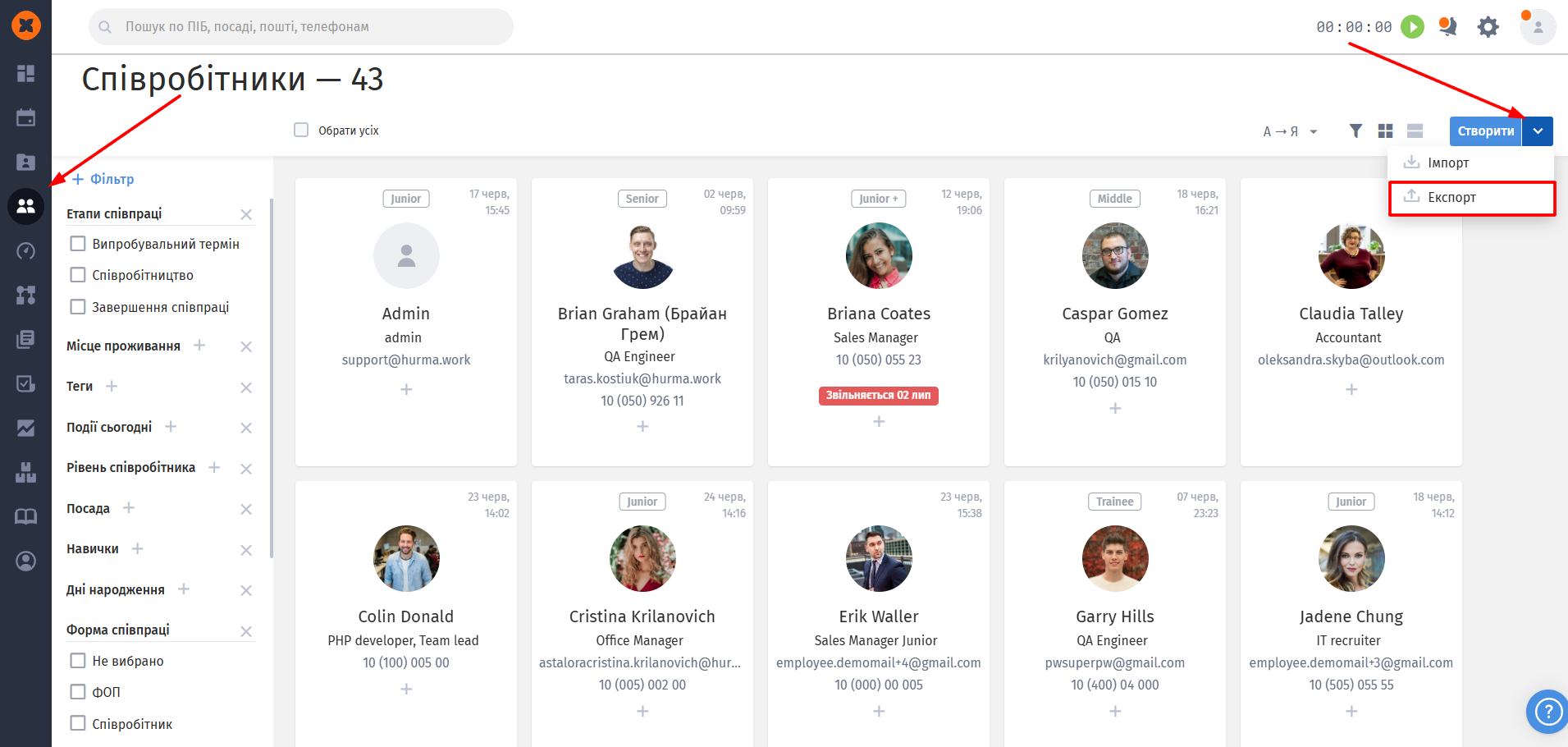
Для проведення експорту співробітників необхідно перейти в розділ “Компанія“ - “Співробітники“, клікнути на іконку стрілки біля кнокпи “Створити“ та обрати “Експорт“, після чого відбудеться завантаження таблиці з інформацією.
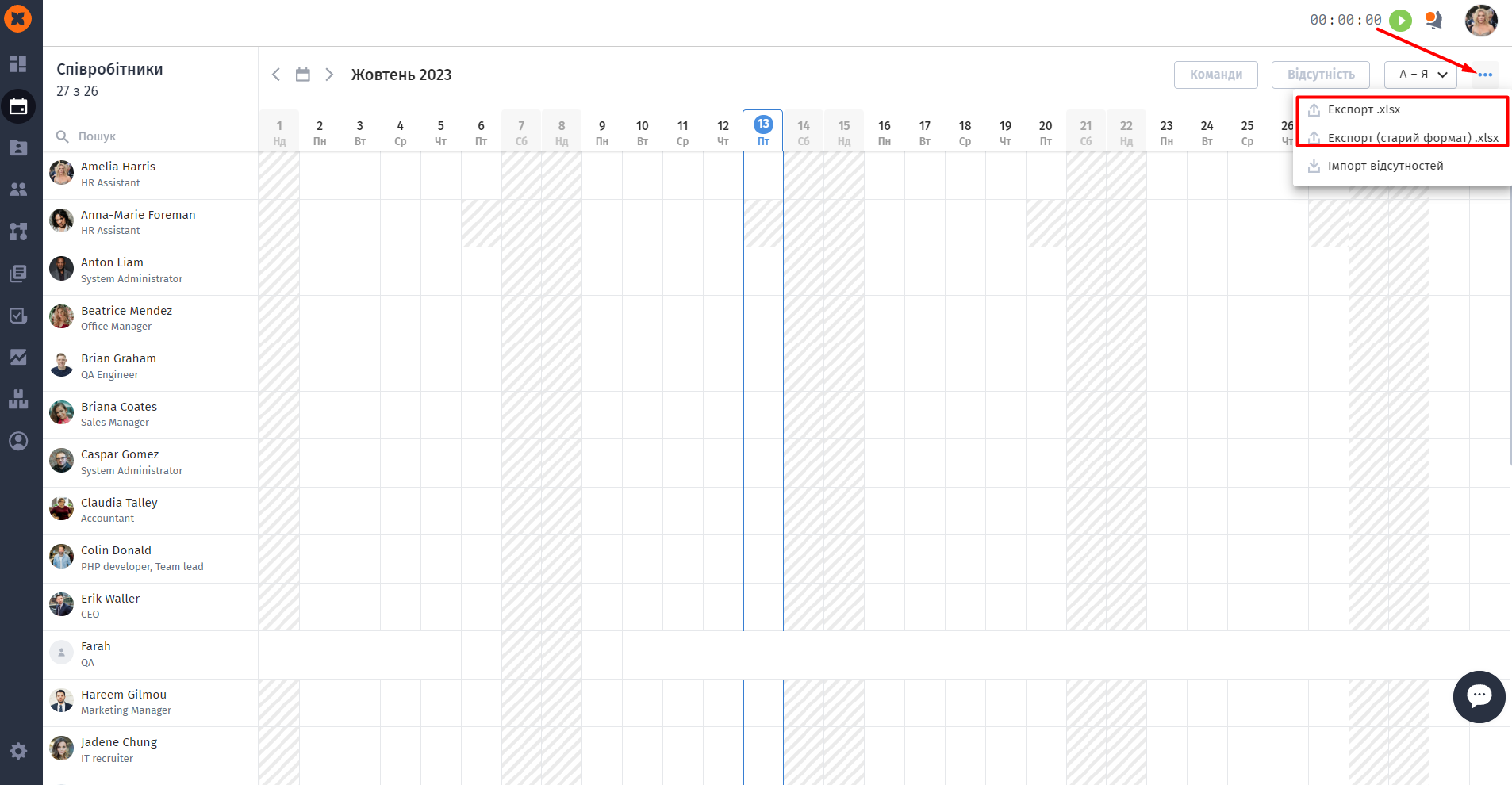
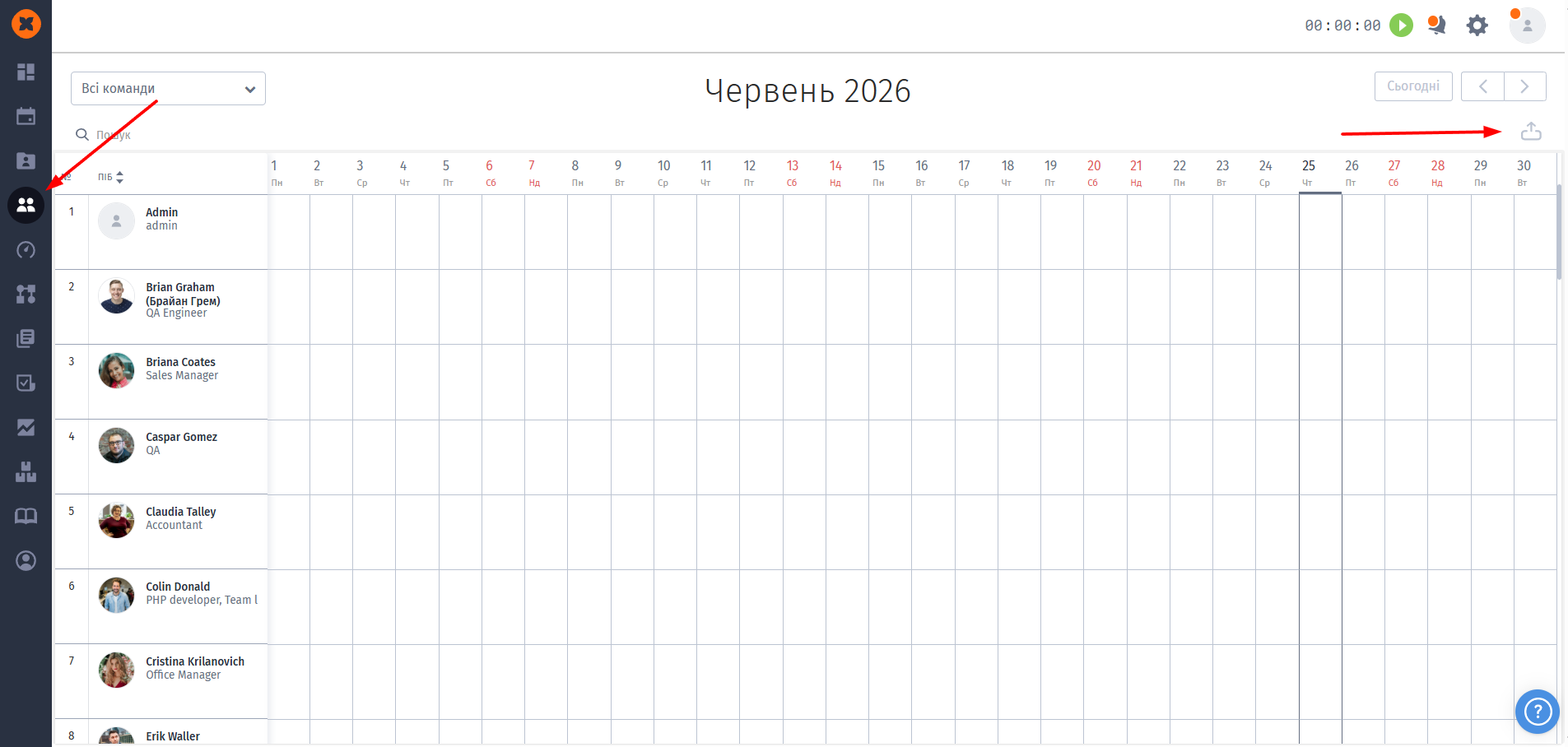
У розділі "Розклад" є можливість експортувати два звіти по відсутностях за обраний місяць.
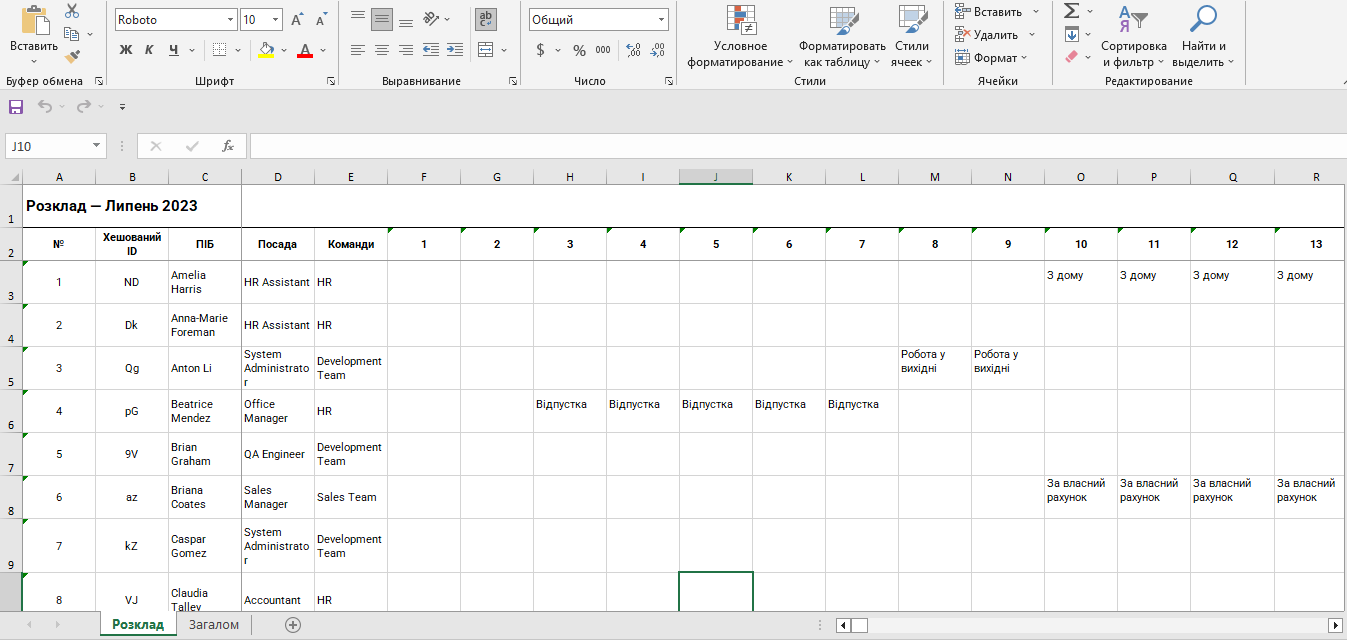
При проведенні експорту буде вивантажено файл, у якому можна побачити відсутності по днях та кількість витраченого часу у хвилинах за обраний місяць.
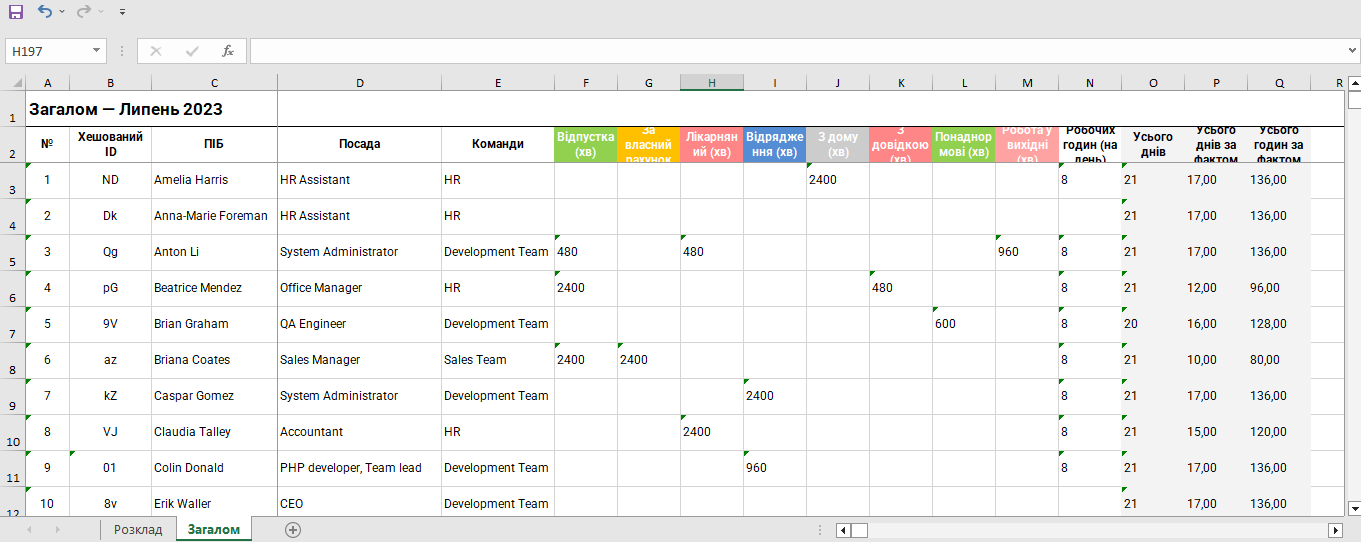
При проведенні експорту у старому форматі ви зможете побачити кількість використаних днів відсутностей працівниками за обраний місяць.
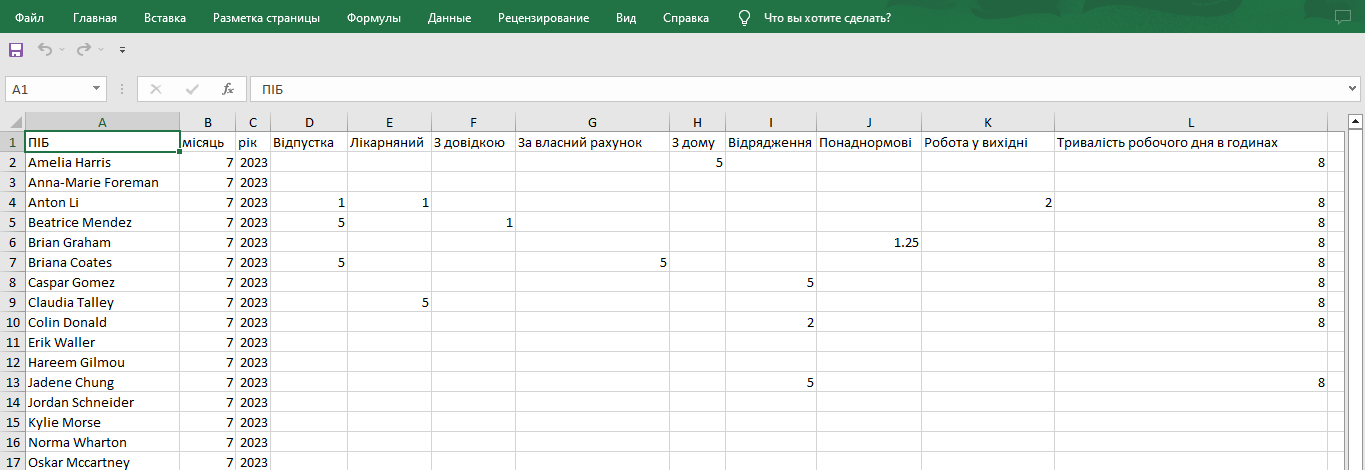
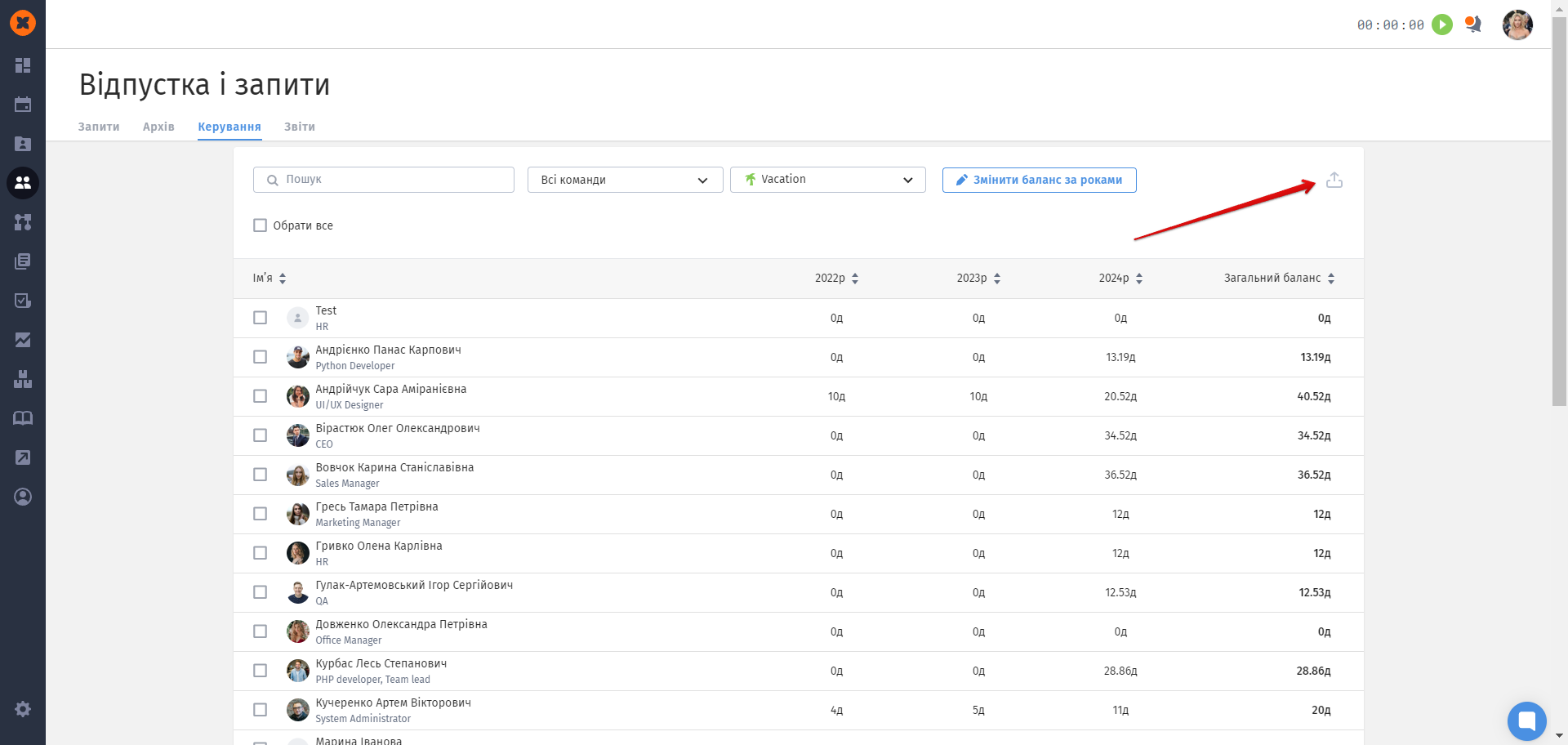
Вивантажити таку інформацію ви можете в розділі "Компанія" - "Відпустка та запити" - вкладинка "Керування".
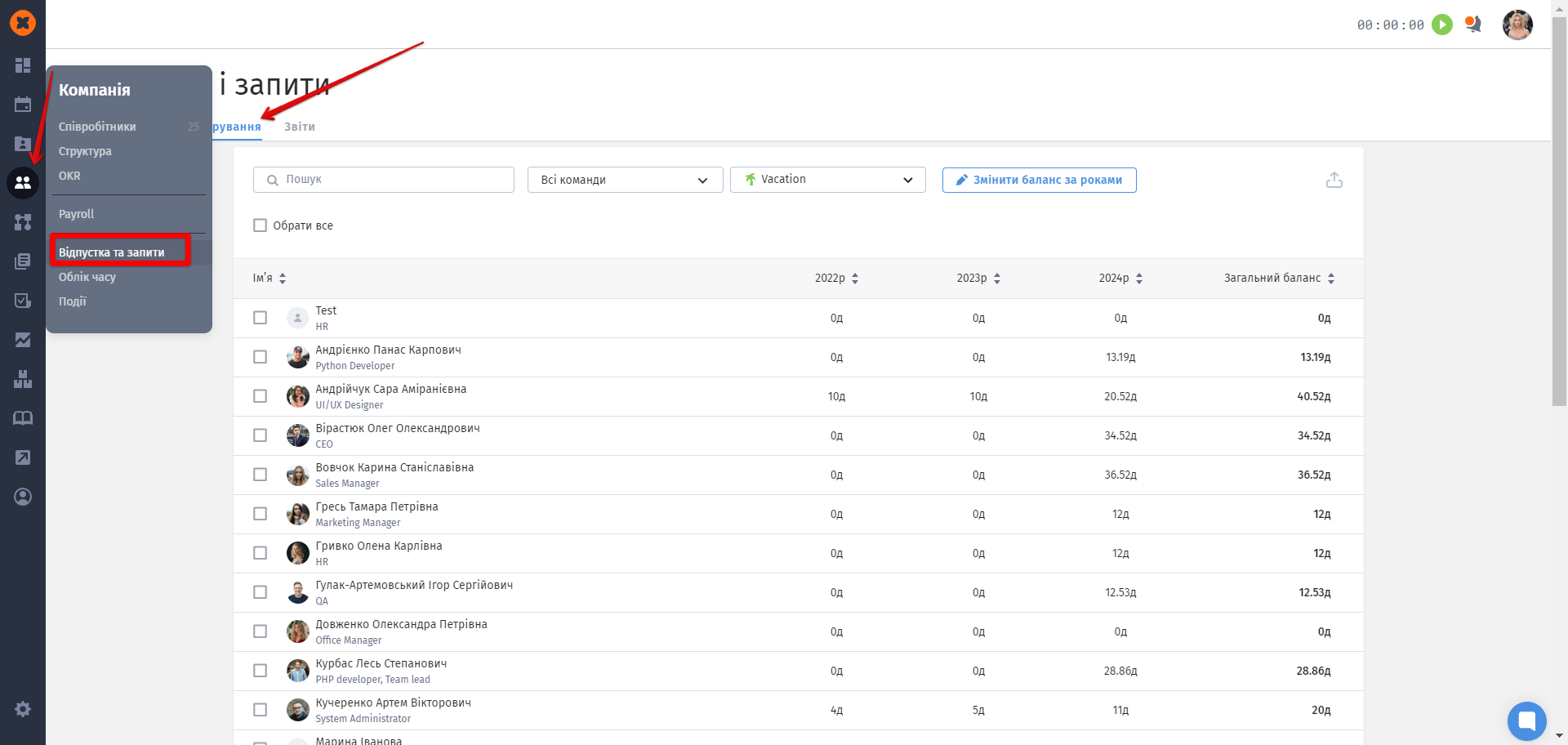
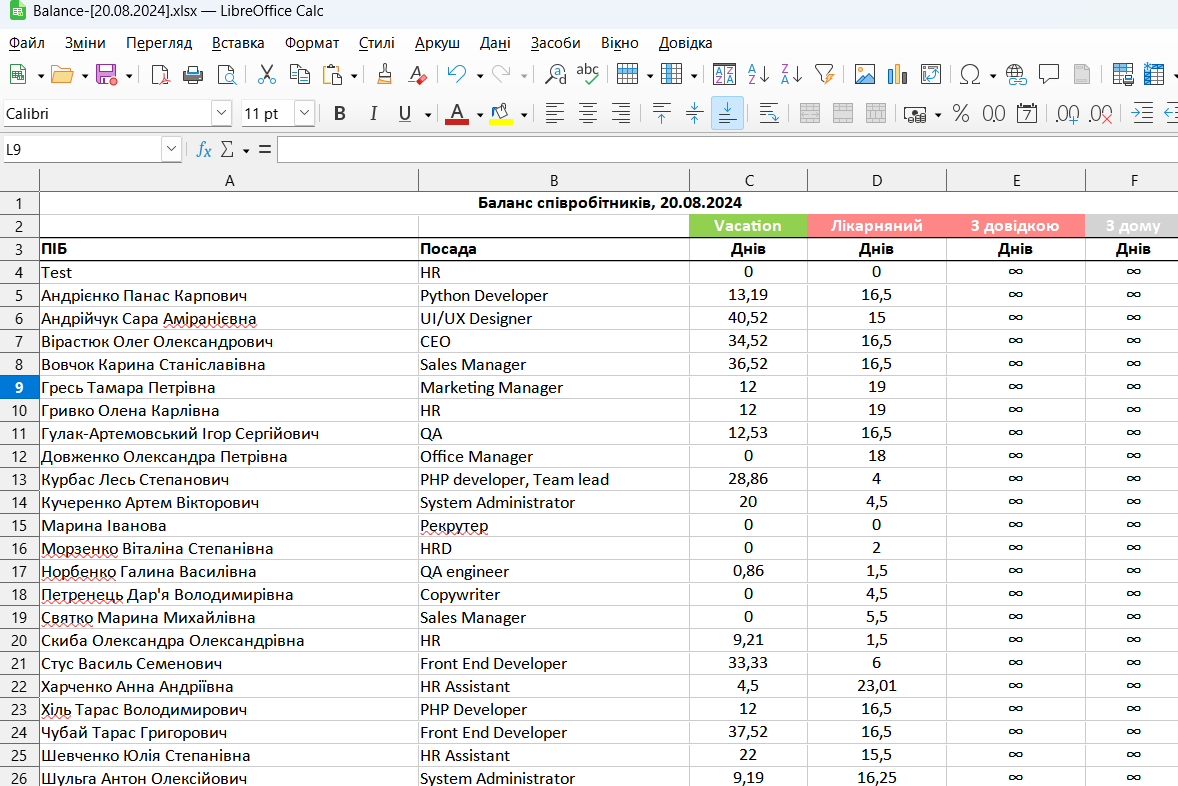
Для експорту актуальних балансів потрібно клікнути на іконку вивантаження.

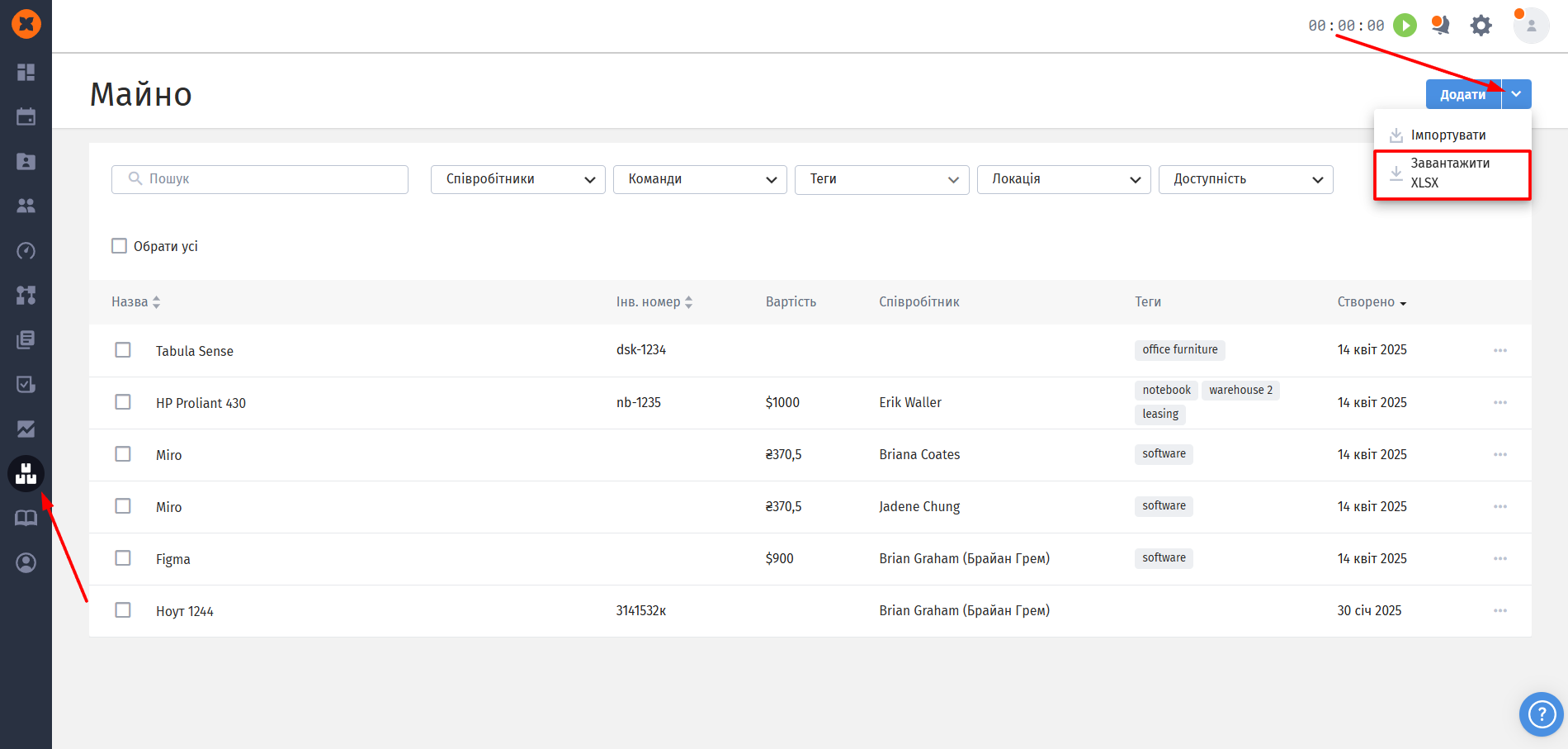
Ви можете вивантажити інформацію про внесене майно компанії в розділі “Майно“. Необхідно натиснути на іконку стрілочки біля кнопки “Створити“ та обрати “Завантажити XLSX“.
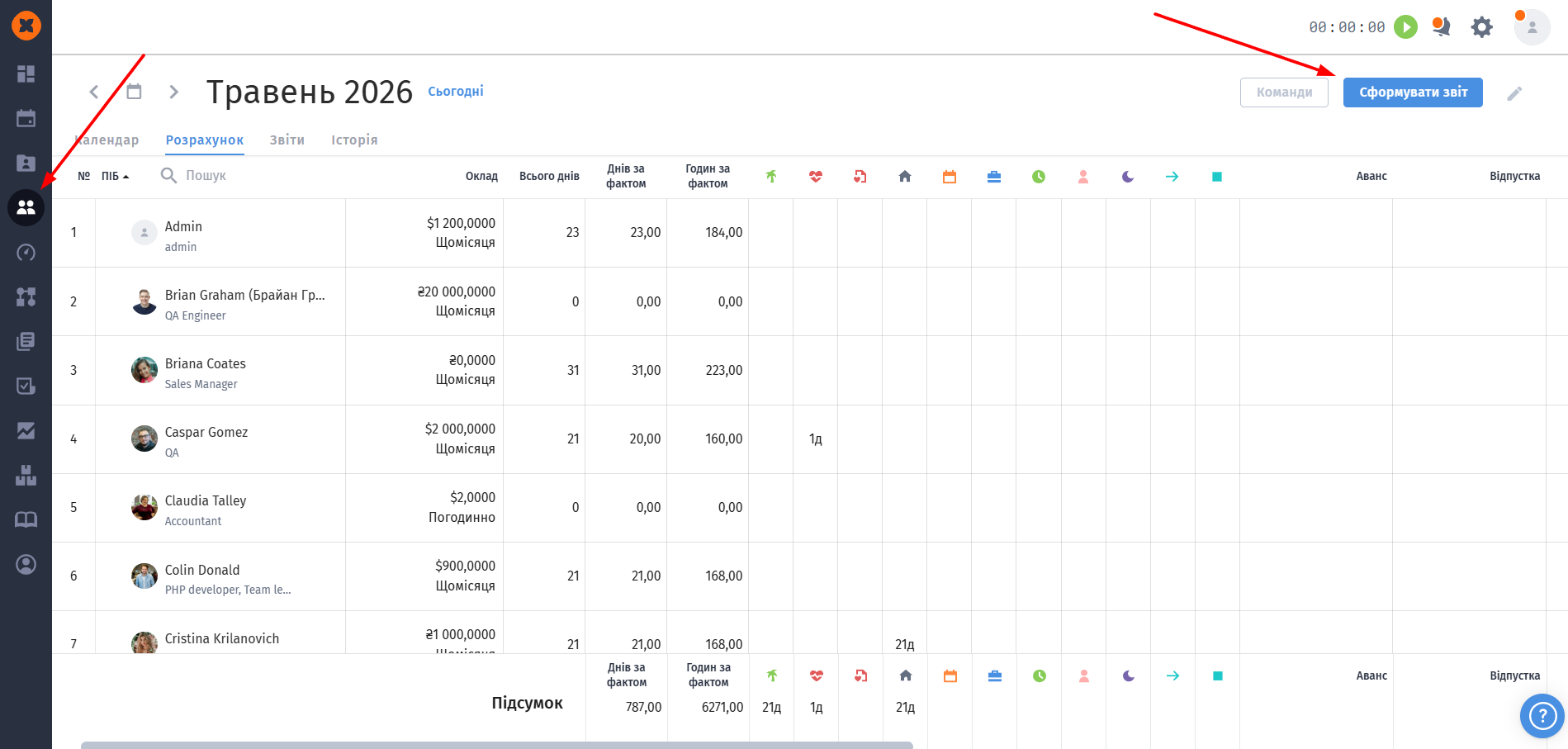
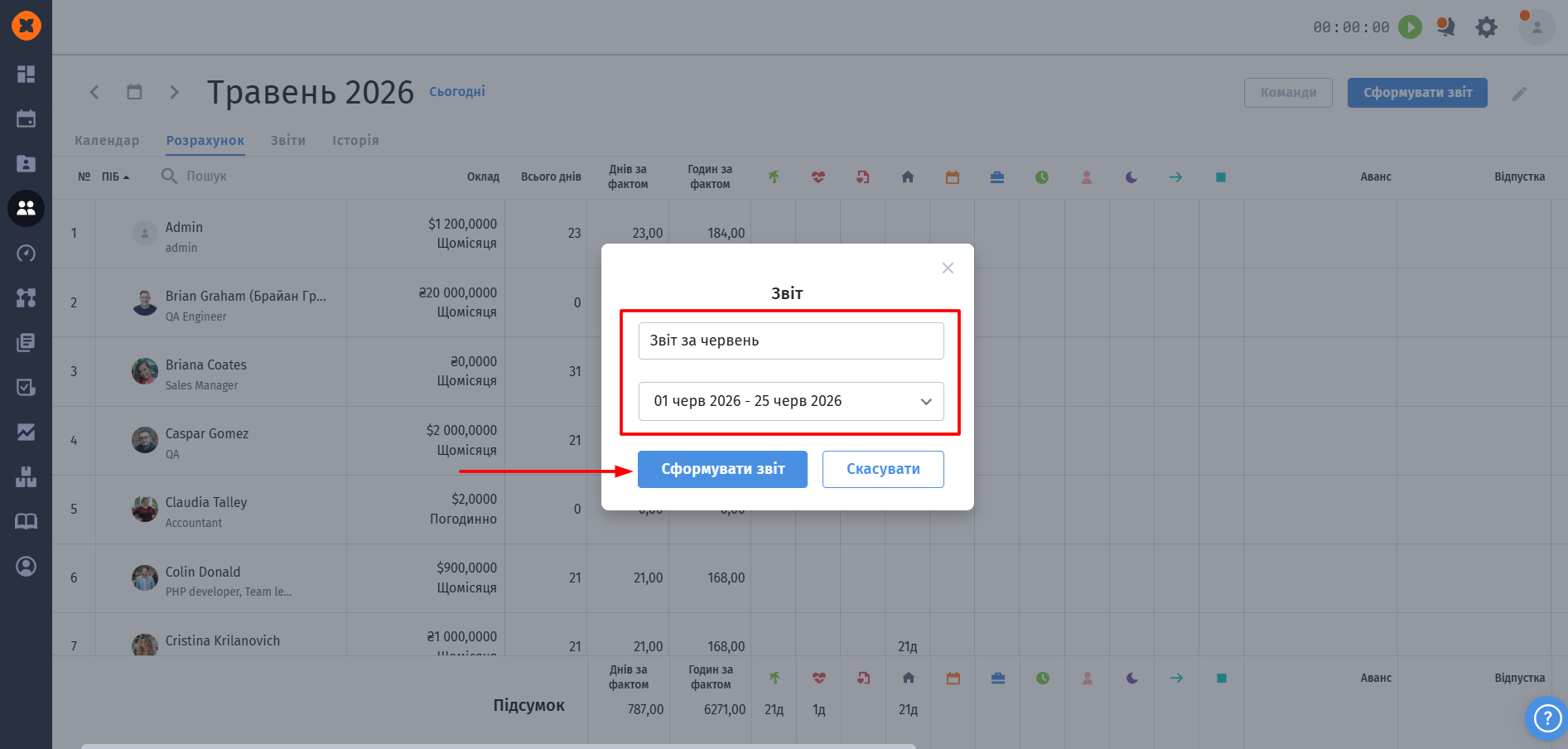
В розділі “Компанія“ - “Payroll“ ви можете провести експорт інформації за необхідний вам період щодо окладів співробітників, використаних днів відсутностей та інформації з доданих вами колонок. Для експорту клікніть на кнопку “Сформувати звіт“, вкажіть потрібний період та назву звіту.
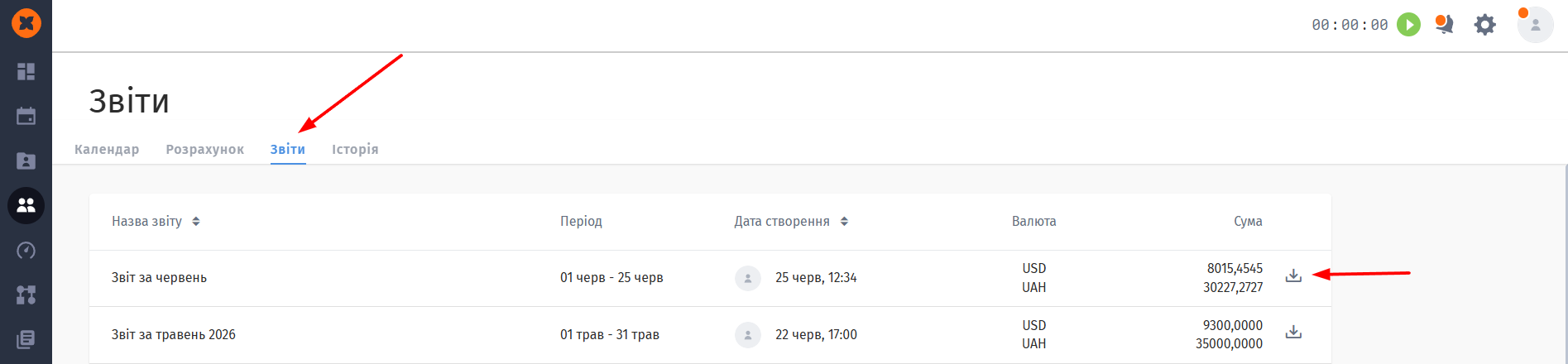
Сам звіт ви можете завантажити, перейшовши у вкладку «Звіти».
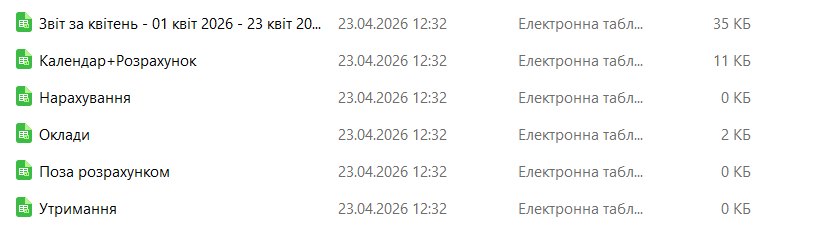
Експорт буде містити 5 вкладок в Excel (5 окремих CSV-файлів):
Розрахунок - поєднаний із календарем;
Оклад - для логування зміни окладів за обрану дату;
Нарахування - усі записи за колонками «Додавання»;
Утримання - усі записи за колонками «Віднімання»;
Поза розрахунком - усі записи за нейтральними колонками.
Консолідовані дані по обліку часу доступні в розділі "Компанія" - "Облік часу". На цій сторінці їх можна вивантажити у форматі .xlsx
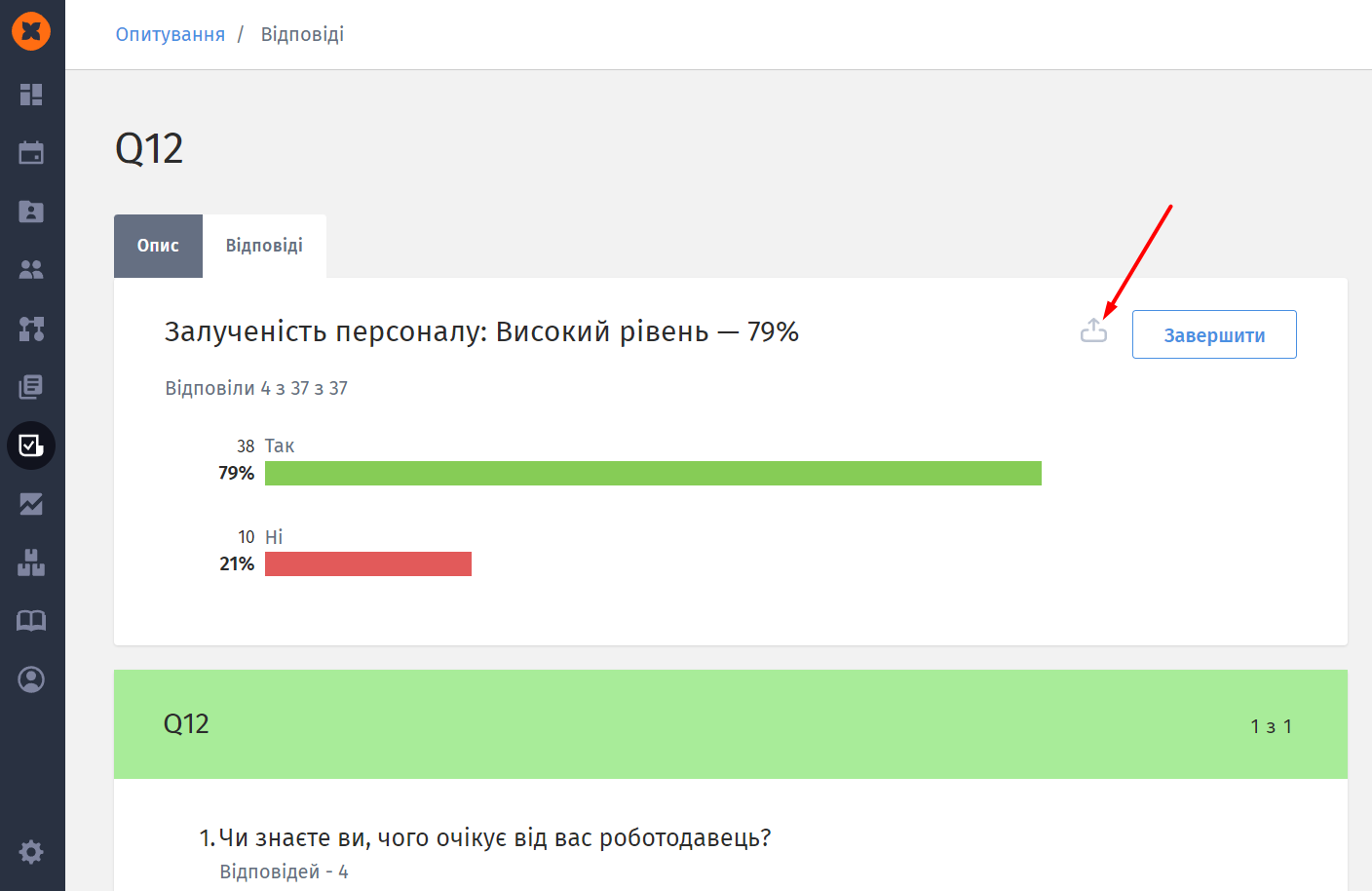
В кожному опитуванні є можливість експортування відповідей у форматі .xlsx на будь-якому етапі опитування (за умови, що в опитуванні є відповіді).
В експорті анонімного опитування відповіді будуть вивантажені без прив'язки до співробітника.
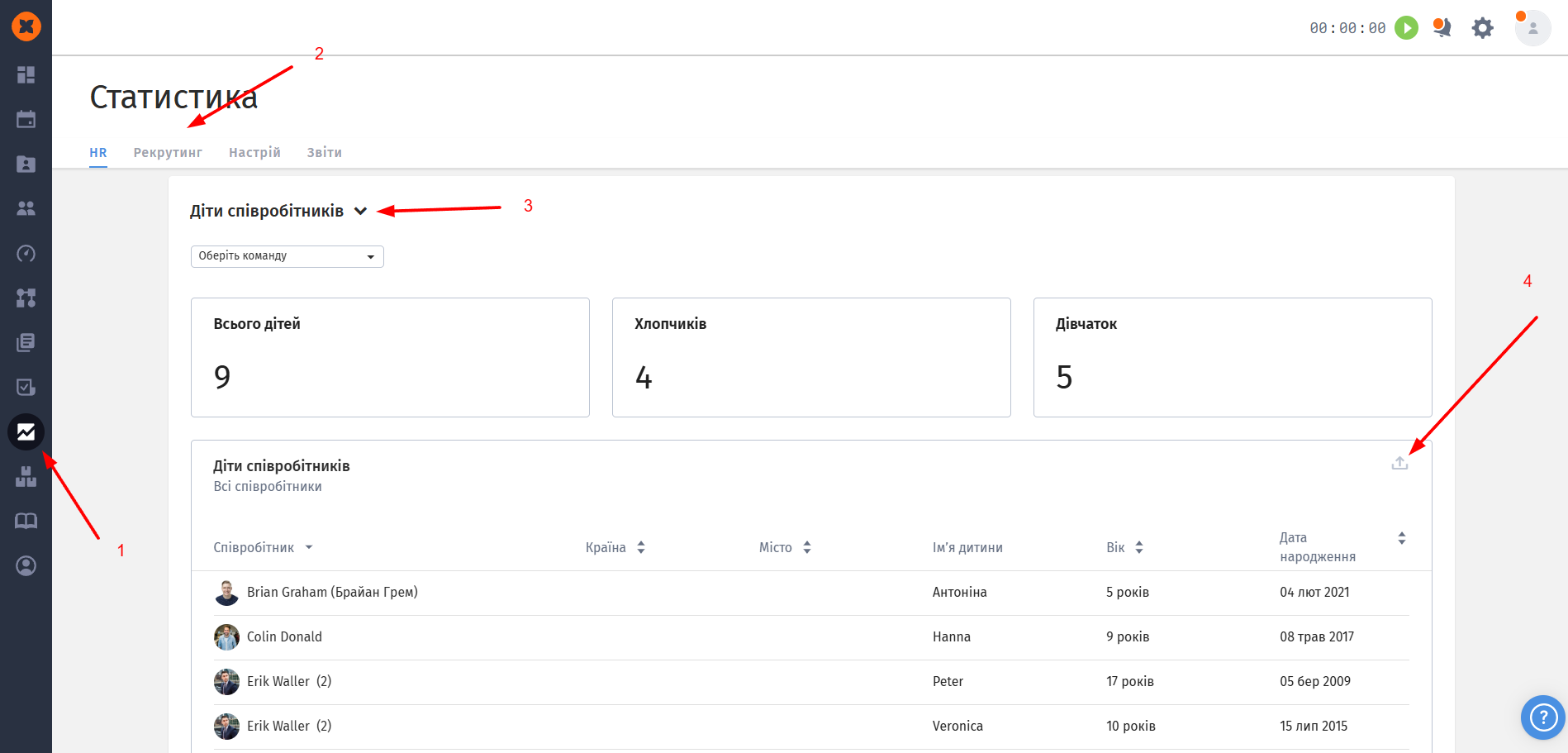
Даний експорт доступний в розділі “Статистика“ - “HR“. Для вивантаження необхідно обрати з переліку звіт “Діти співробітників“.
Ця статистика надає огляд ключових характеристик персоналу компанії, включаючи:
кількість співробітників в системі;
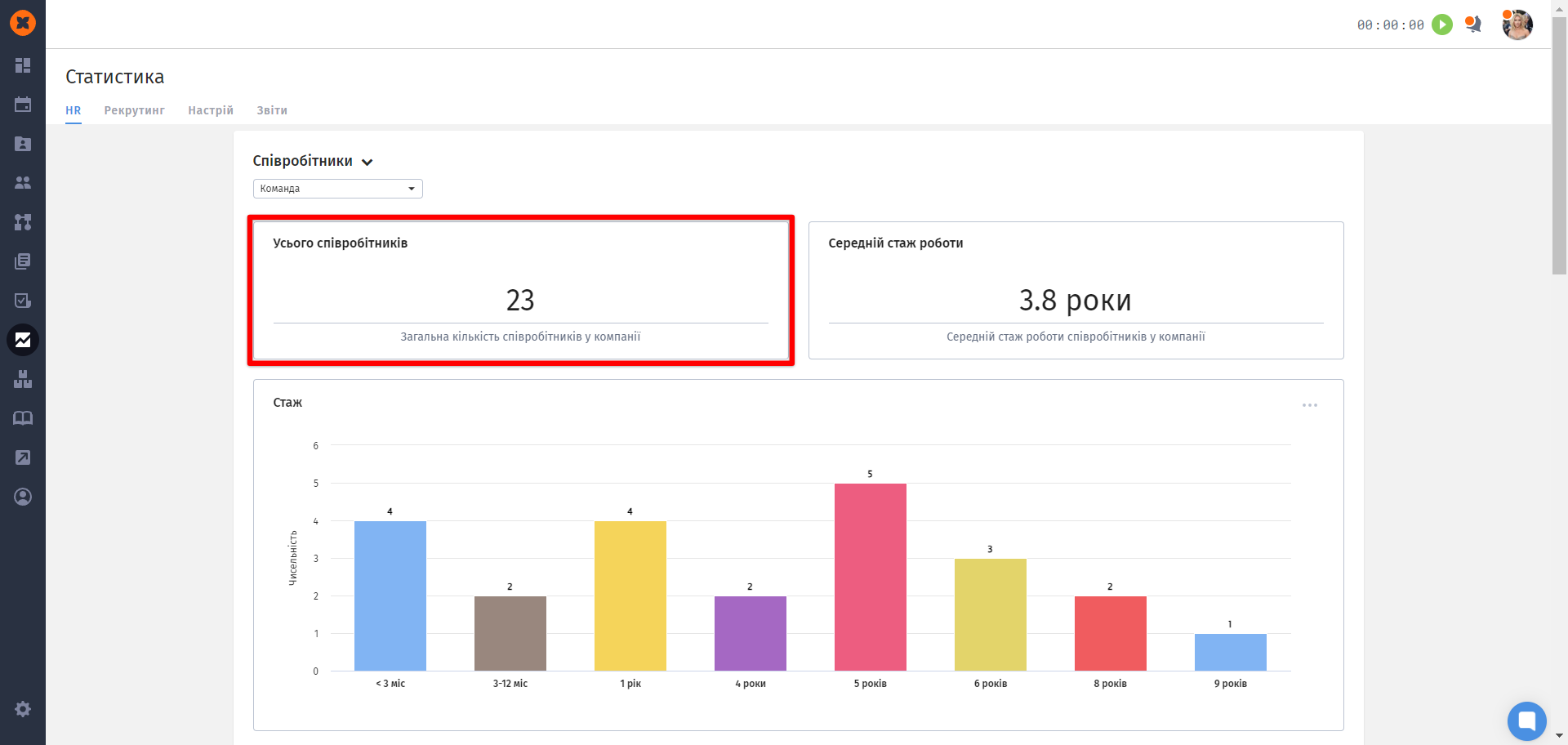
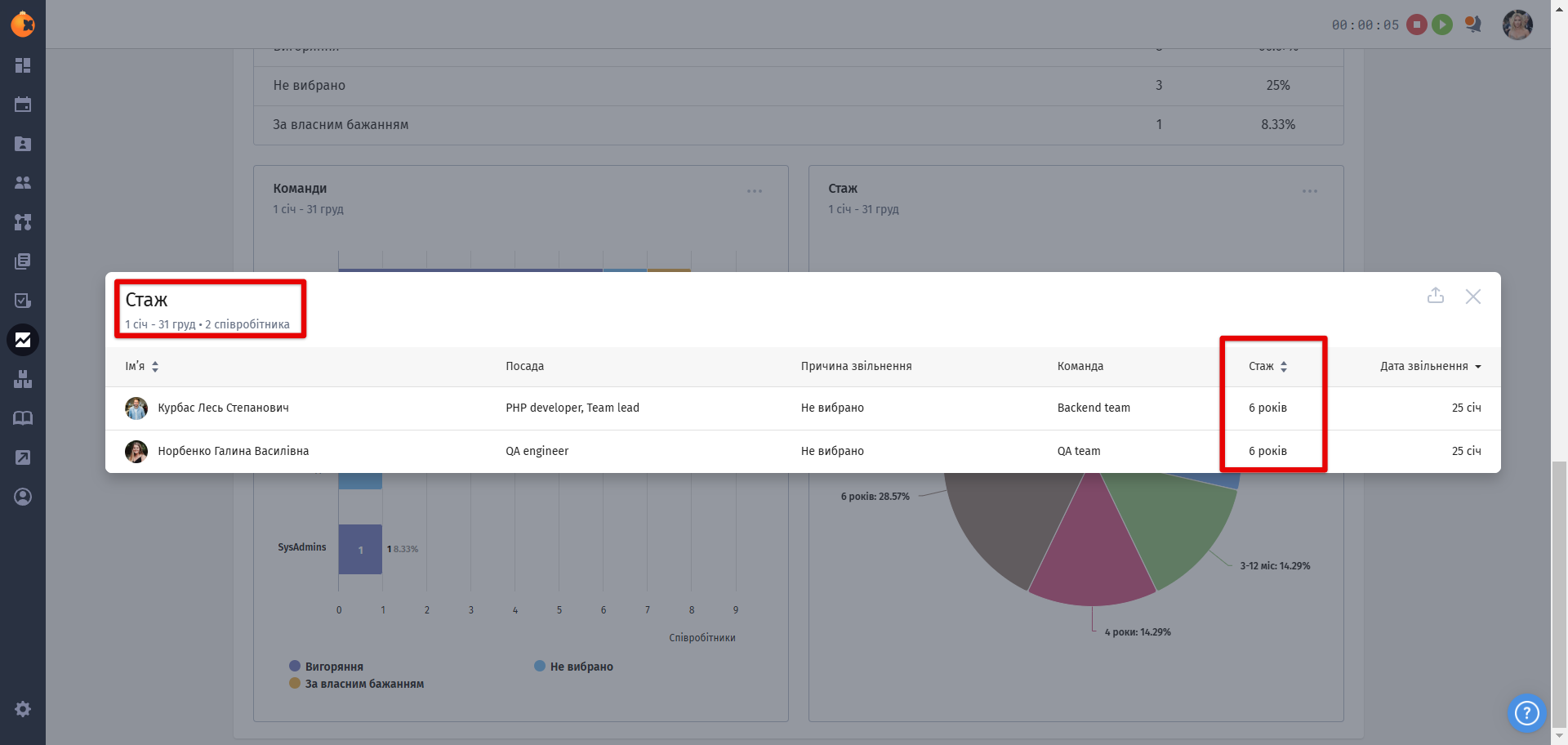
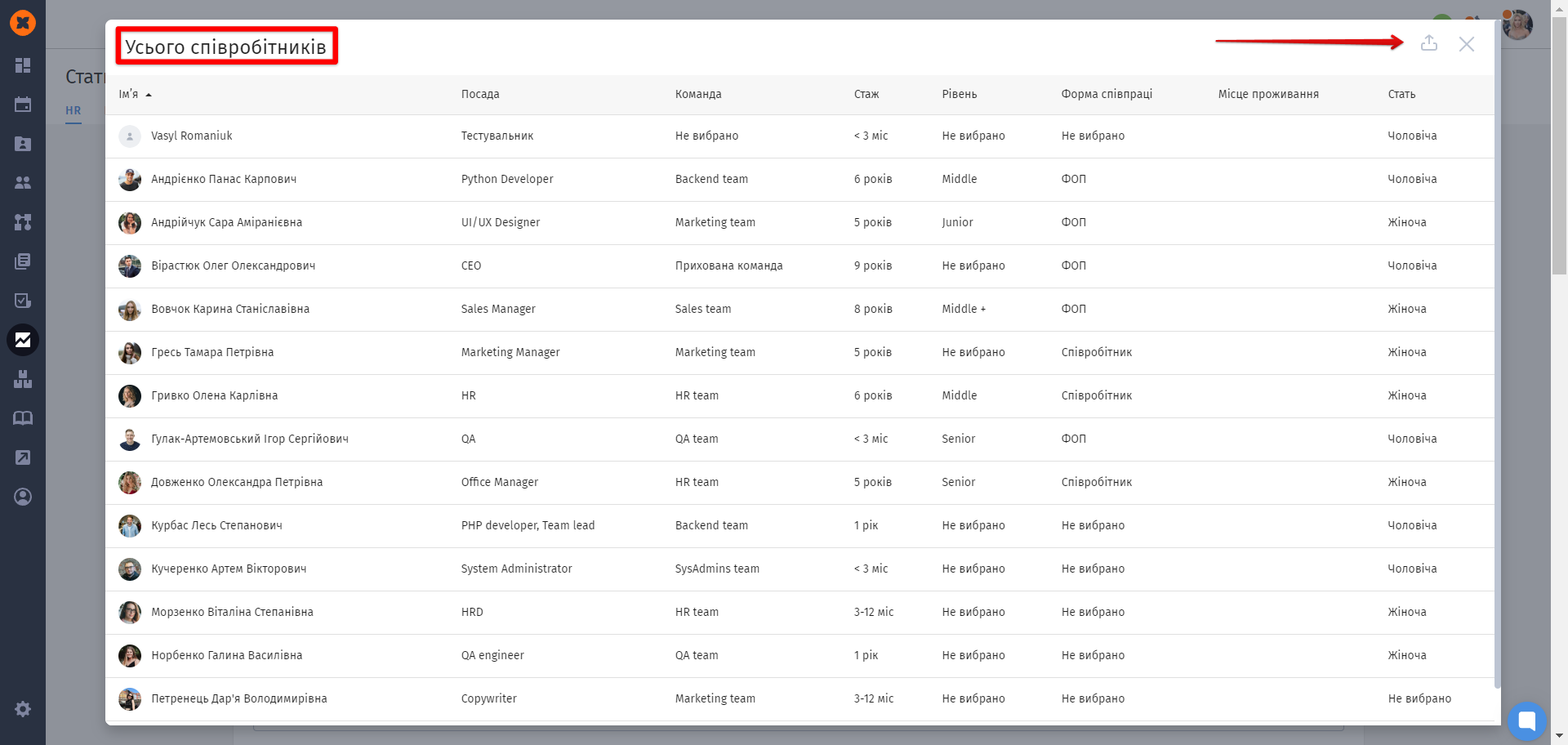
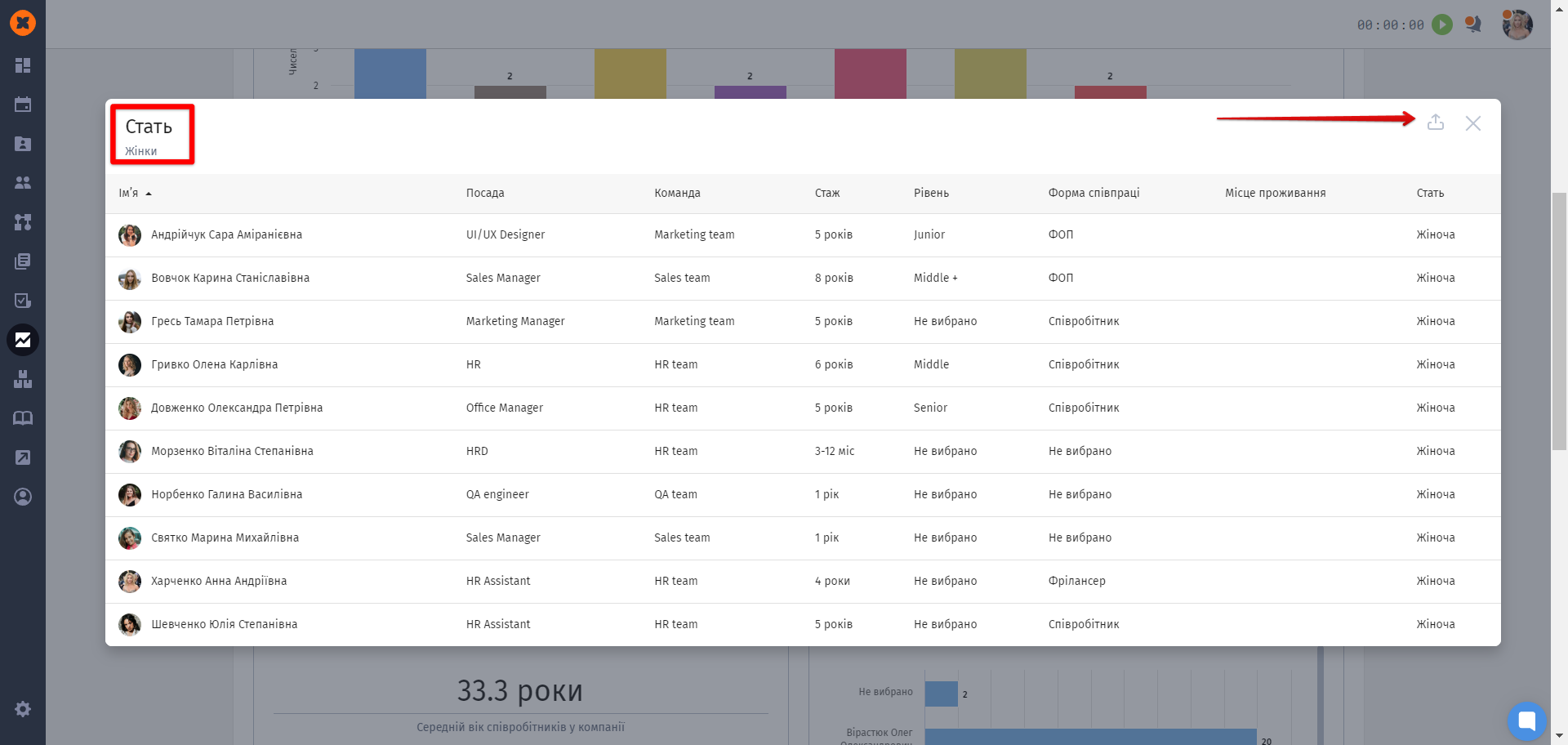
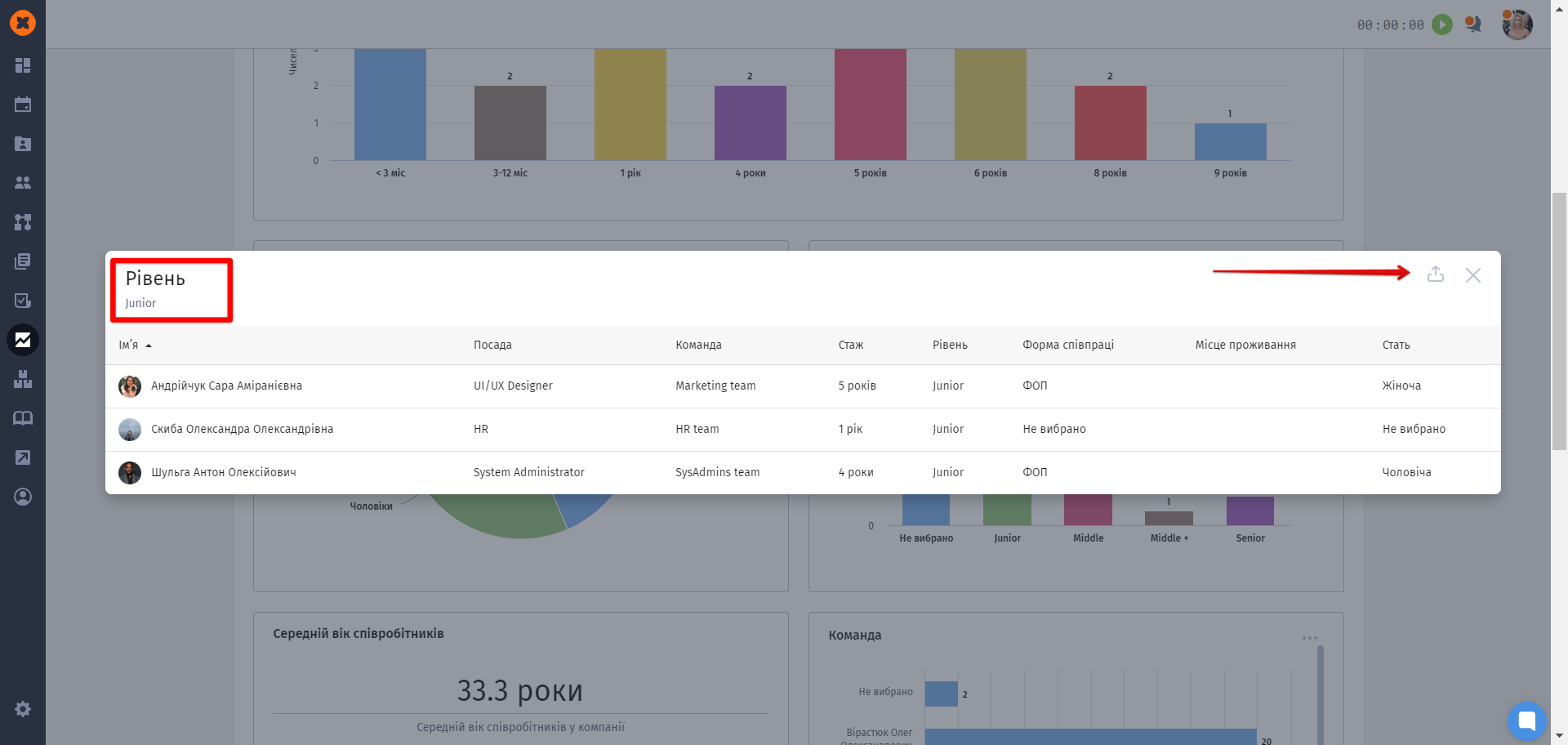
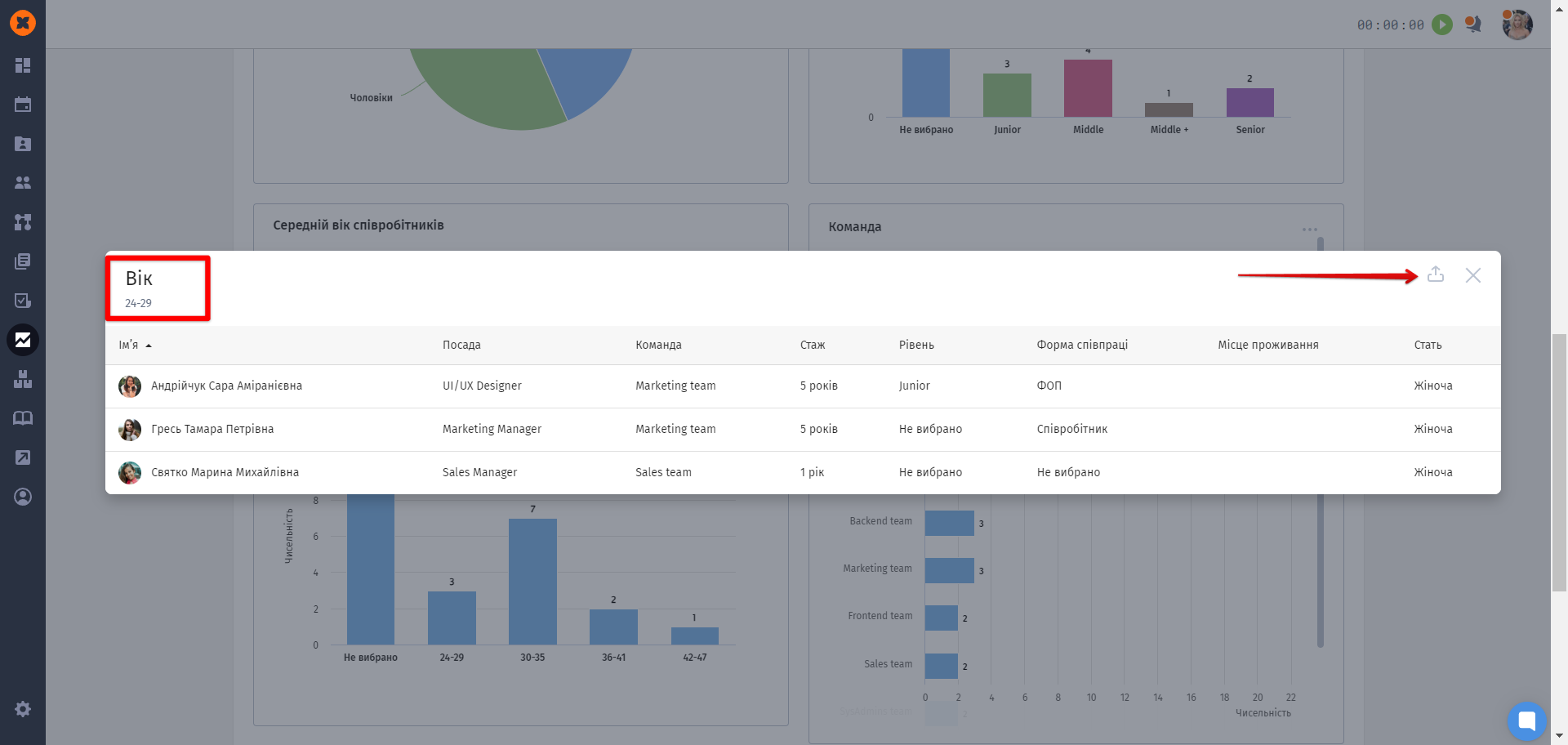
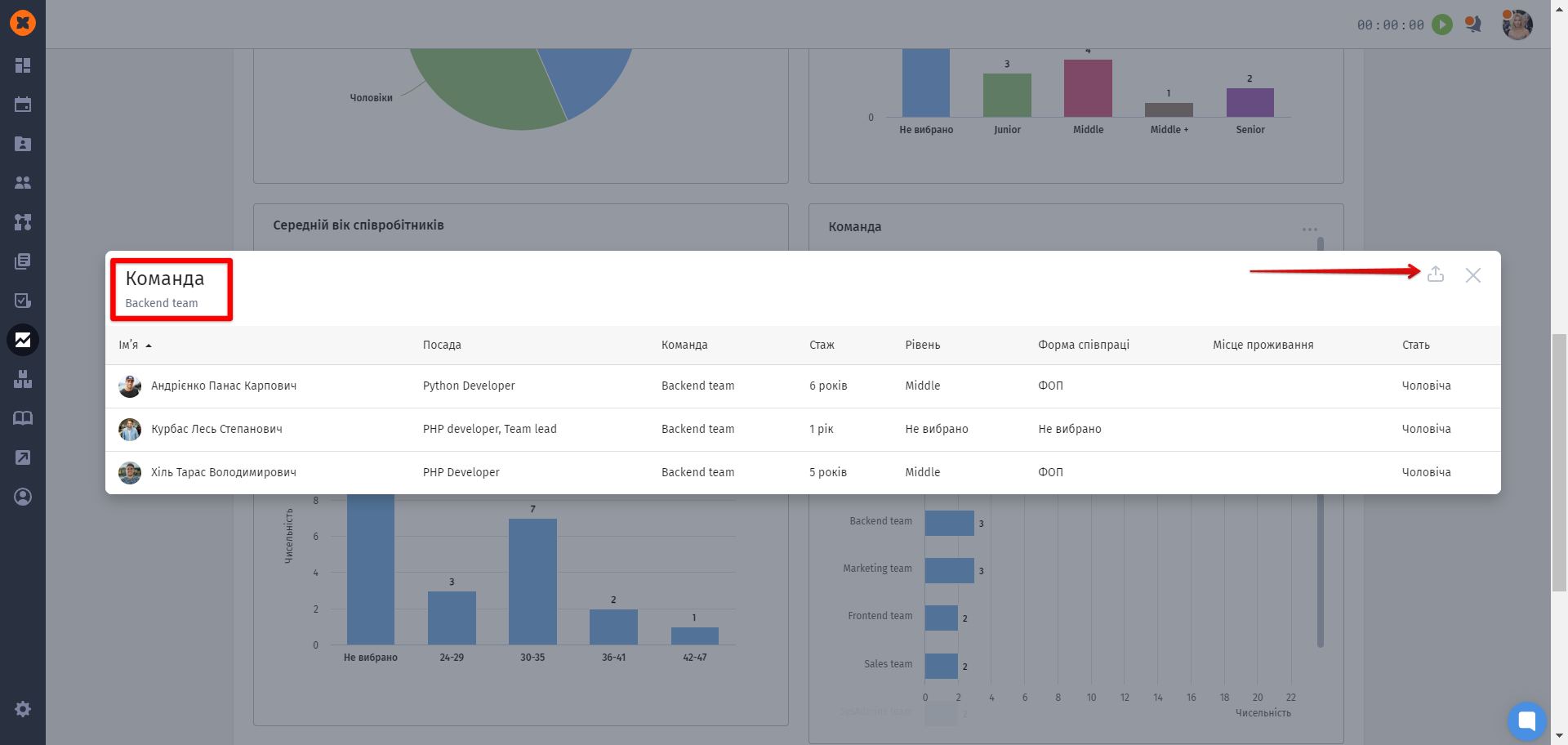
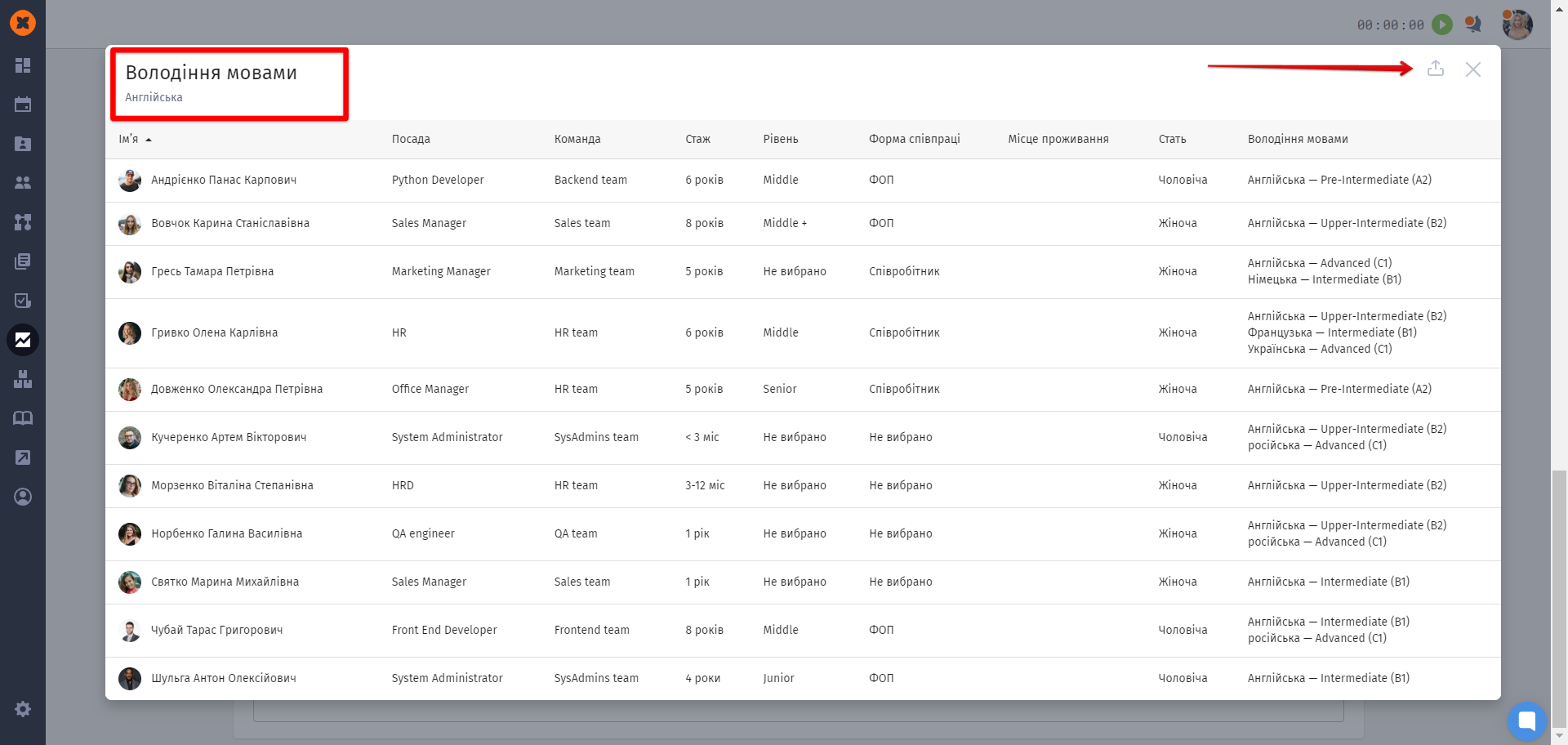
Також є можливість розгорнути та вивантажити за потреби більш детальну інформацію по співробітникам.
інформацію про середній стаж роботи співробітників;

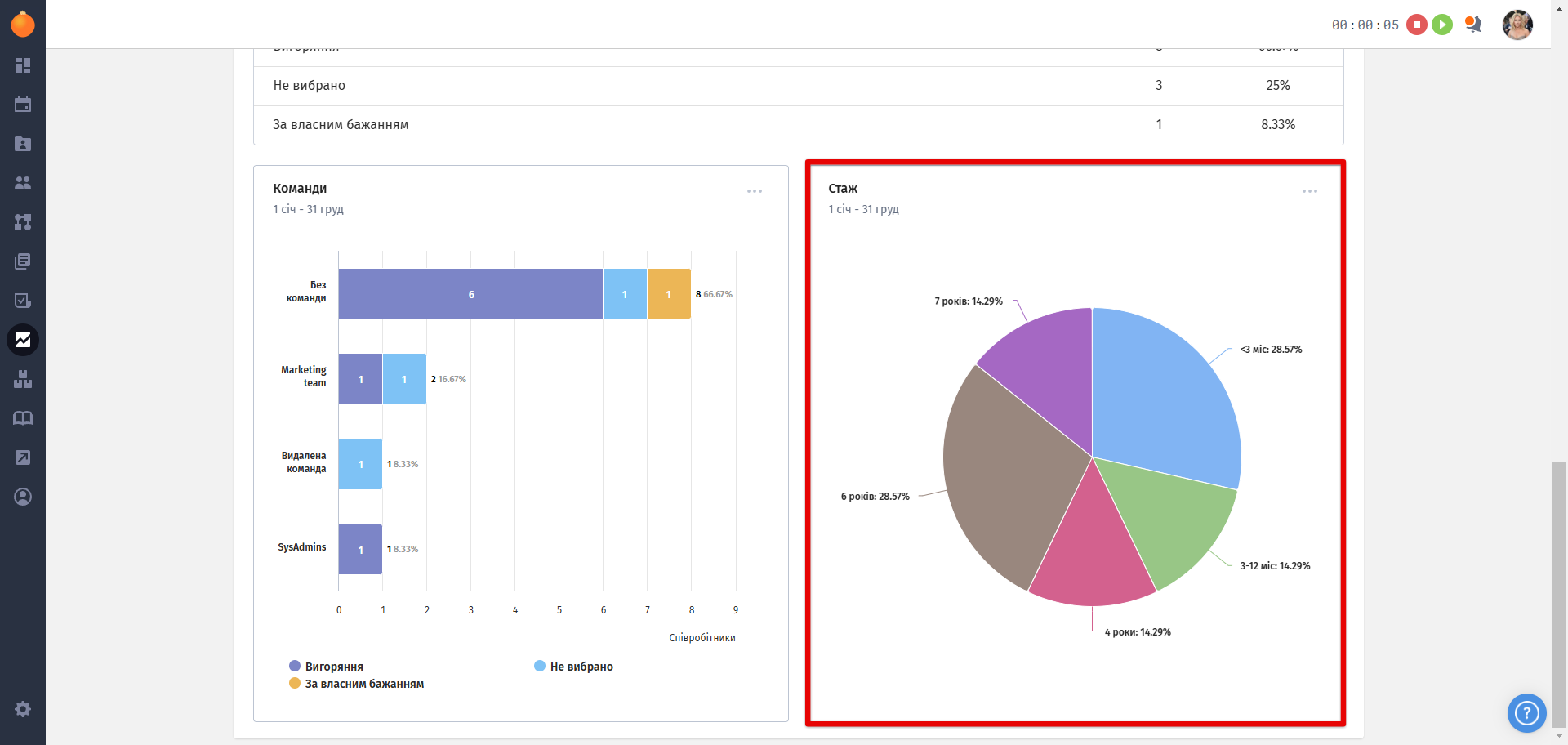
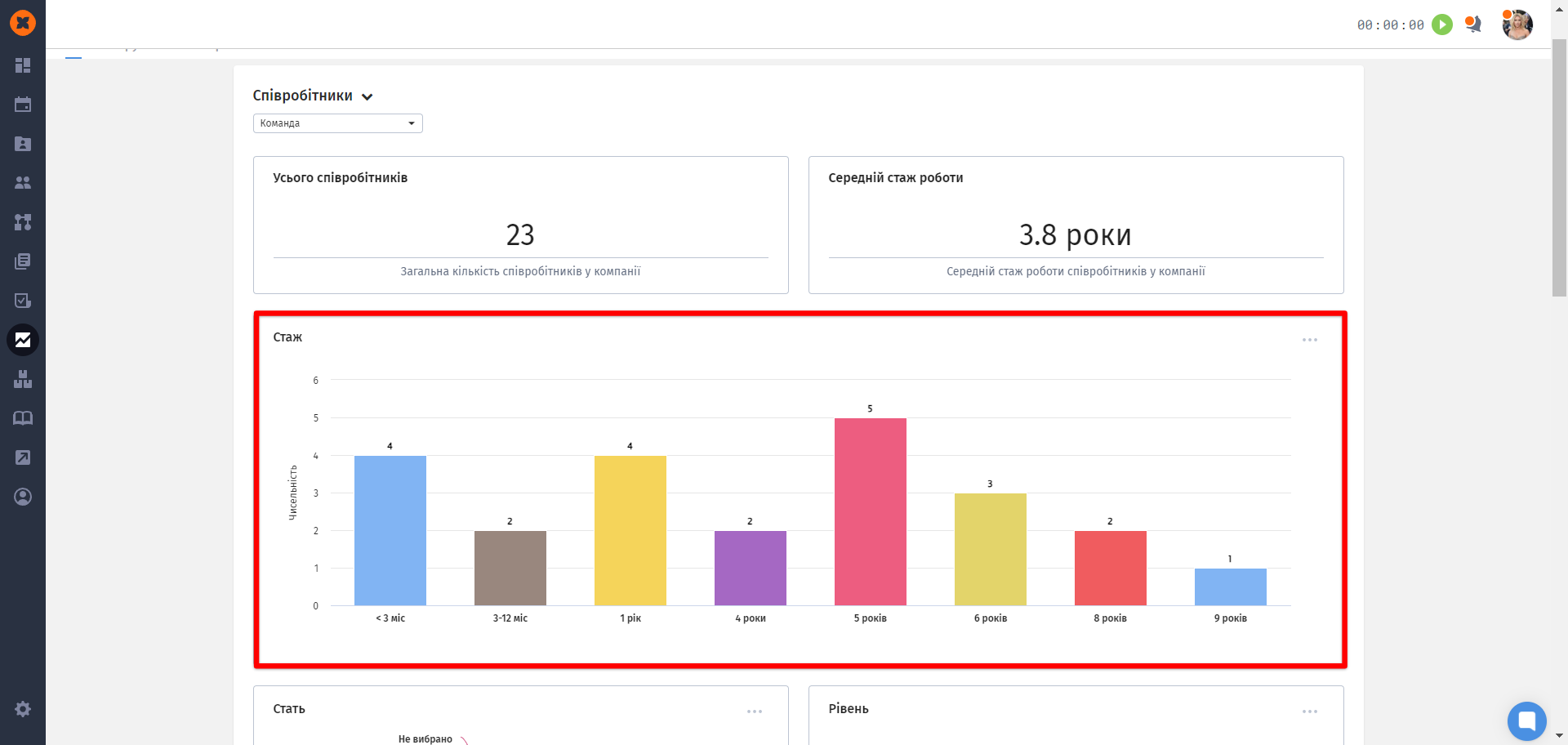
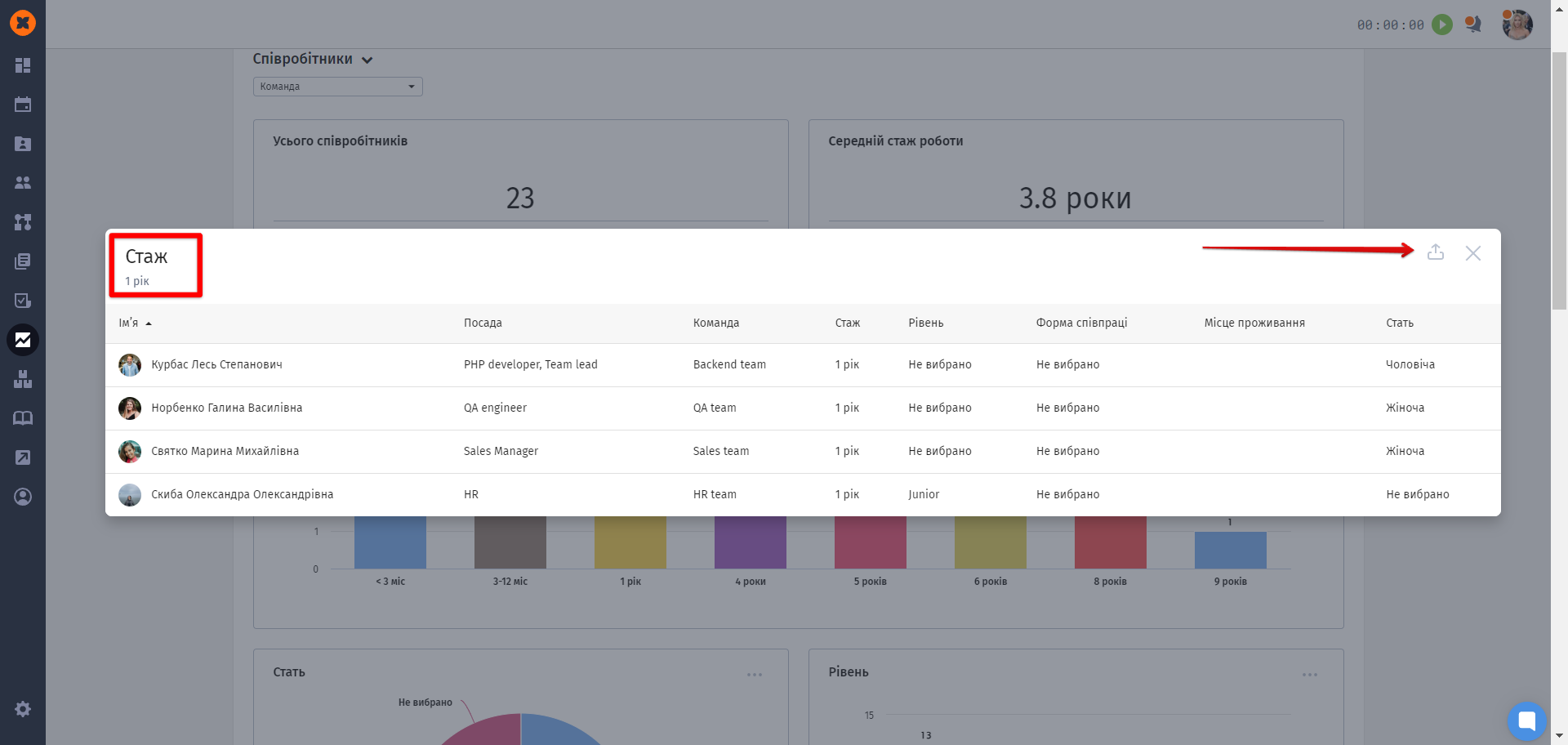
розподіл за стажем роботи;
гендерну статистику на сьогодні;
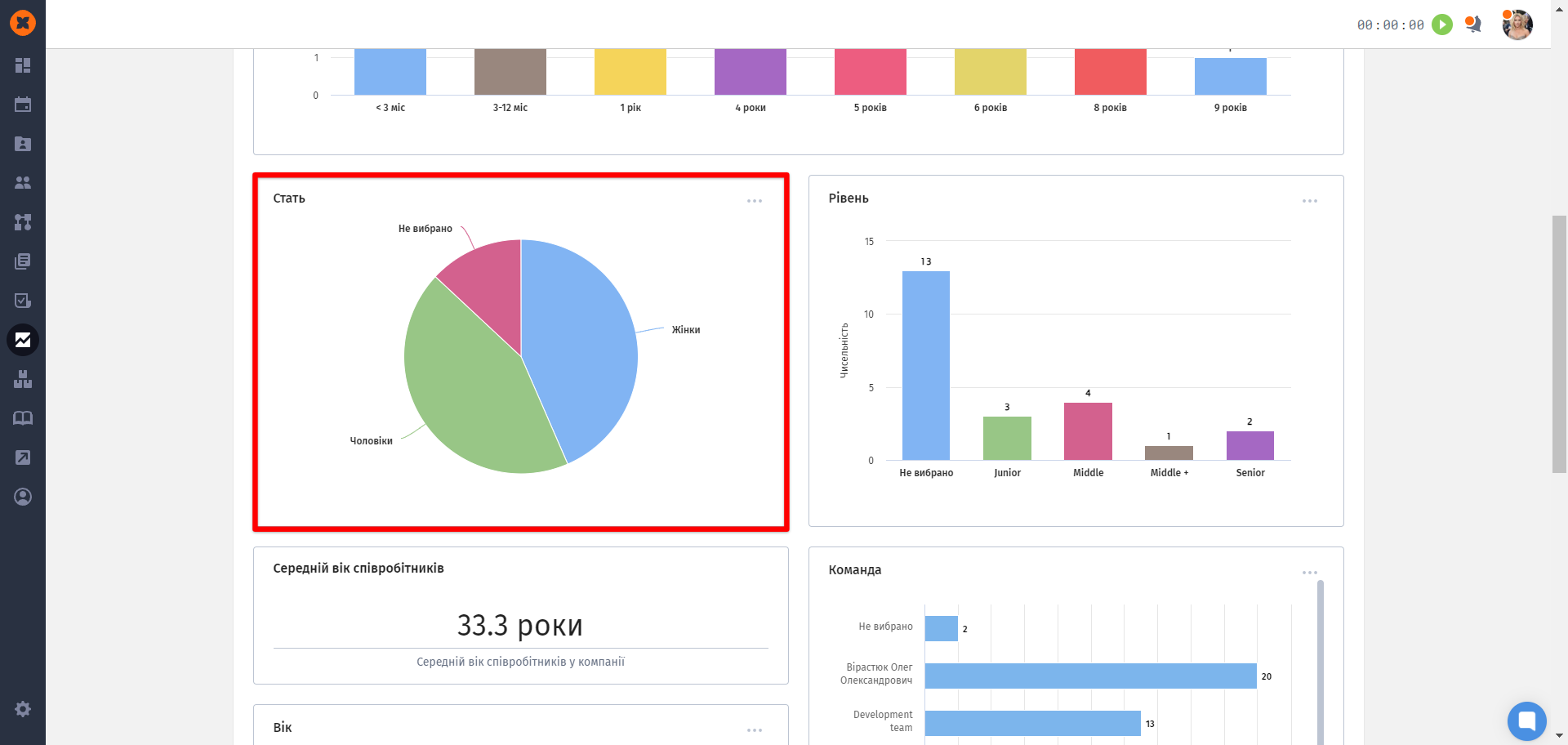
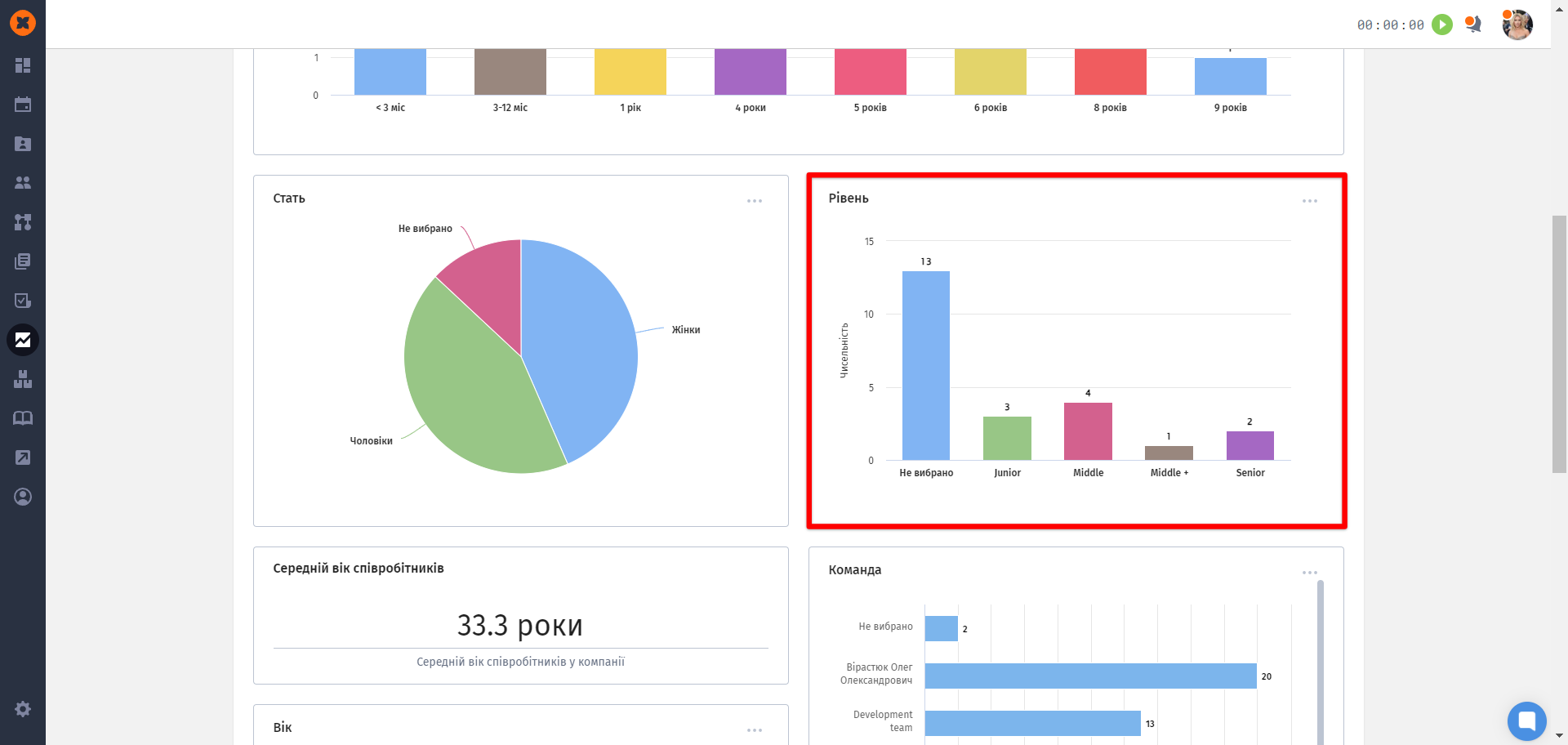
інформацію по рівню співробітників;
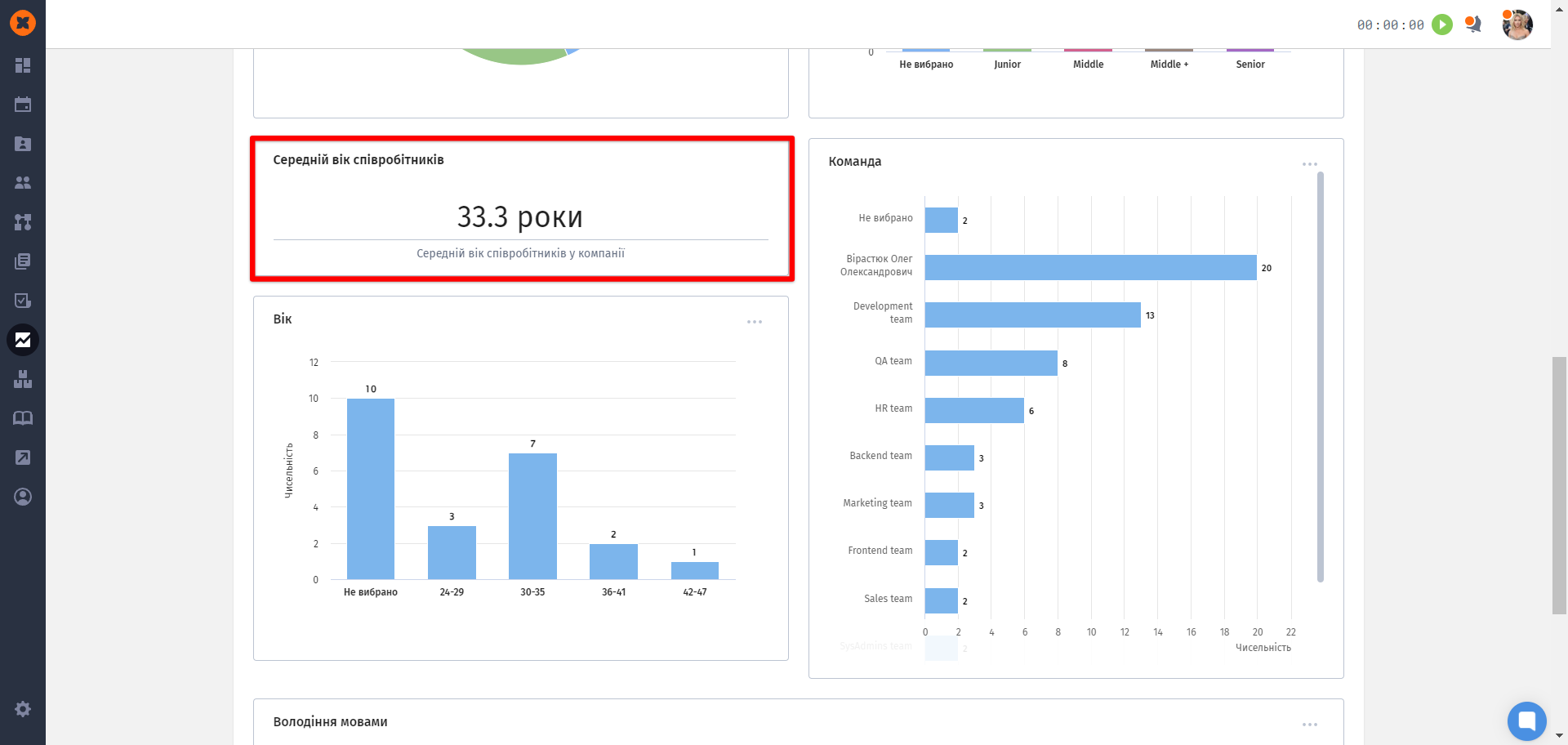
інформацію по середньому віку співробітників;
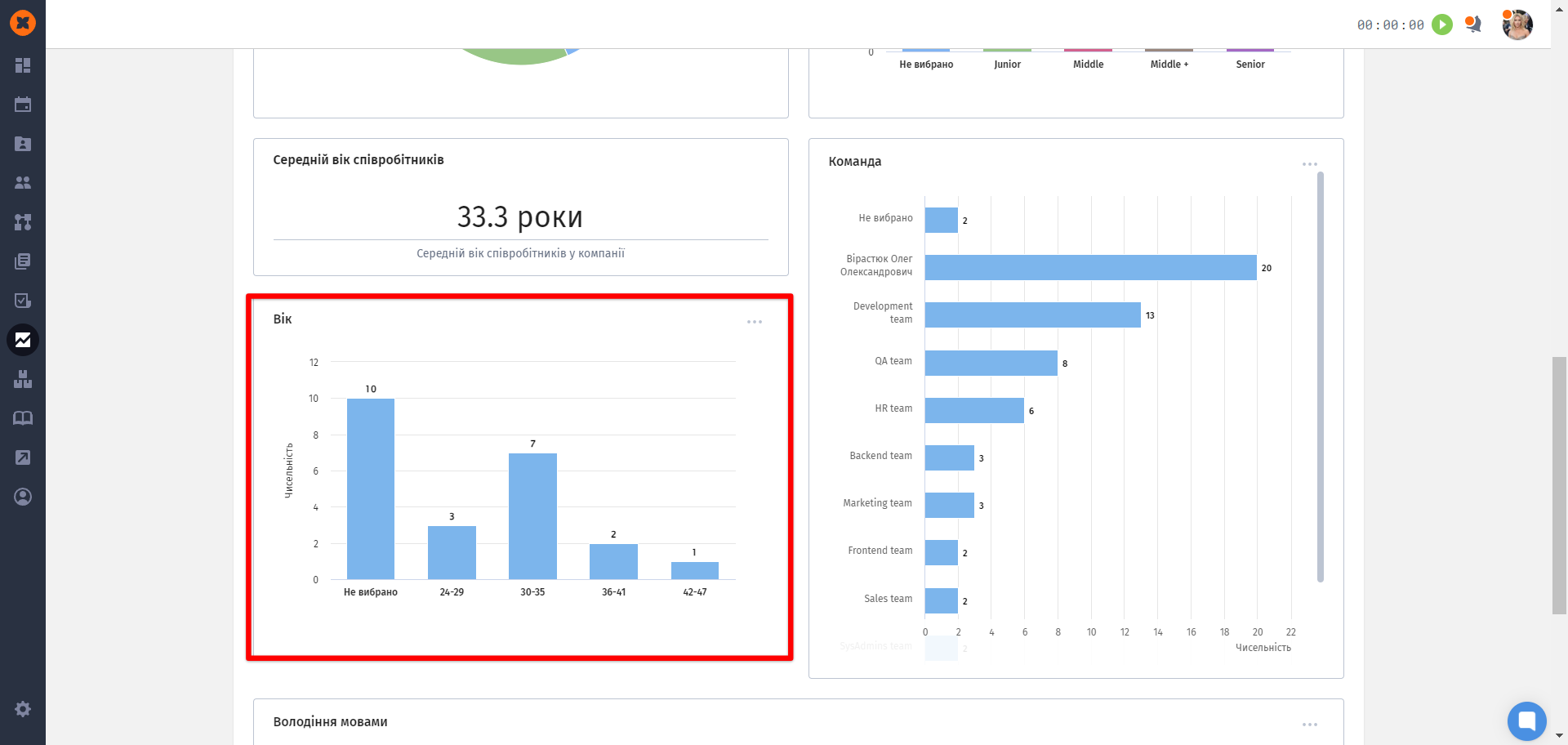
вік співробітників на сьогодні;
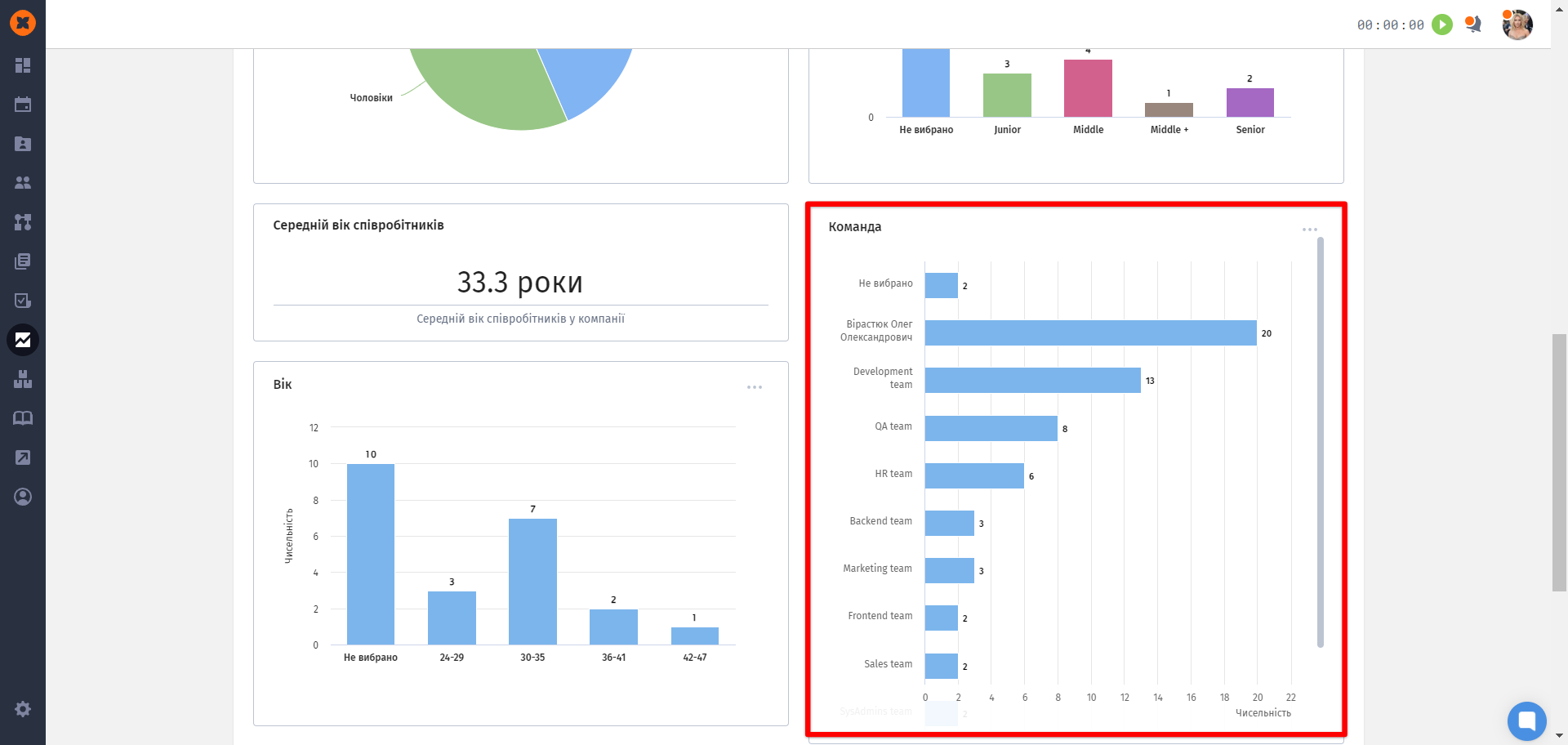
інформацію по кількості співробітників в командах;
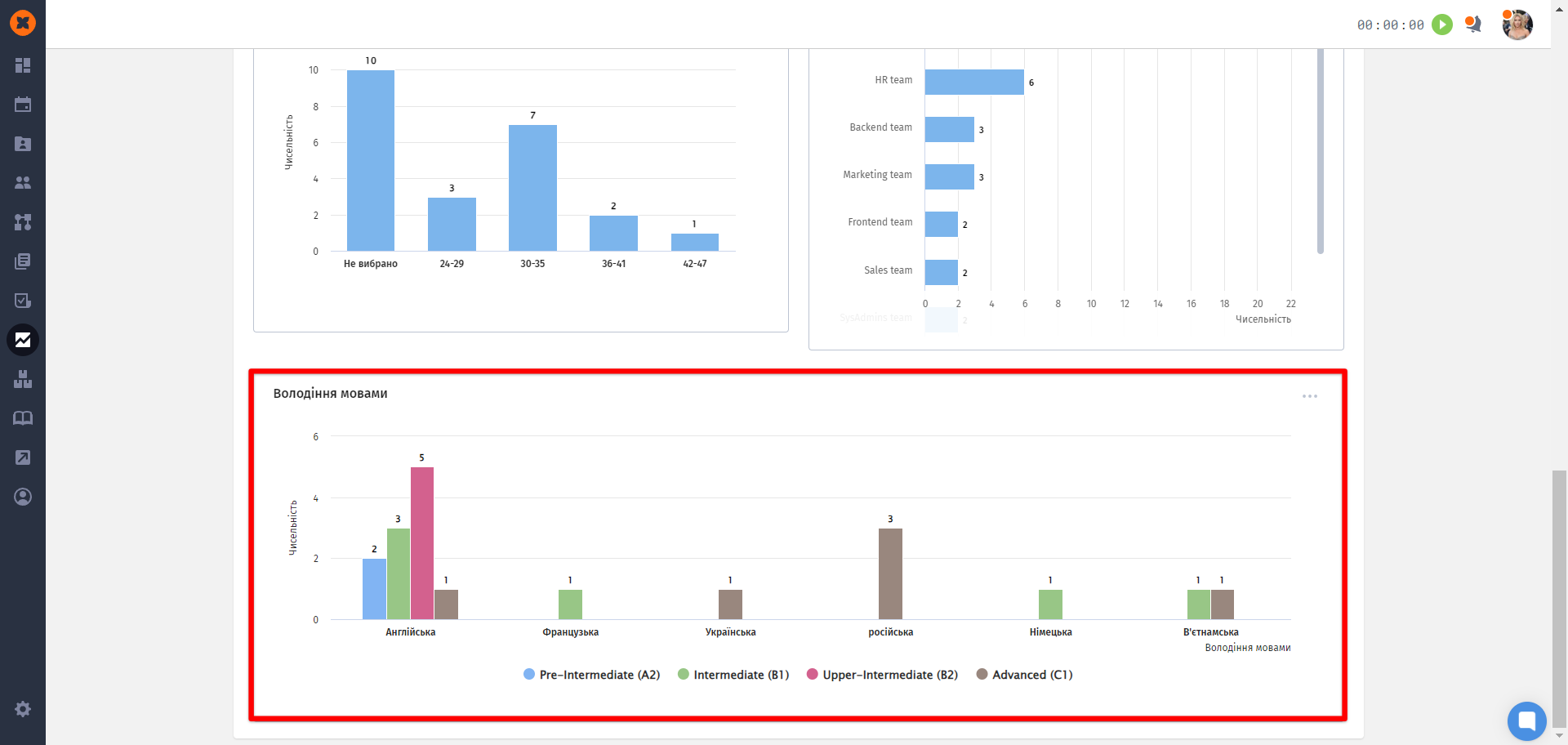
рівні володіння мовами співробітників.
Інформація про плинність кадрів за період доступна як по всій компанії, так і по кожній існуючій команді окремо та відображає:
загальну плинність співробітників (кількість звільнених співробітників, поділена на середньооблікову чисельність, помножена на 100%);
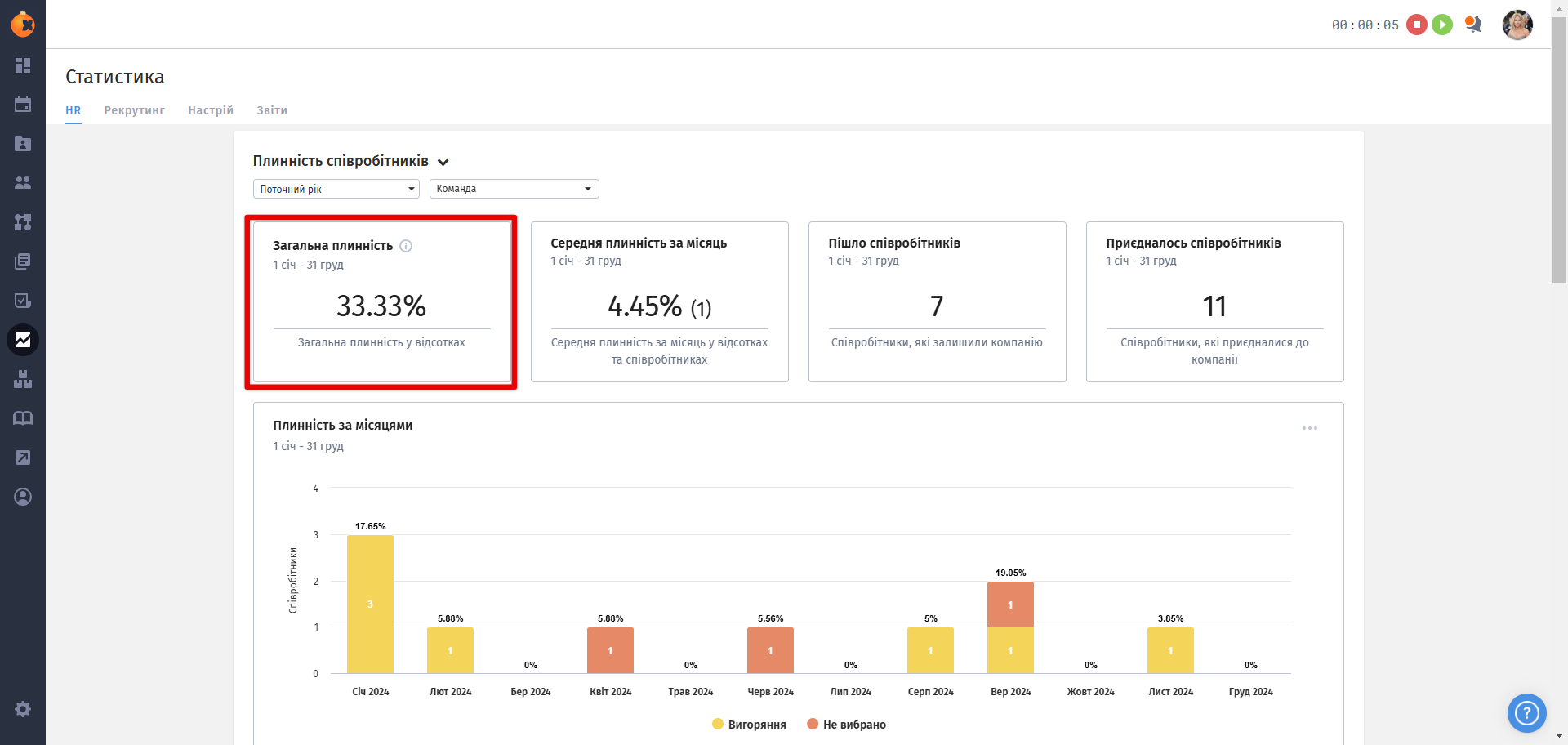
середню плинність за місяць;
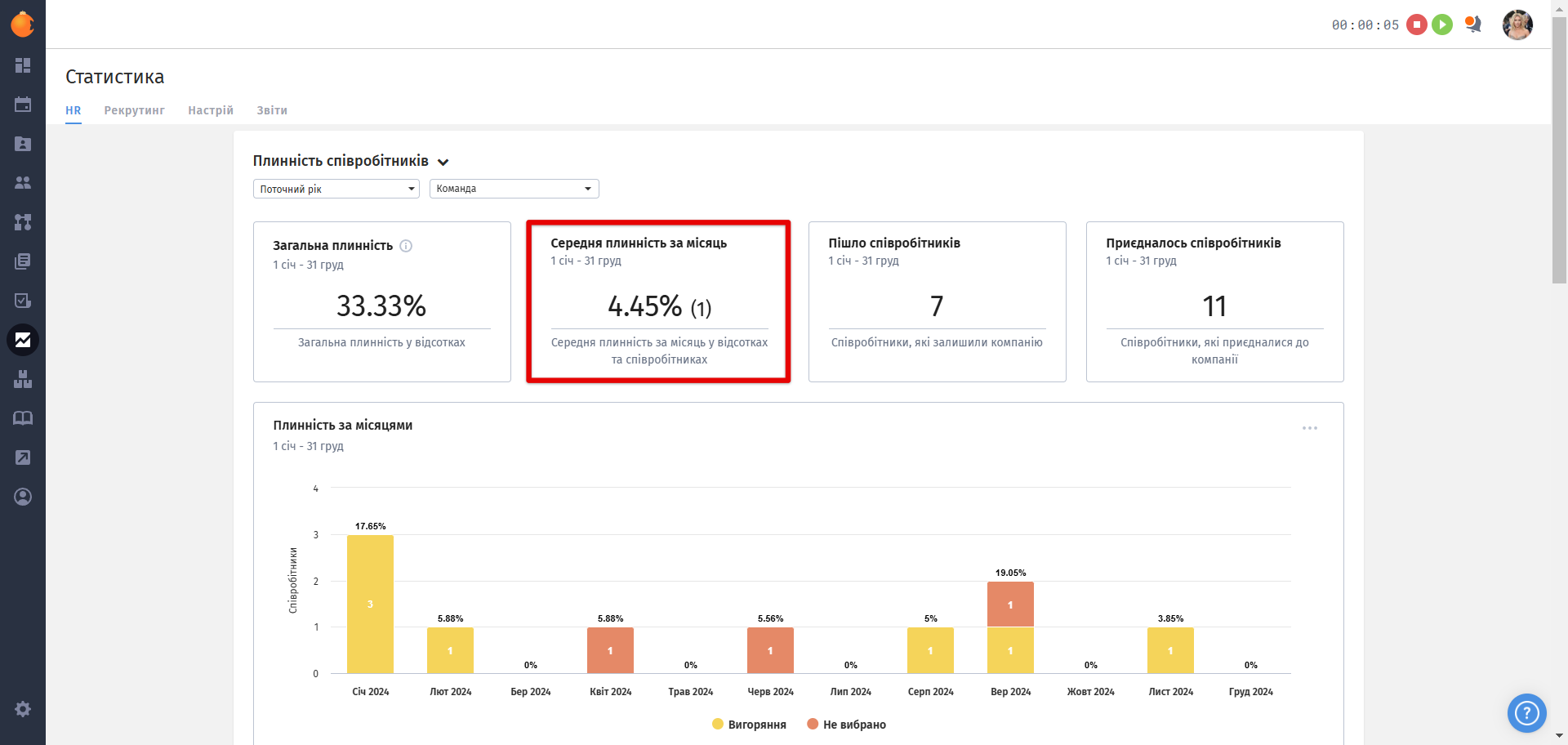
інформацію про кількість співробітників, які залишили компанію;
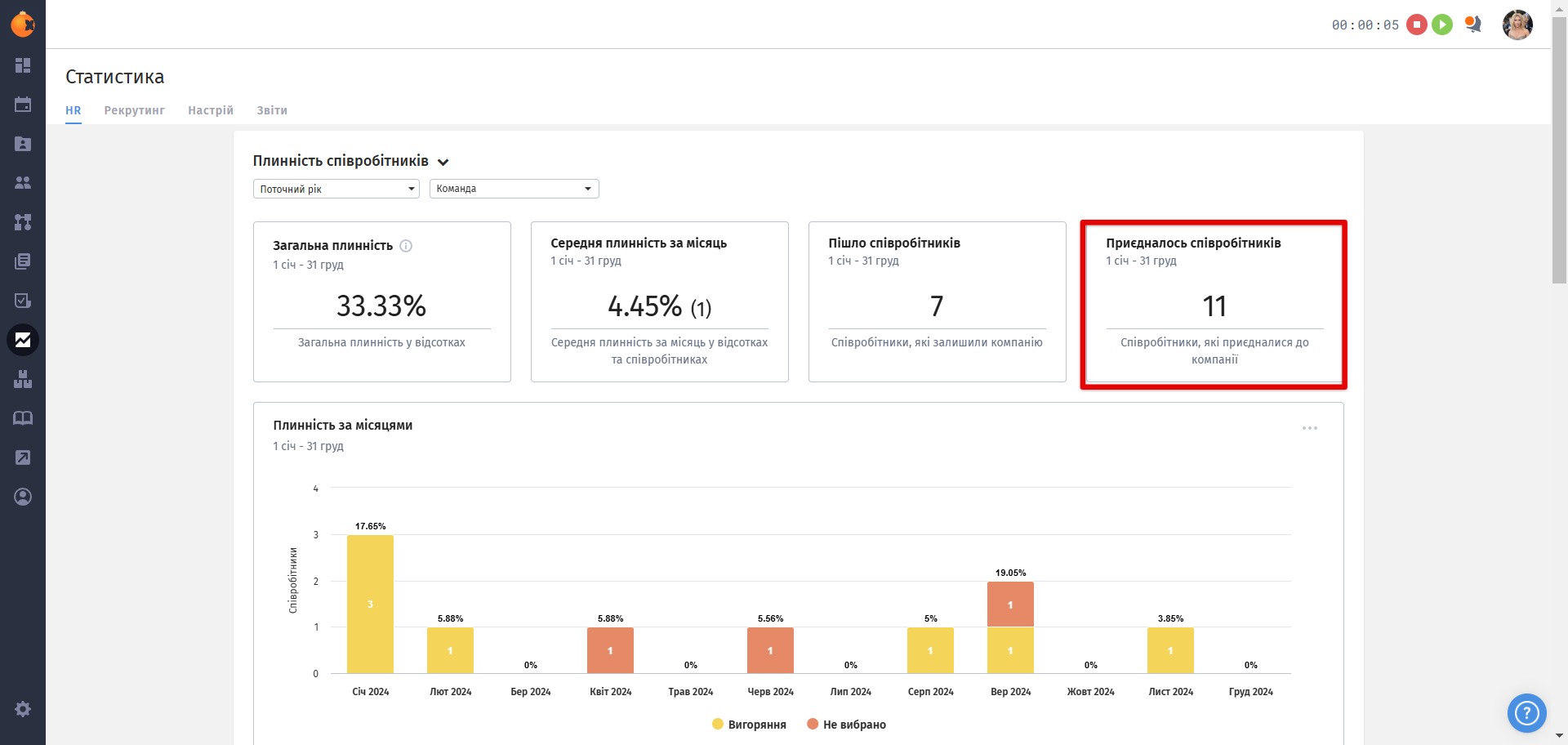
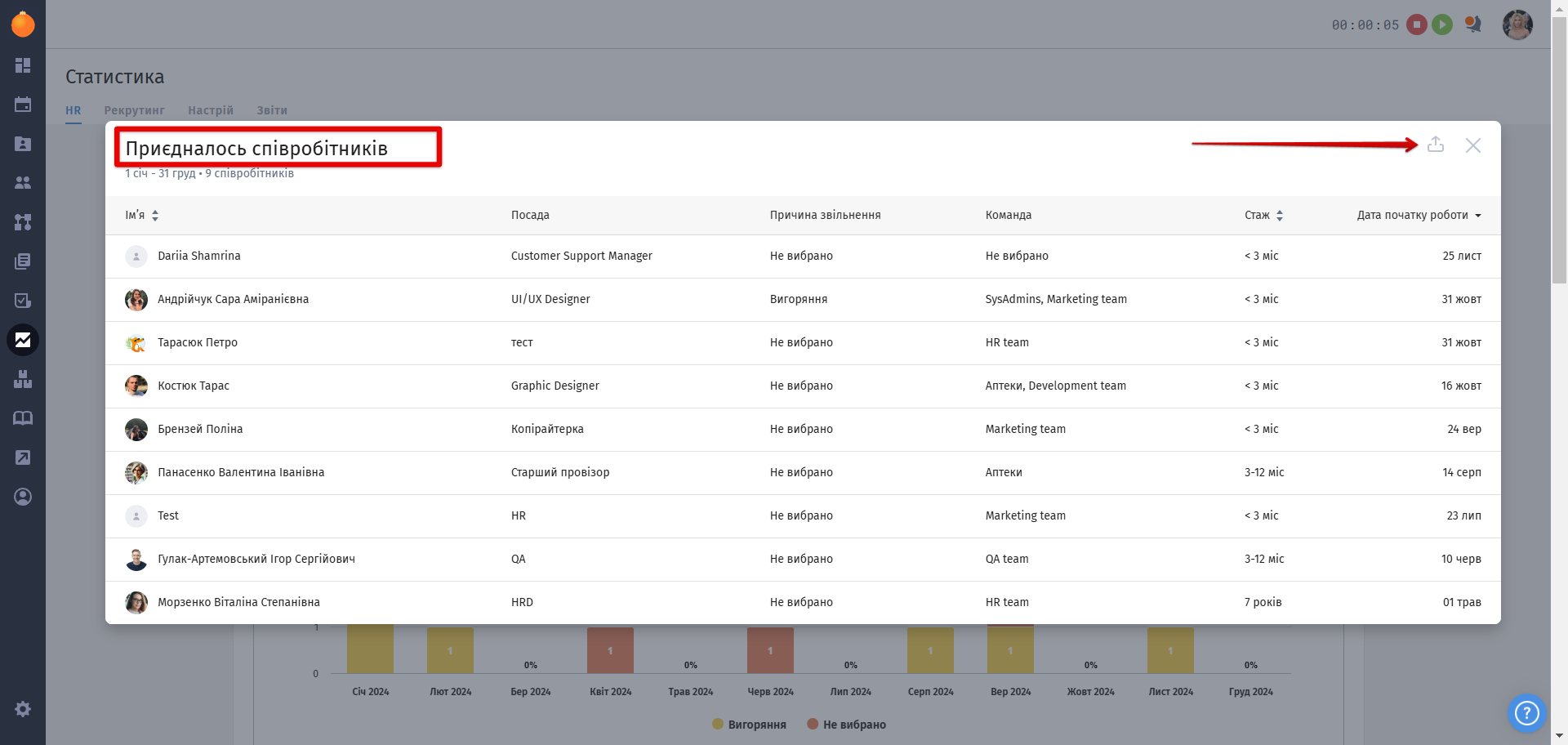
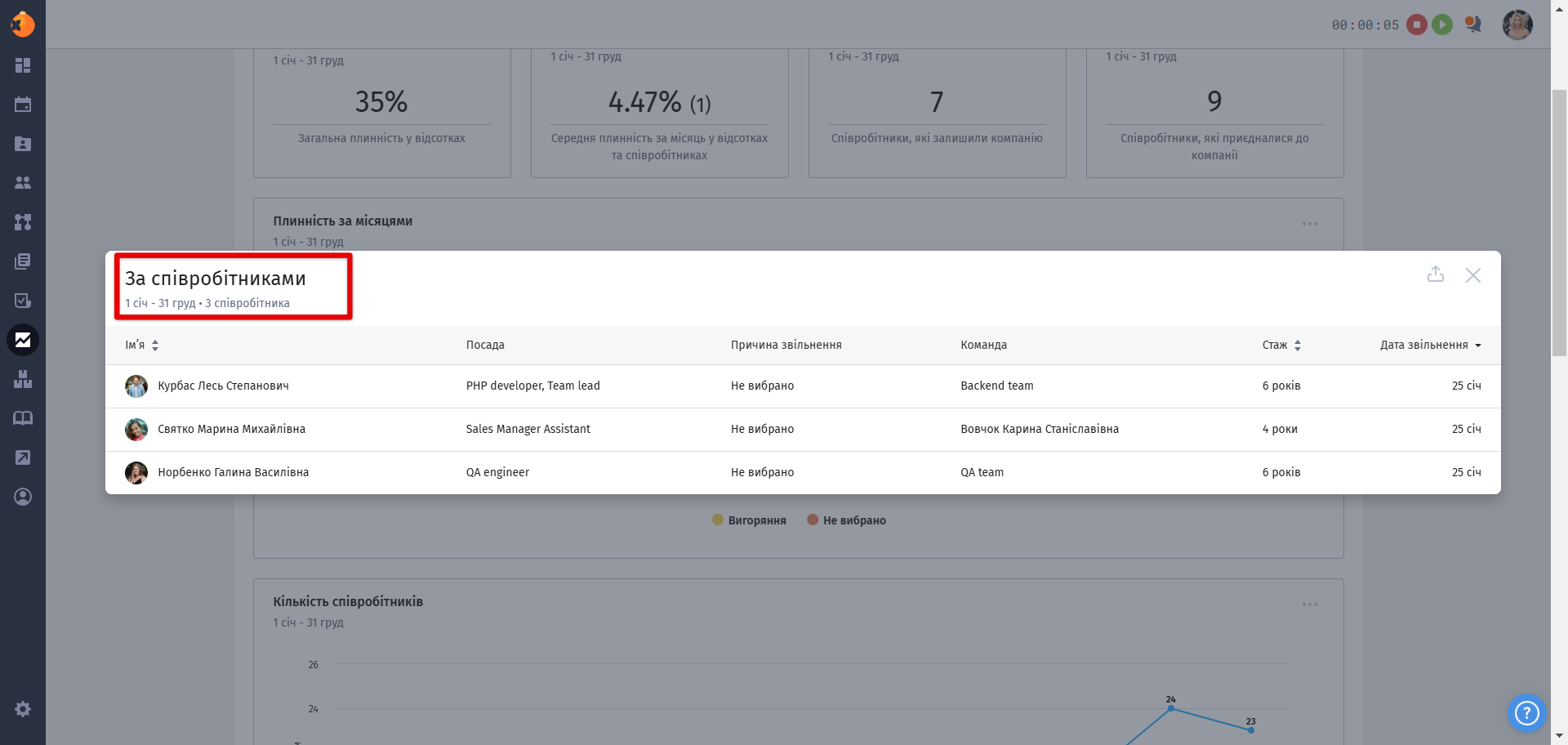
Також є можливість розгорнути та вивантажити за потреби більш детальну інформацію по співробітникам.

інформацію про кількість співробітників, які приєднались до компанії;
плинність за місяцями;
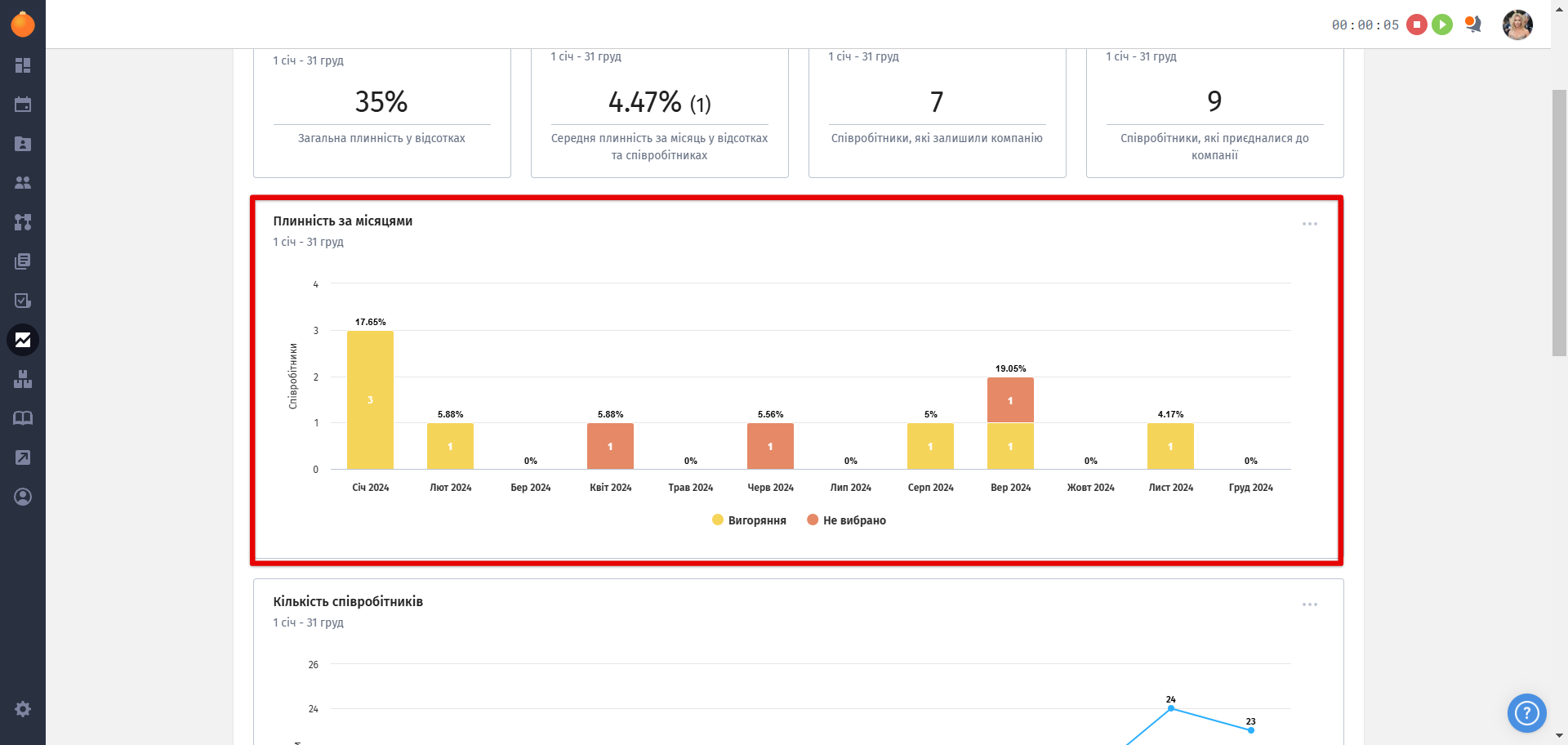
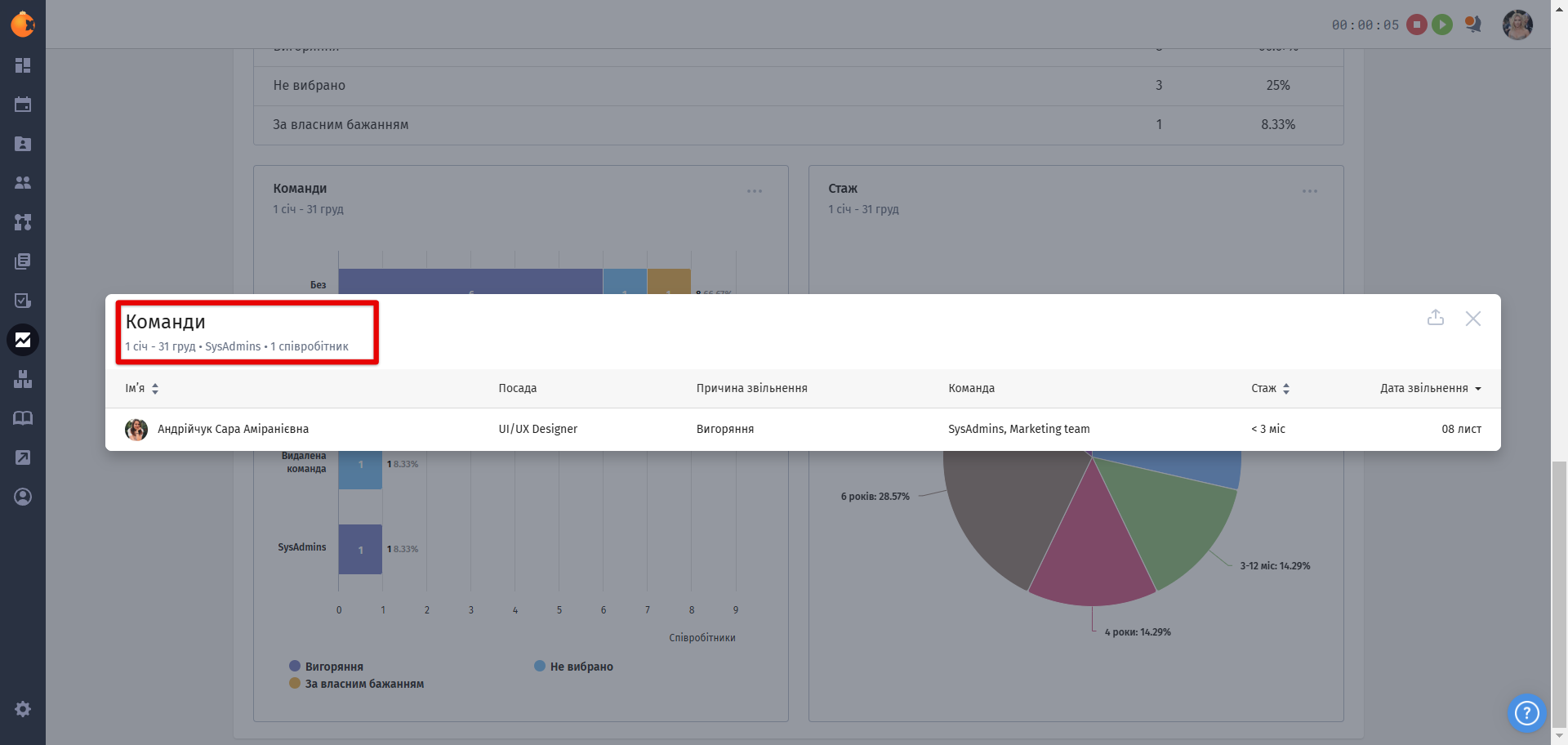
Також є можливість ознайомитись з більш детальною інформацією за конкретний місяць та вивантажити її за потреби.
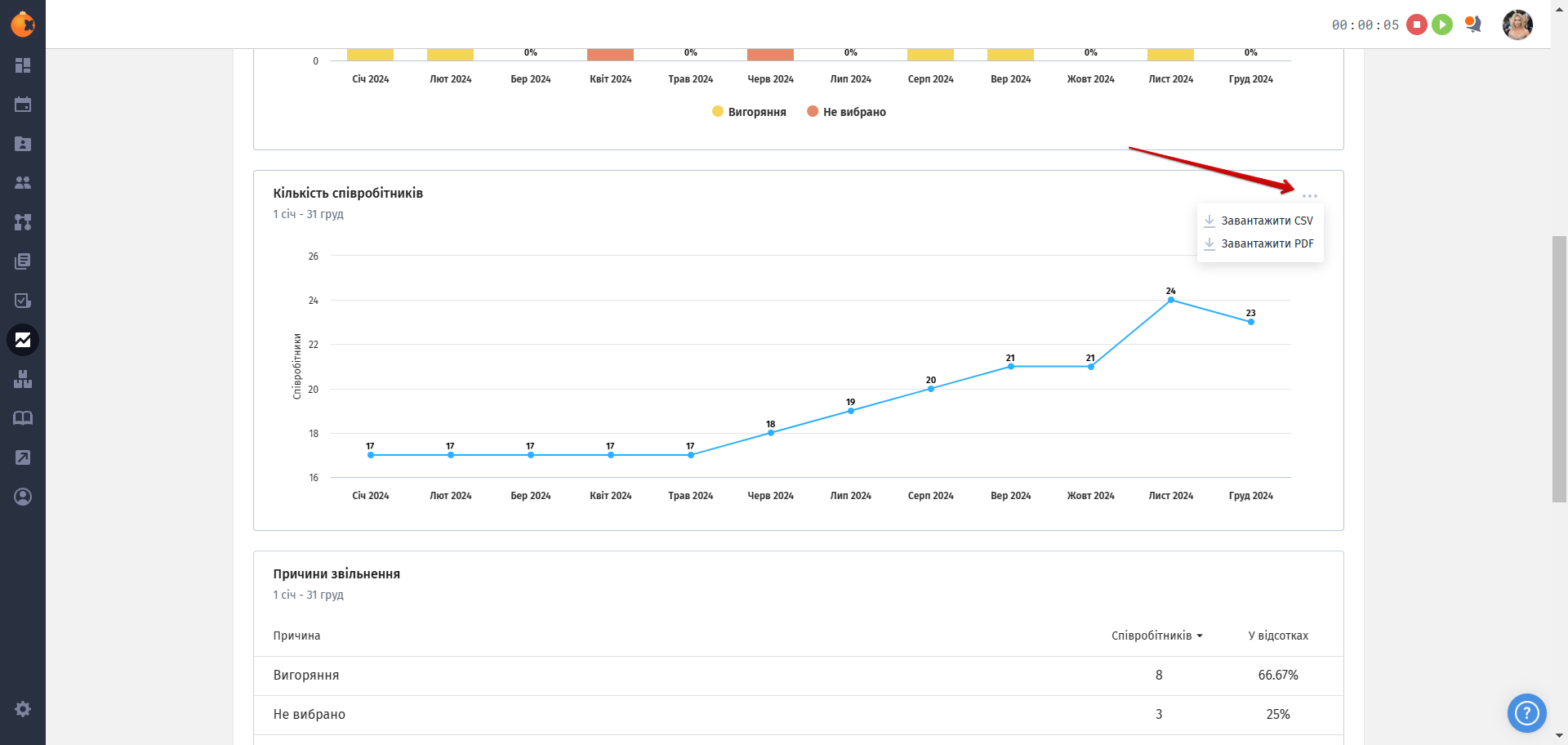
кількість співробітників в компанії по місяцям в графічному відображенні;

Ви можете зберегти дану інформацію в CSV або PDF форматі за потреби.
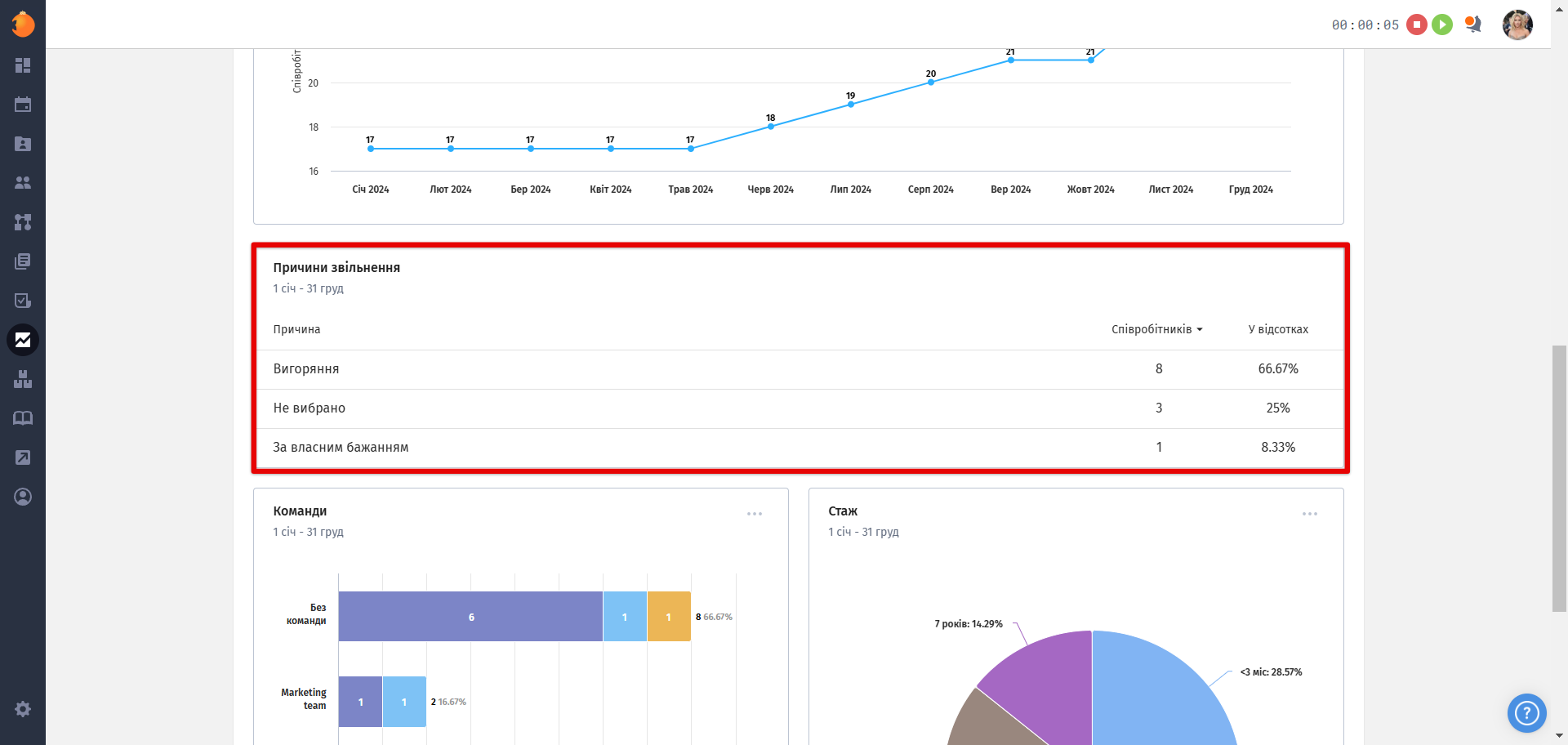
інформацію про причини звільнення співробітників;
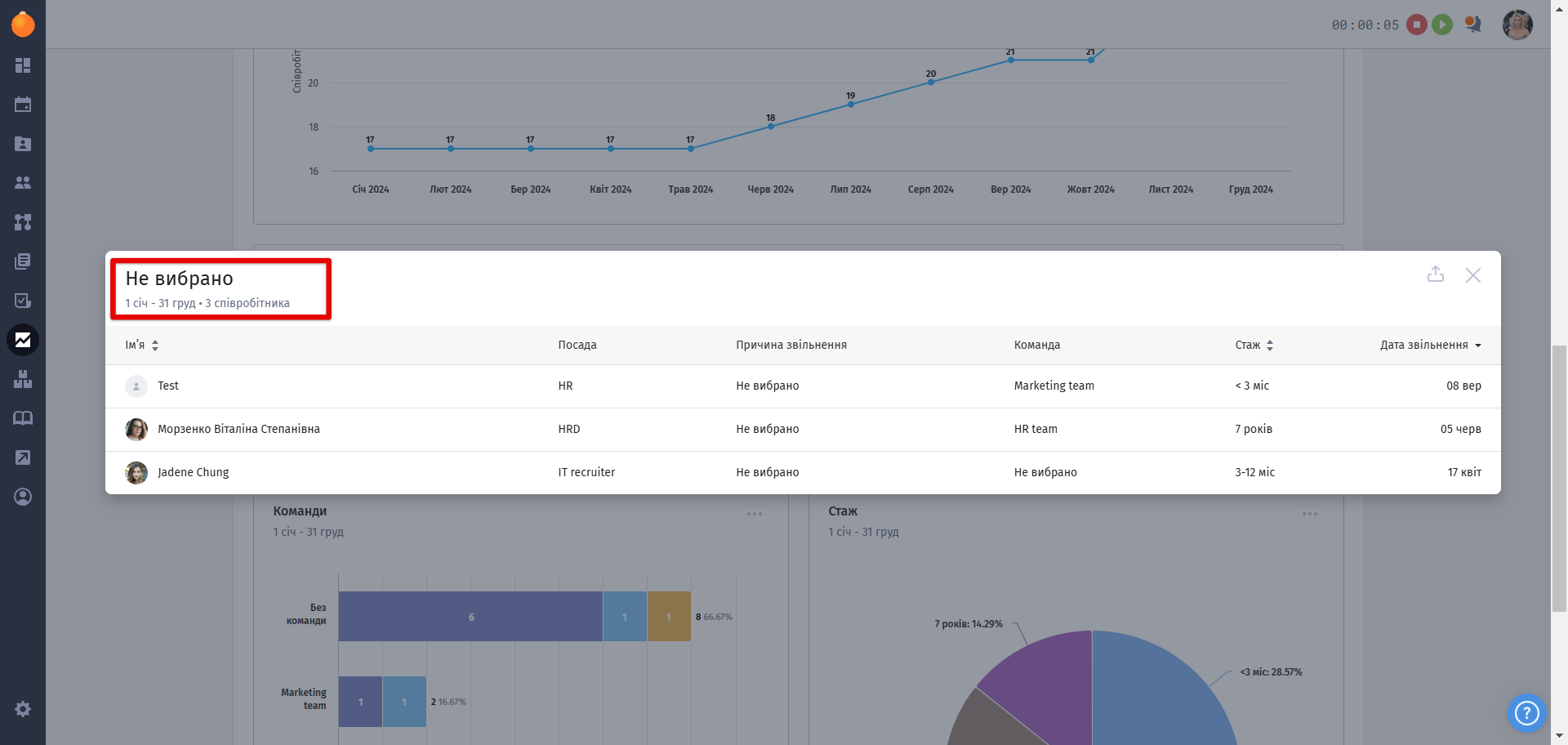
інформацію про команди, у яких перебували звільнені співробітники;
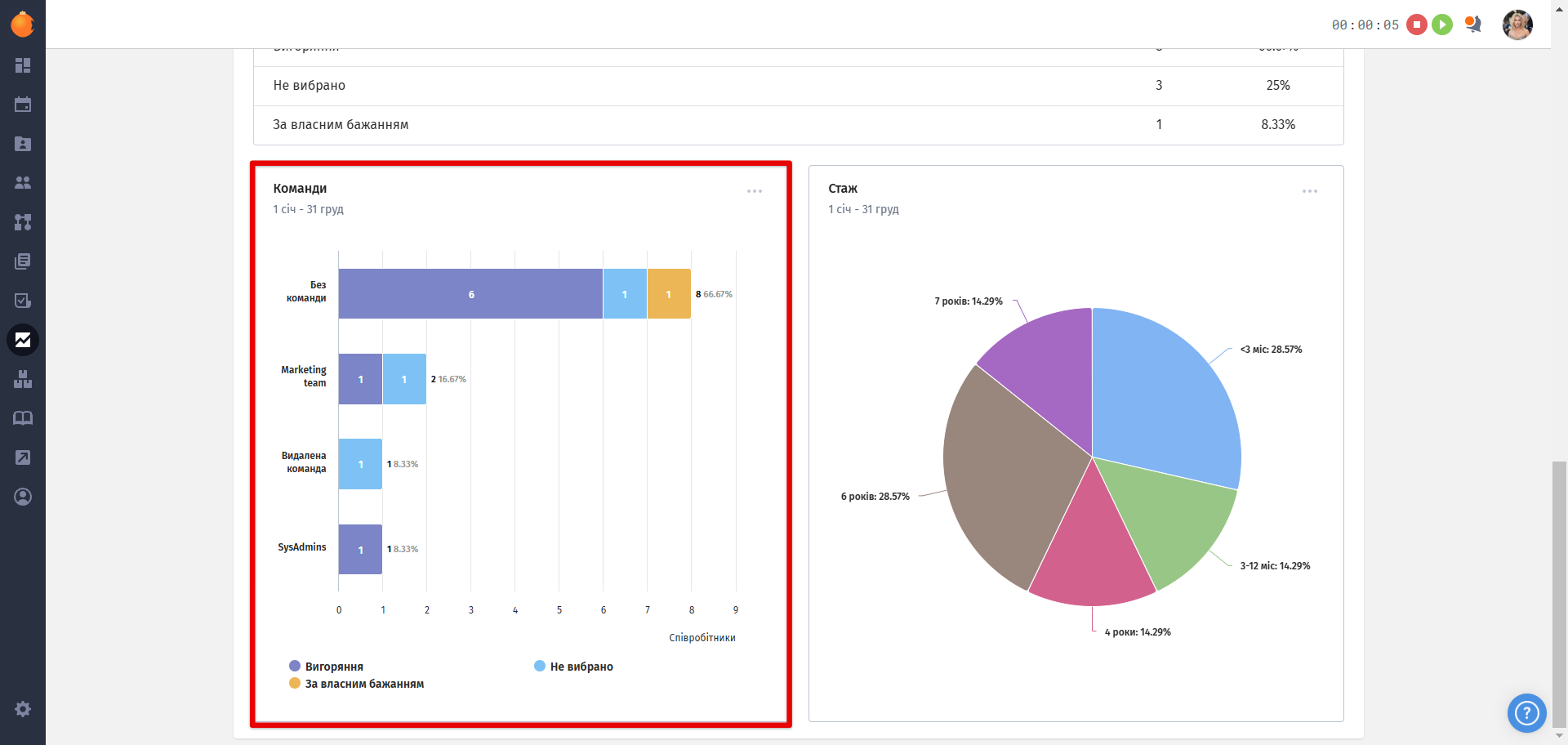
інформацію про стаж роботи співробітників у компанії на момент звільнення;