Щоб оптимізувати роботу з системою та швидко отримувати необхідну інформацію, ви можете підключити AI асистента до HURMA через MCP клієнт. Це дозволяє агенту працювати напряму з вашими внутрішніми даними: кандидатами, вакансіями чи співробітниками.

Для того щоб увімкнути інструмент та згенерувати посилання для AI-агента, виконайте наступні кроки:
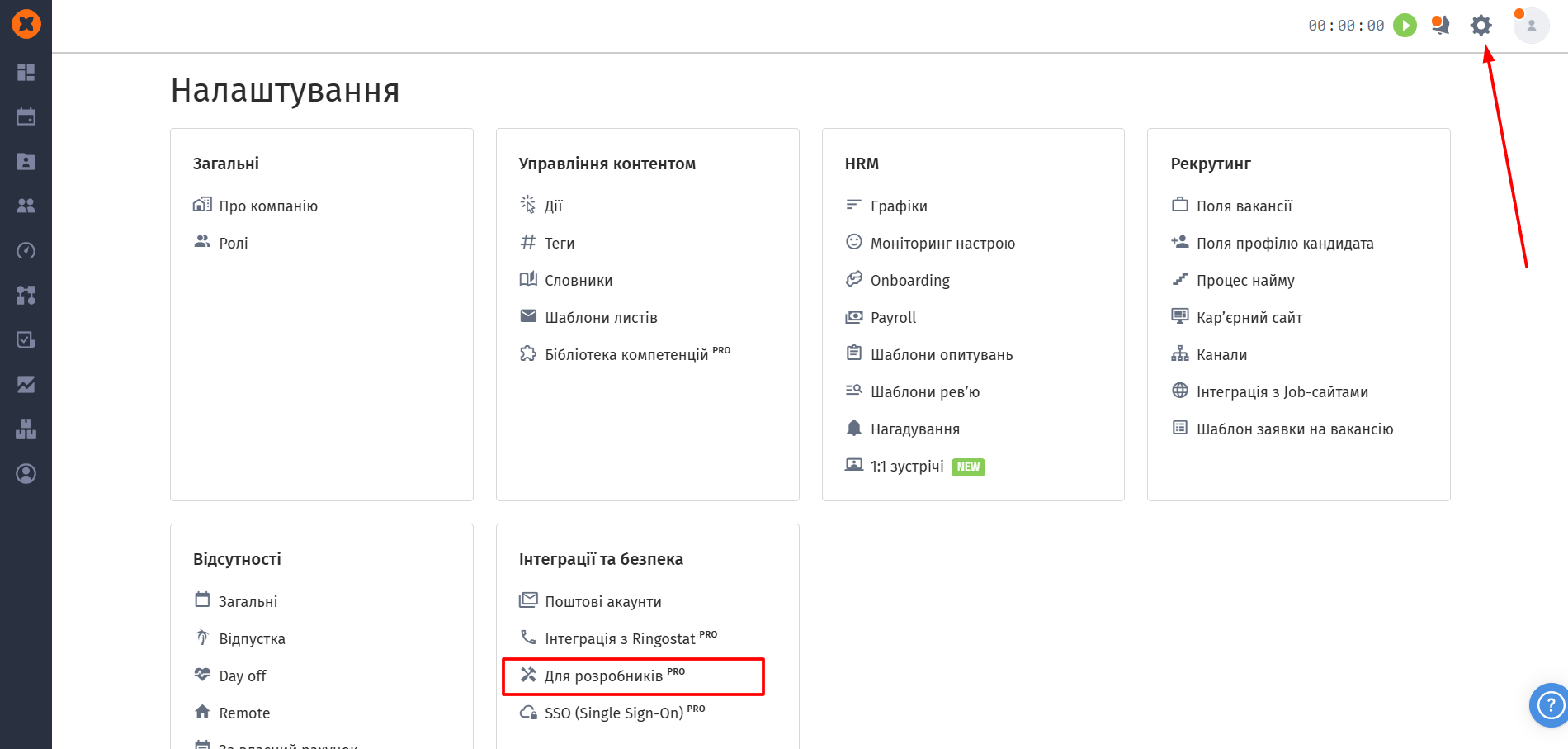
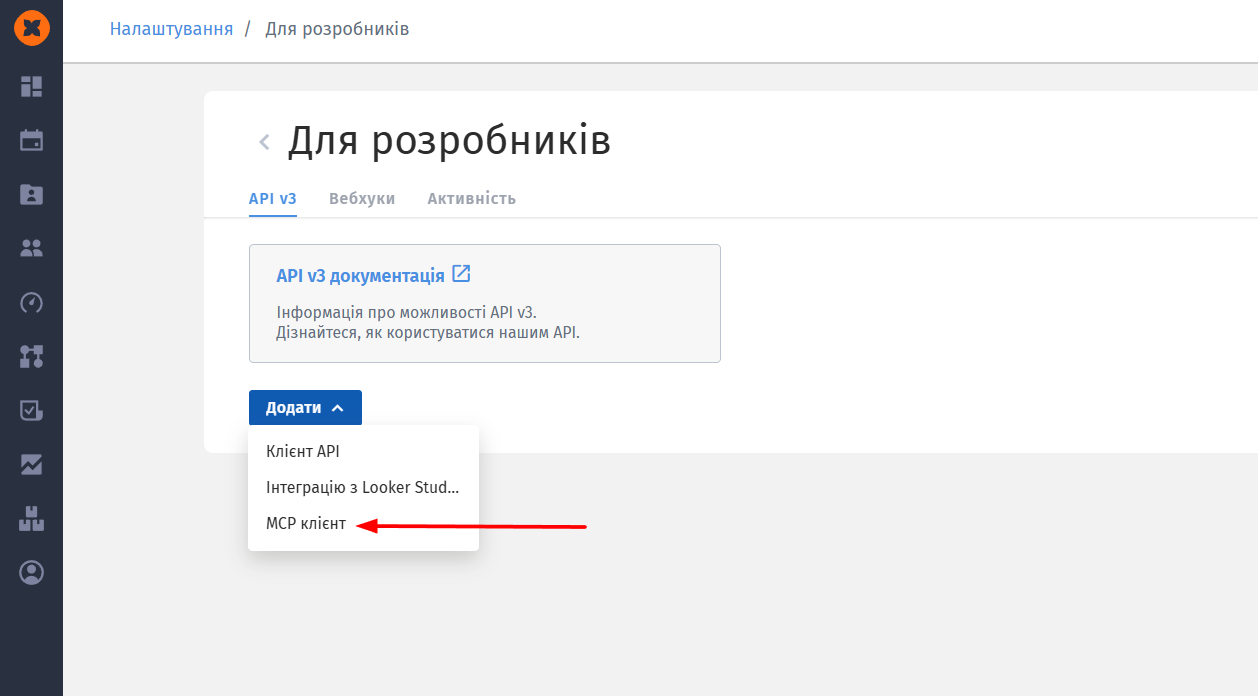
Перейдіть у налаштування системи, відкрийте розділ “Для розробників” та натисніть кнопку "Додати";
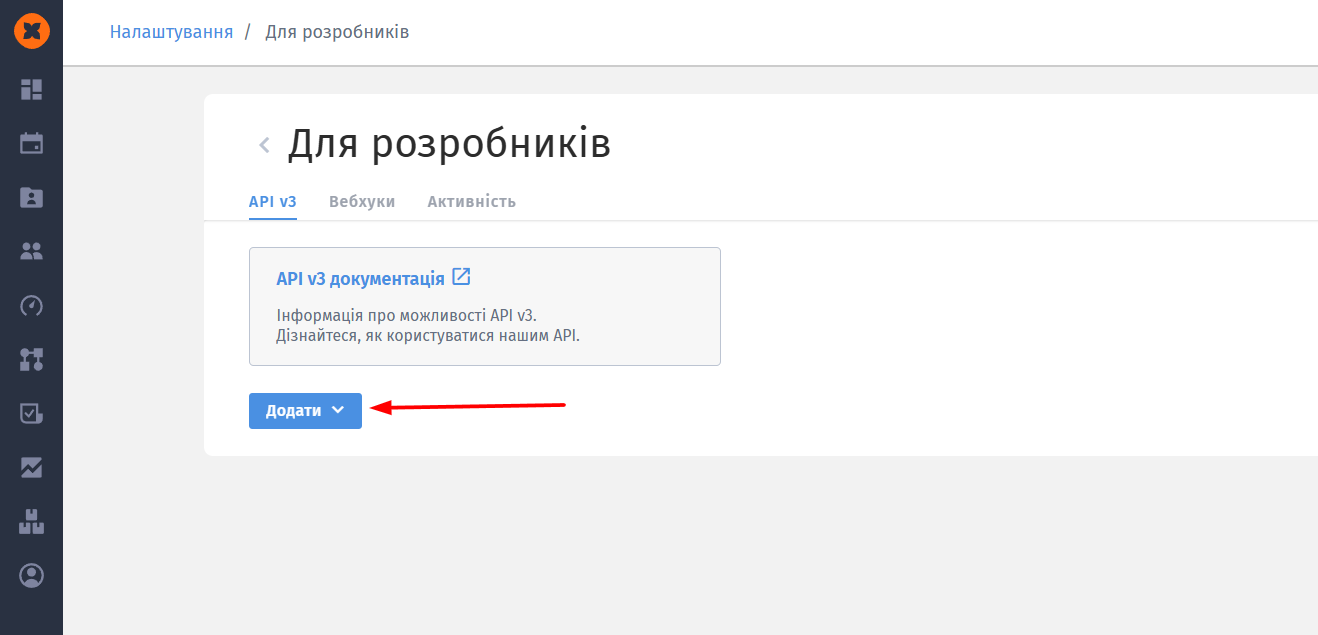
Оберіть розділ “MCP клієнт”;
Введіть назву з'єднання (будь-яку, від одного символу), поле “Опис” є необов'язковим;
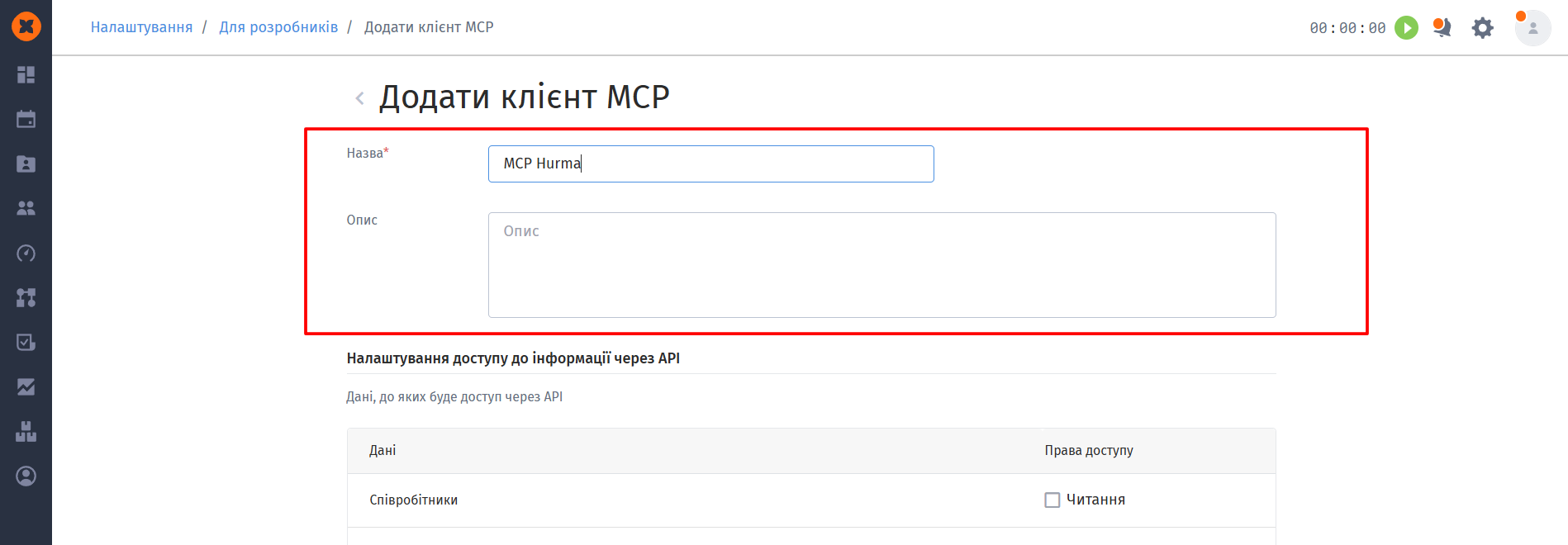
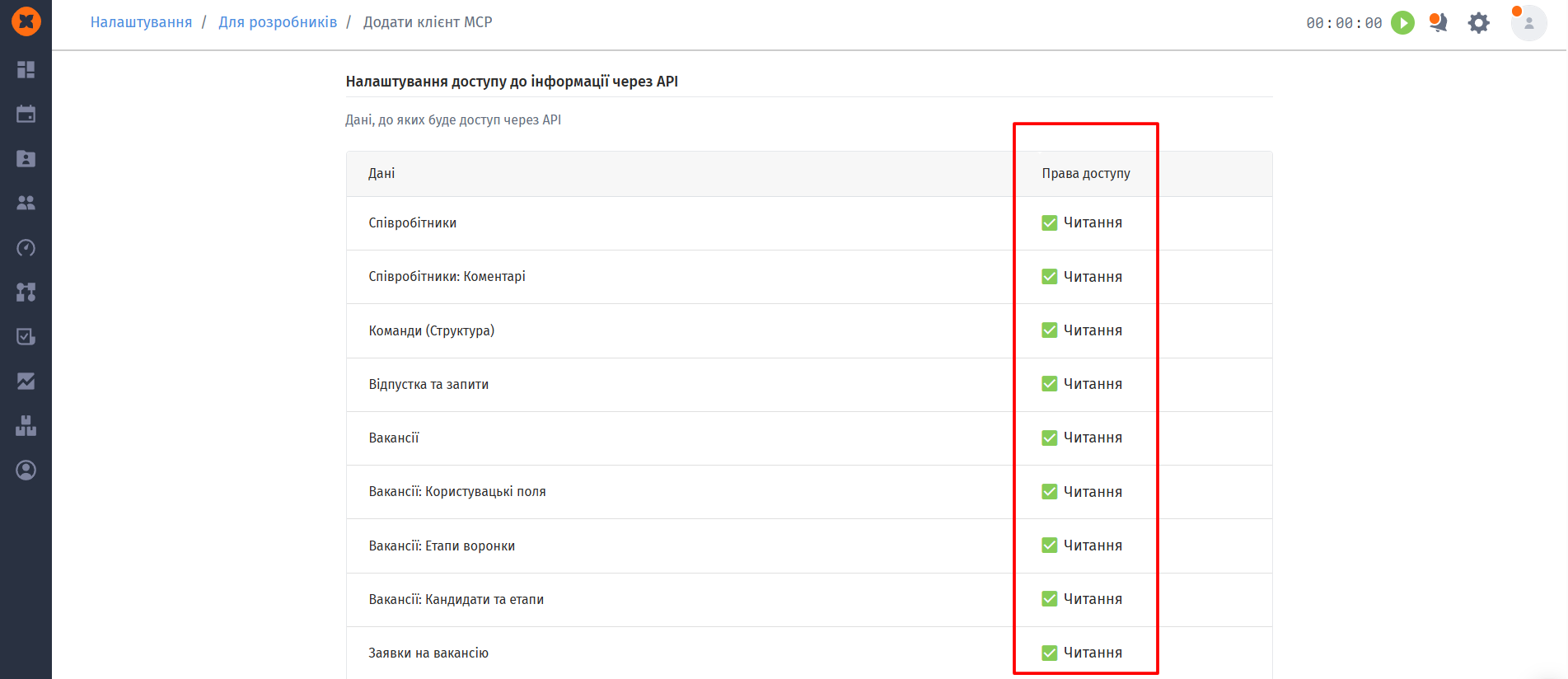
Налаштування доступу до інформації: оберіть чекбокси з даними, які ви дозволяєте AI-агенту читати для формування відповідей. Для успішного збереження з'єднання має бути активований хоча б один чекбокс;
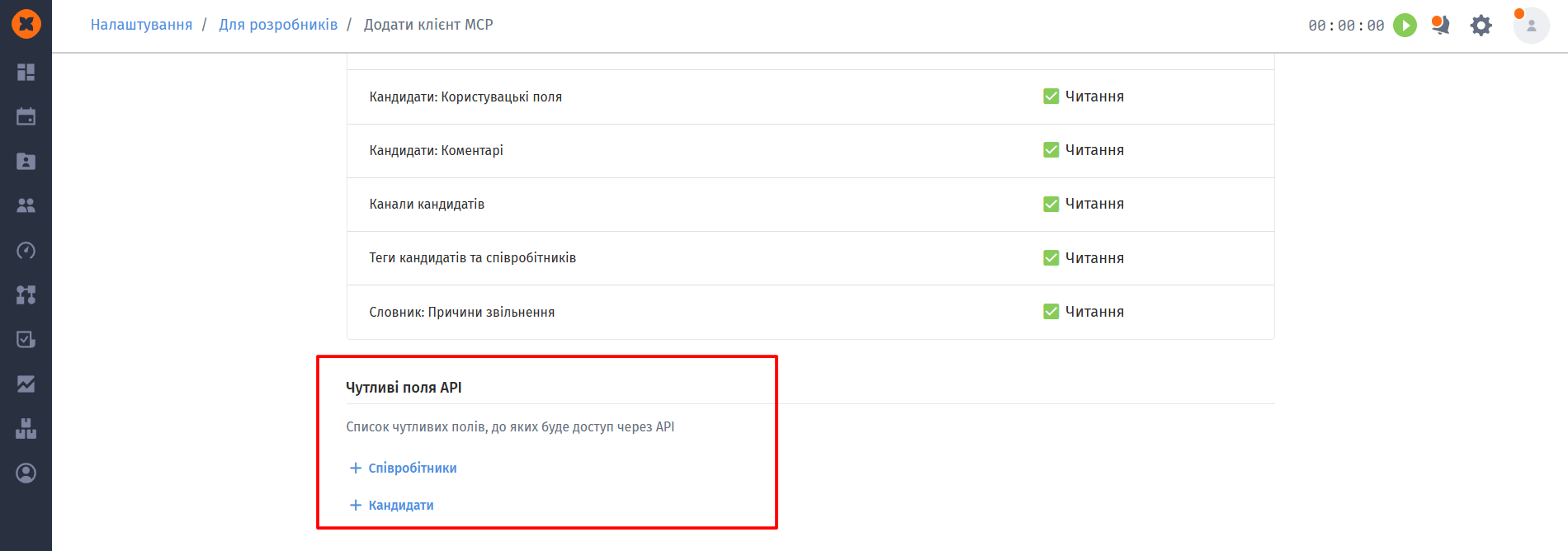
Чутливі поля: ви можете надати доступ до кількох або всіх чутливих полів співробітників та кандидатів, або ж не вибирати жодного;

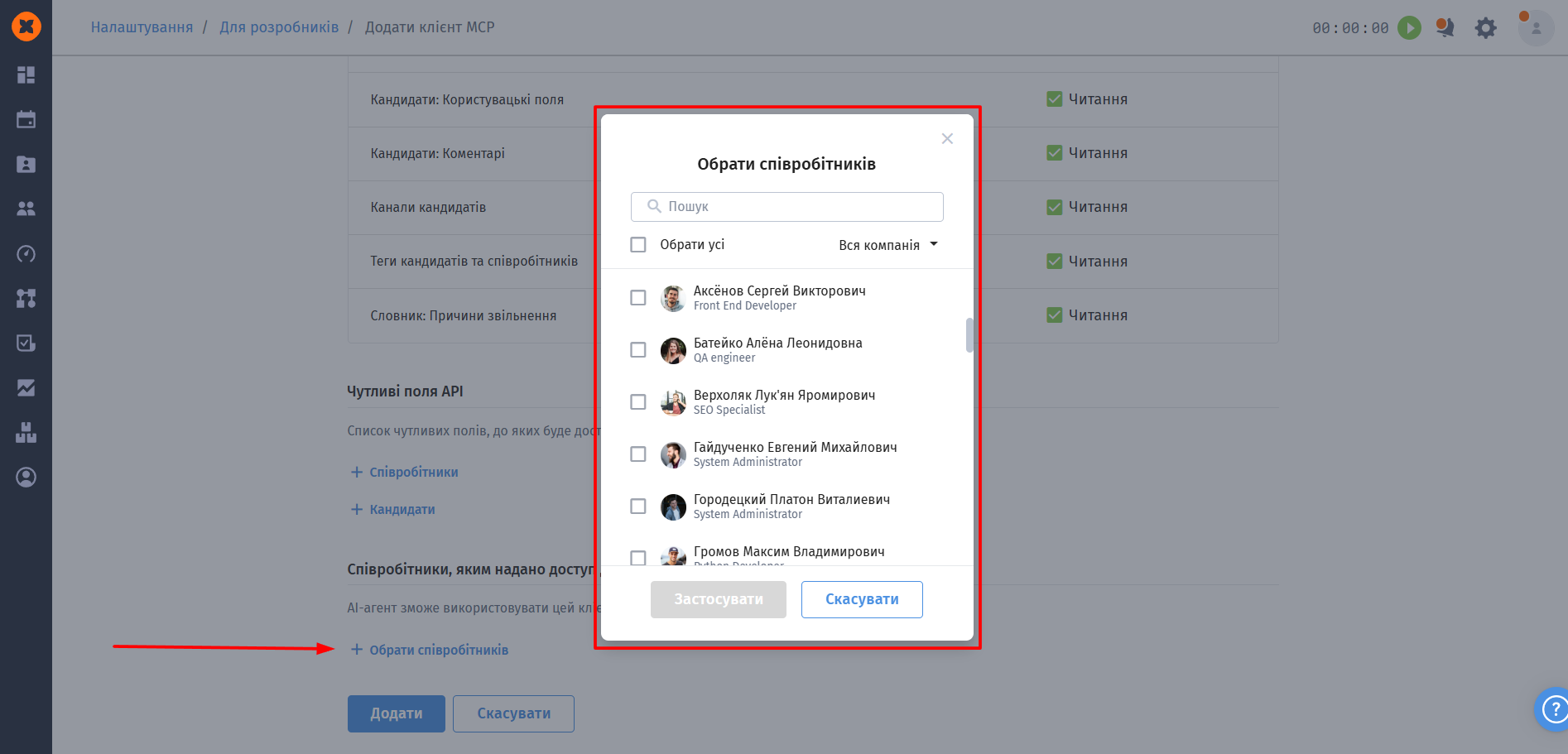
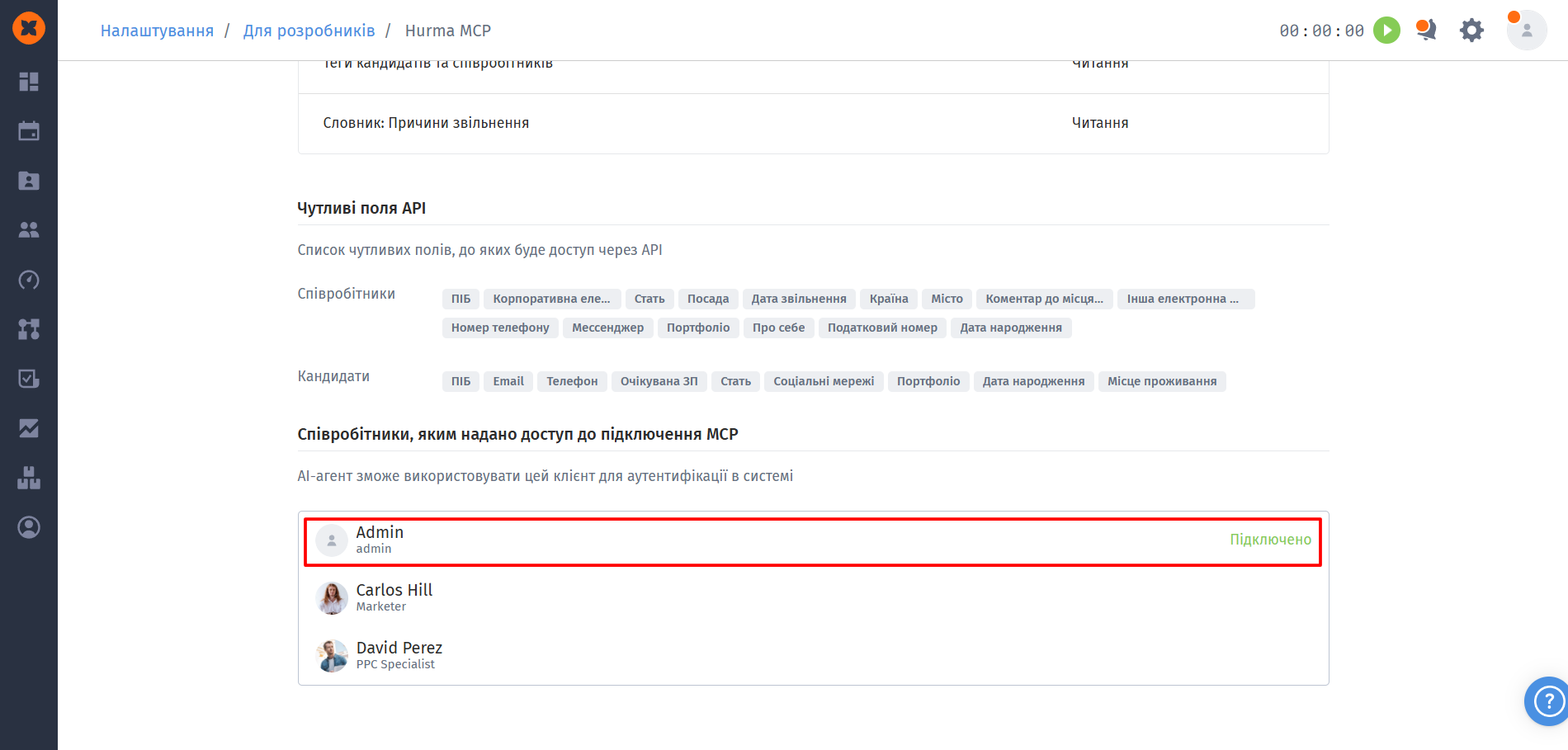
Доступи співробітників: обов'язково оберіть співробітників, яким буде надано доступ до цього підключення.
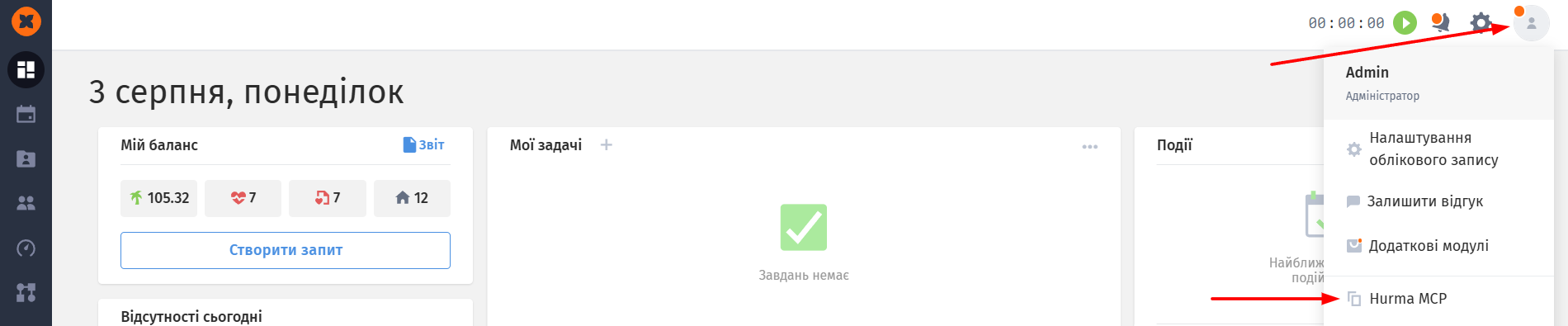
Після збереження ви зможете побачити створене з'єднання у меню профілю. Ви можете створювати необхідну кількість підключень та копіювати їх URL-адресу (натиснувши на назву з'єднання або відкривши налаштування клієнта) для подальшого використання у зовнішніх агентах.
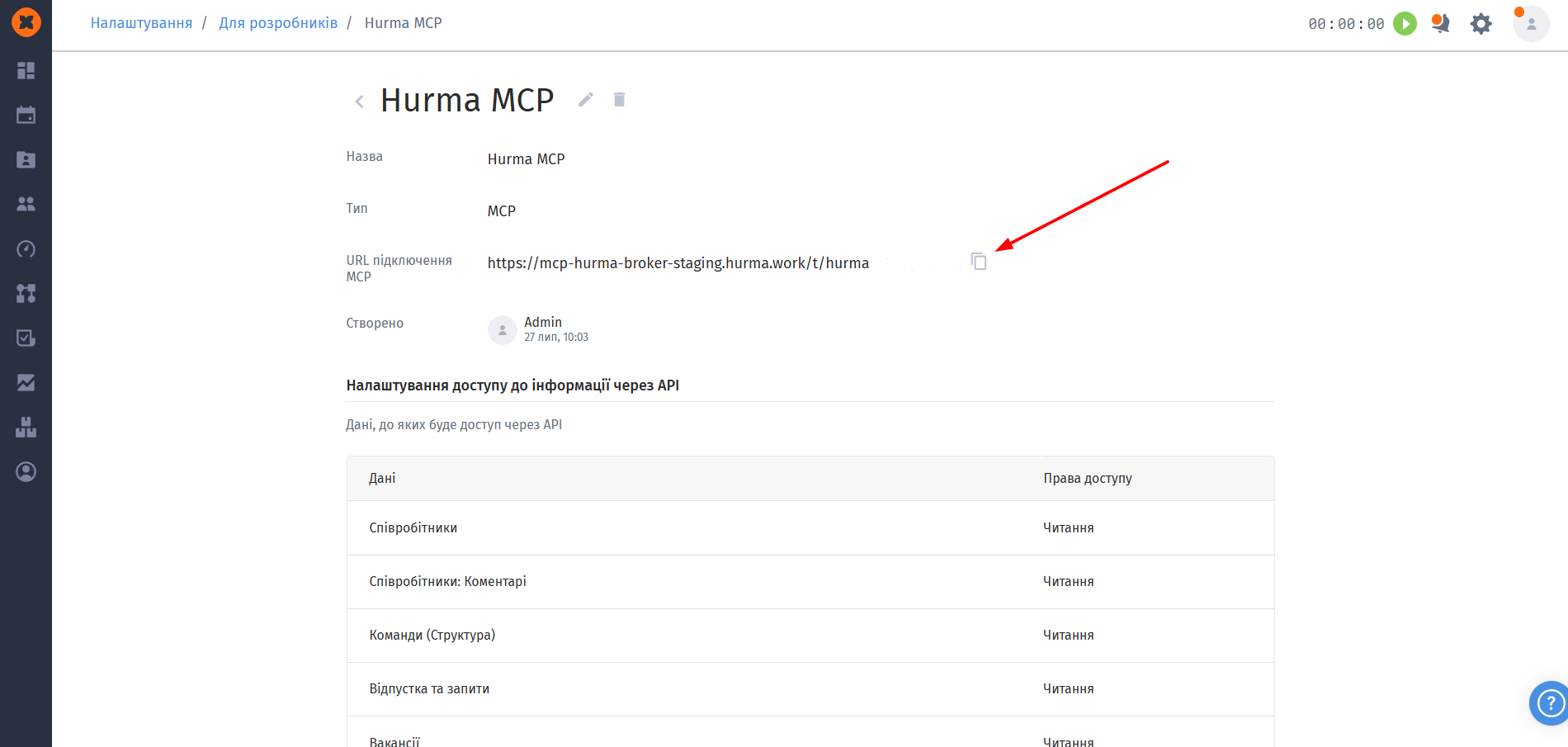
У HURMA ви можете відстежувати активні підключення. Якщо ви чи інші співробітники успішно підключилися через AI агента, у системі буде відображатися статус "підключений".
Для інтеграції HURMA зі штучним інтелектом скопіюйте URL-адресу вашого MCP клієнта натиснувши на назву клієнта або на іконку свого профіля.
Натисніть на меню профілю та виберіть “Налаштування”;
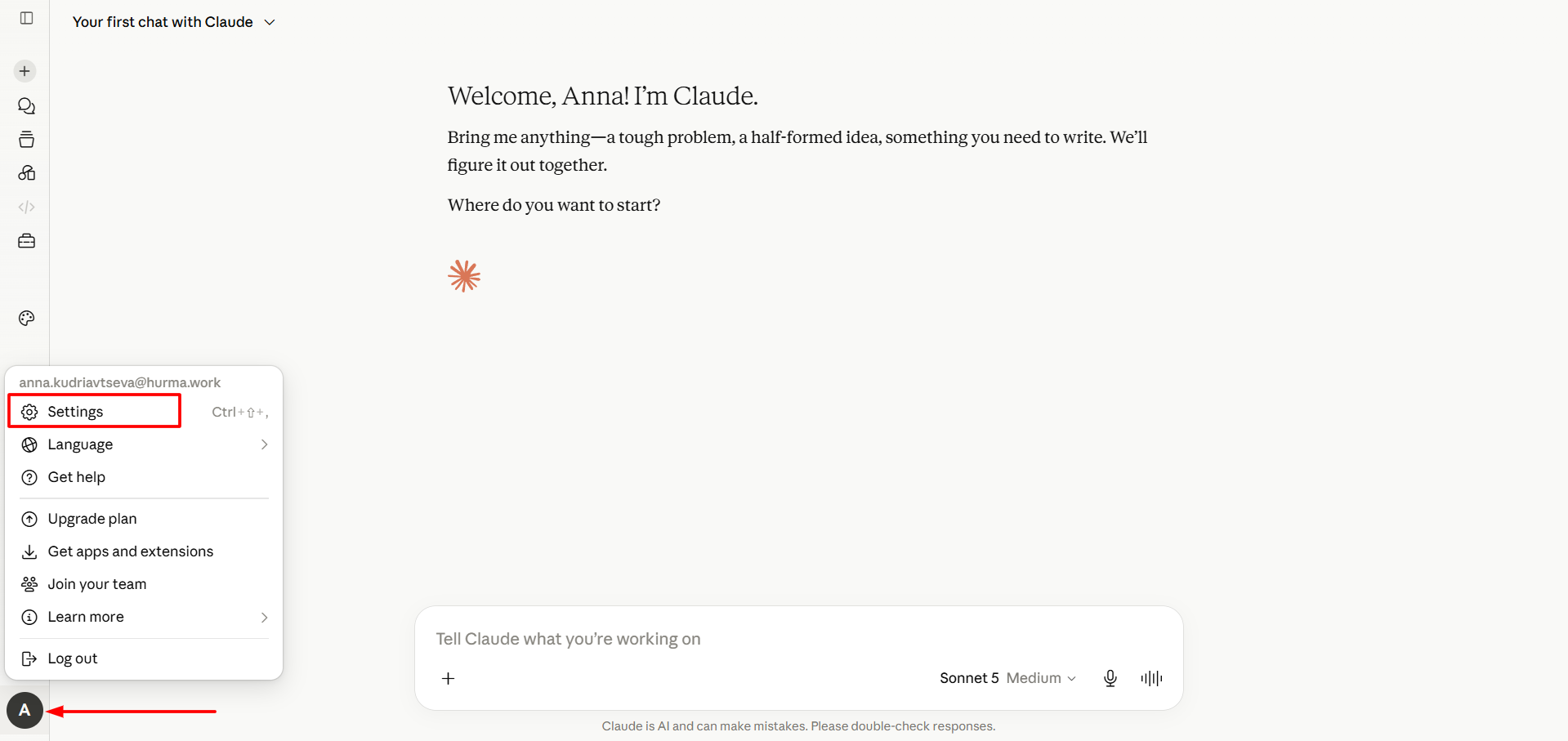
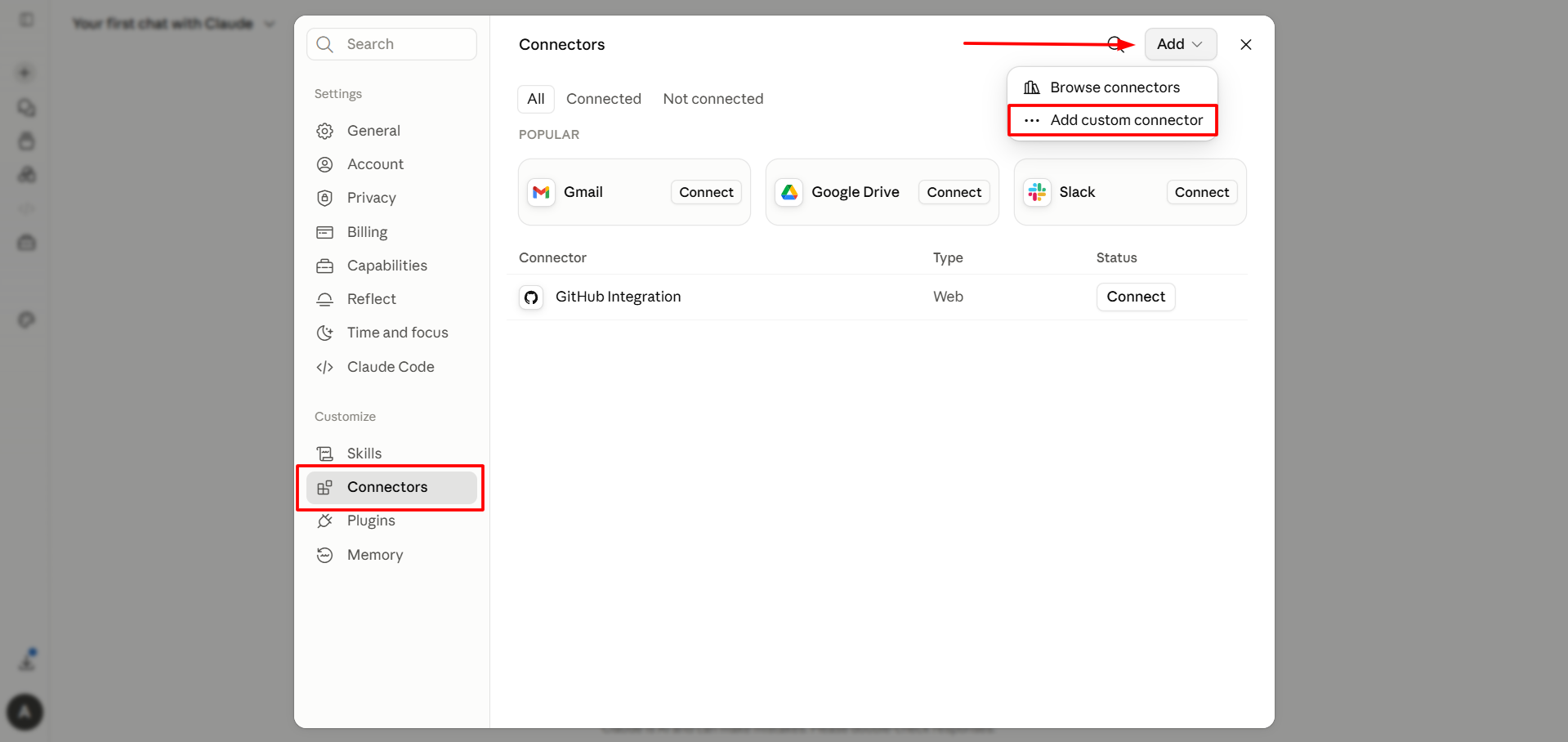
Перейдіть у розділ “Connectors”, натисніть кнопку “Add“ та оберіть “Add custom connector”;
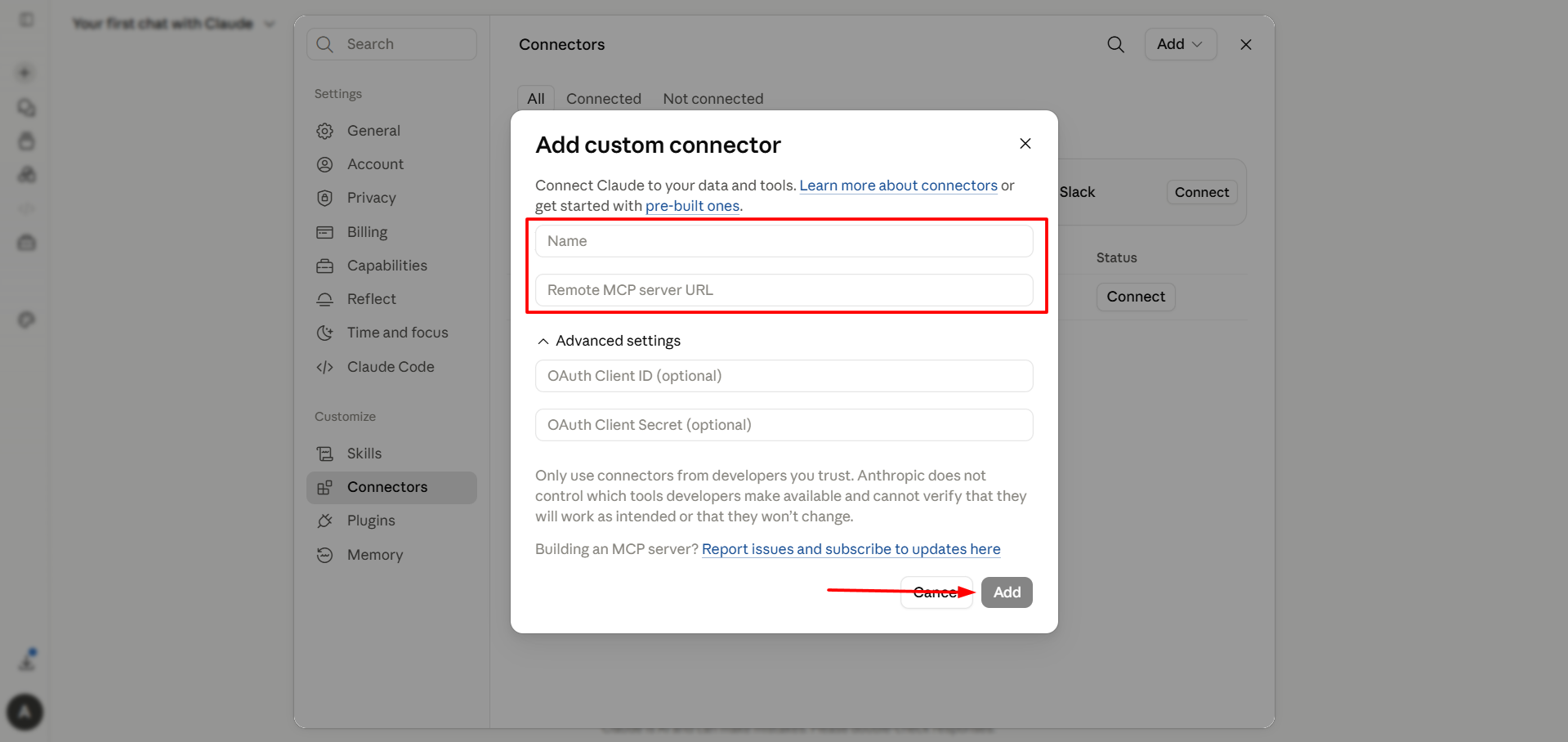
Введіть будь-яке ім'я (можна використовувати ту саму назву, що й в HURMA) та вставте скопійовану URL-адресу та натисніть “Add“.
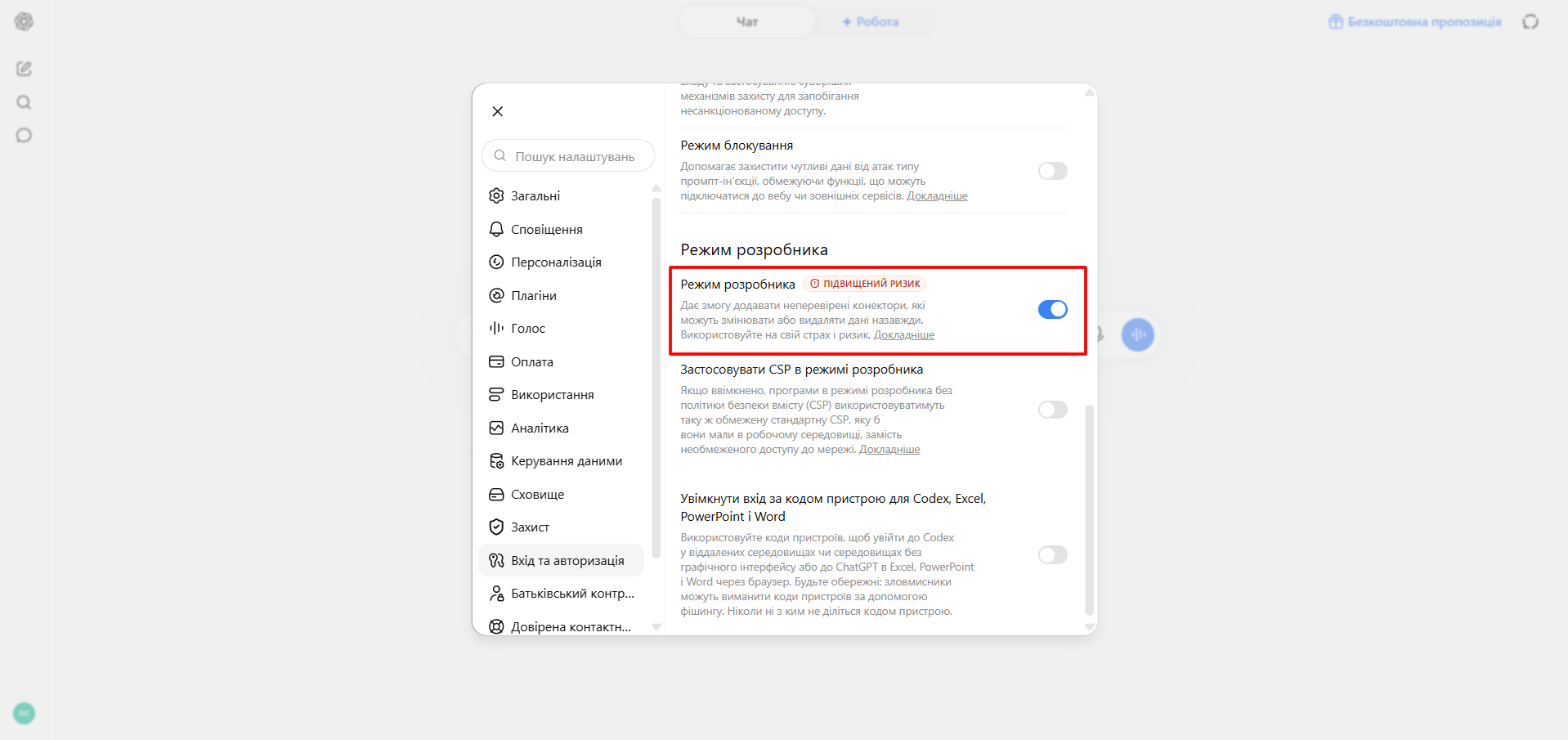
Після чого виконайте наступні кроки для успішного підключення:
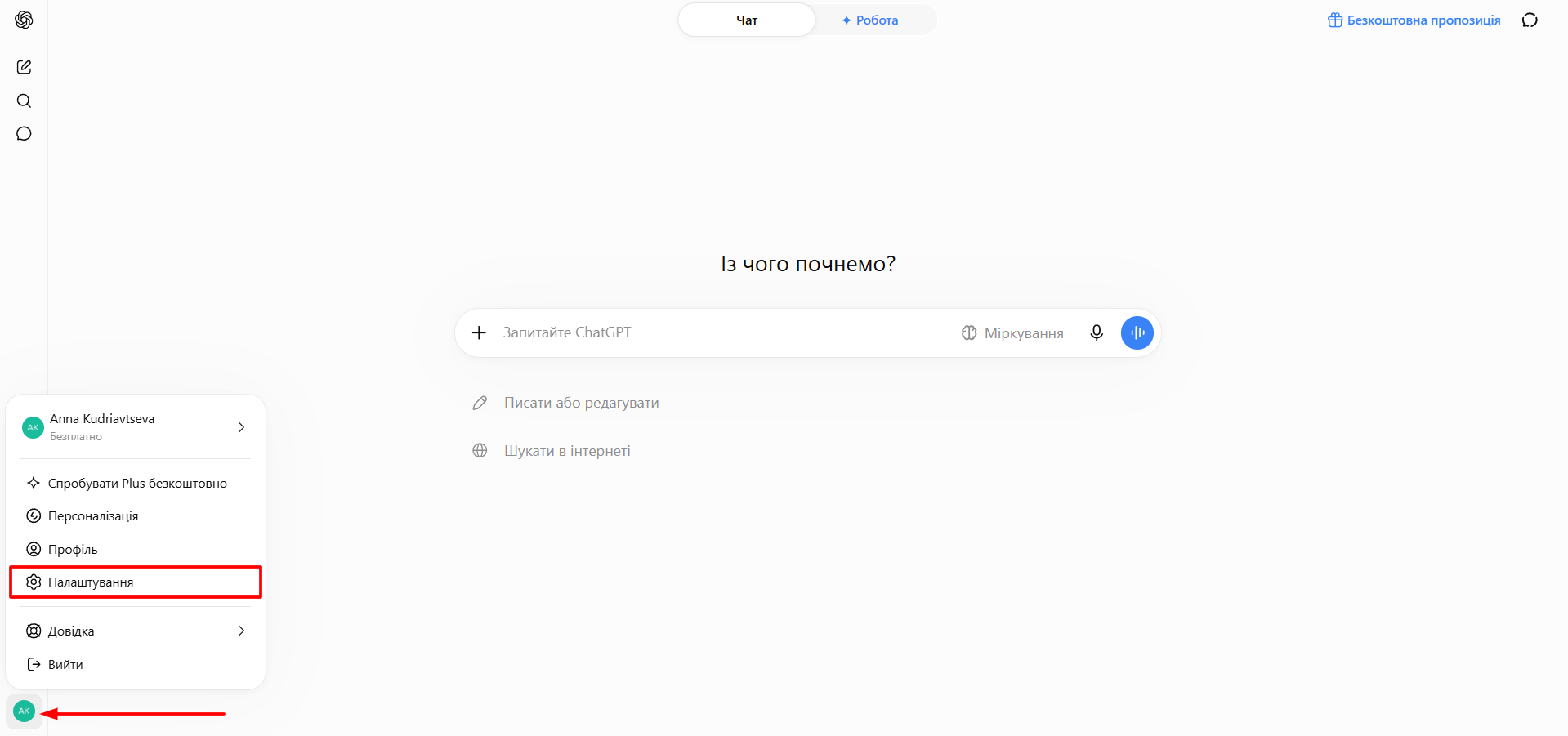
Натисніть на меню профілю та виберіть “Налаштування”;
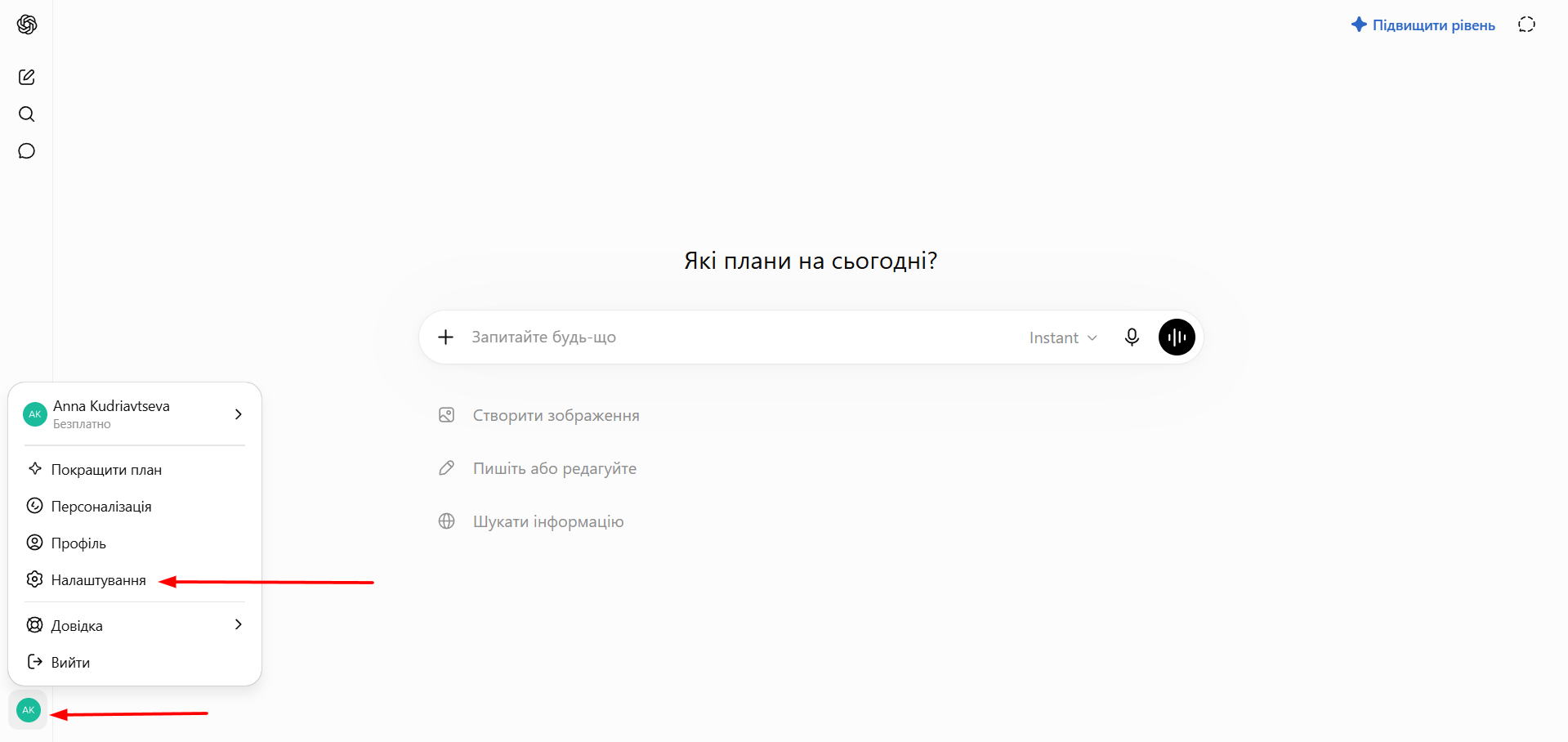
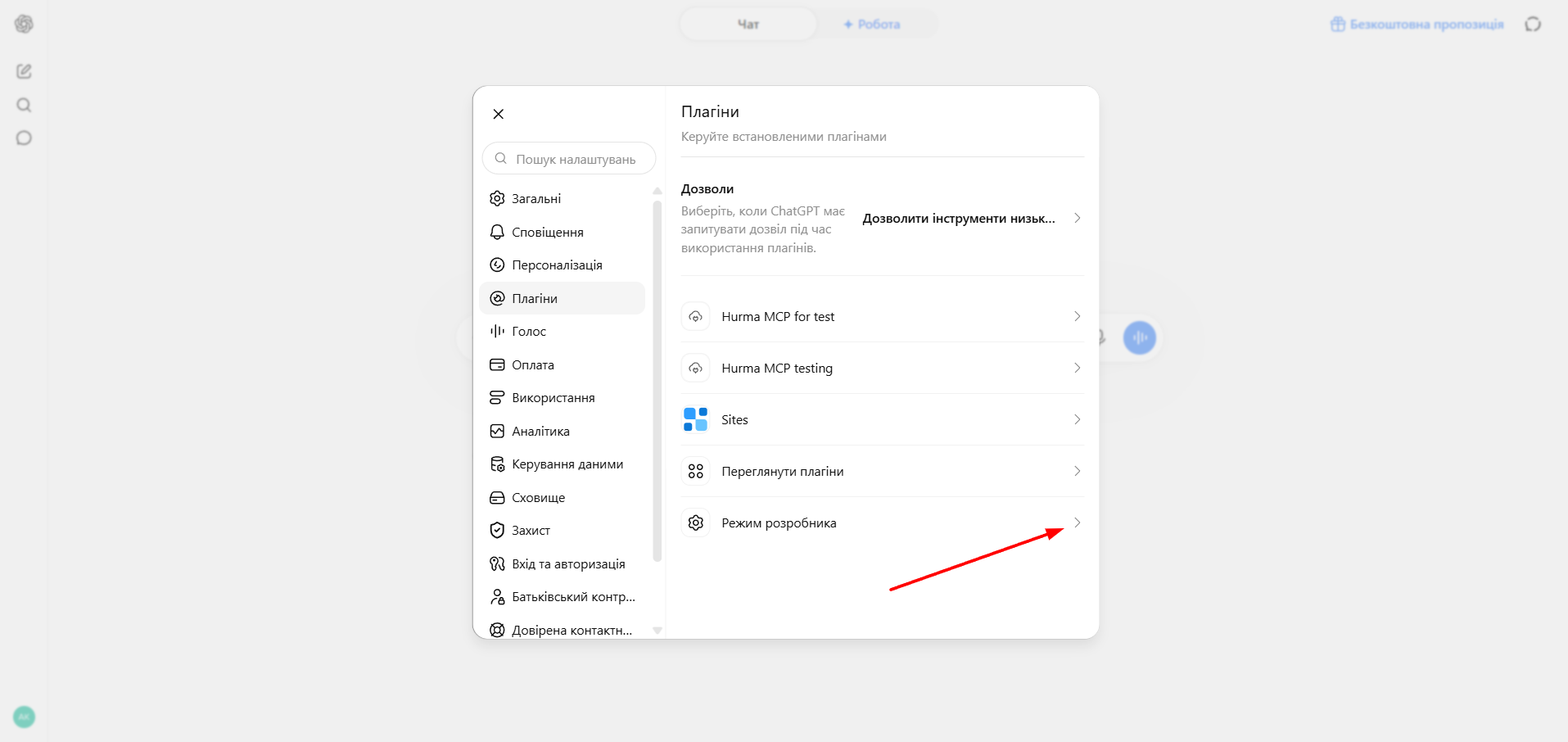
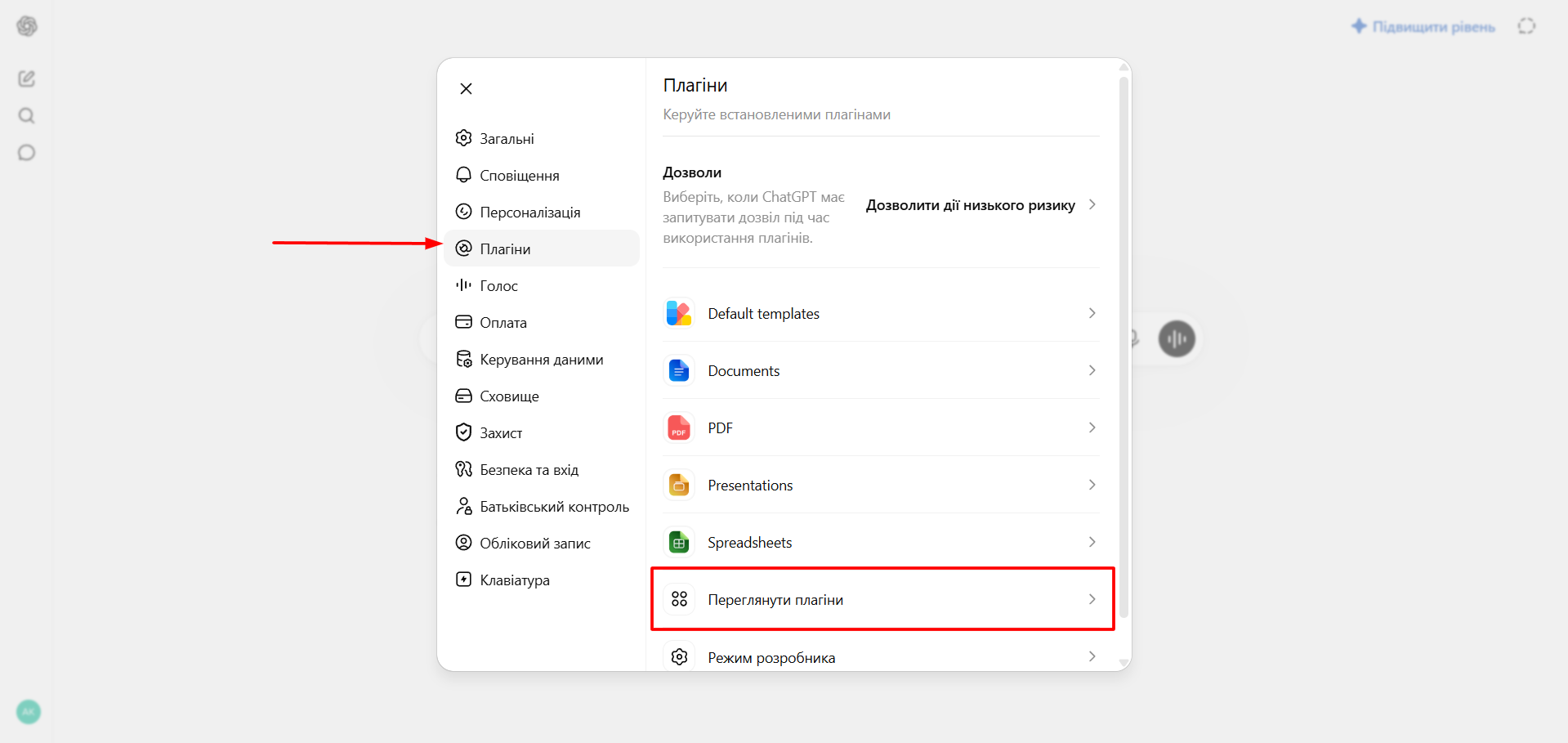
Перейдіть у розділ “Плагіни” - “Переглянути плагіни”;
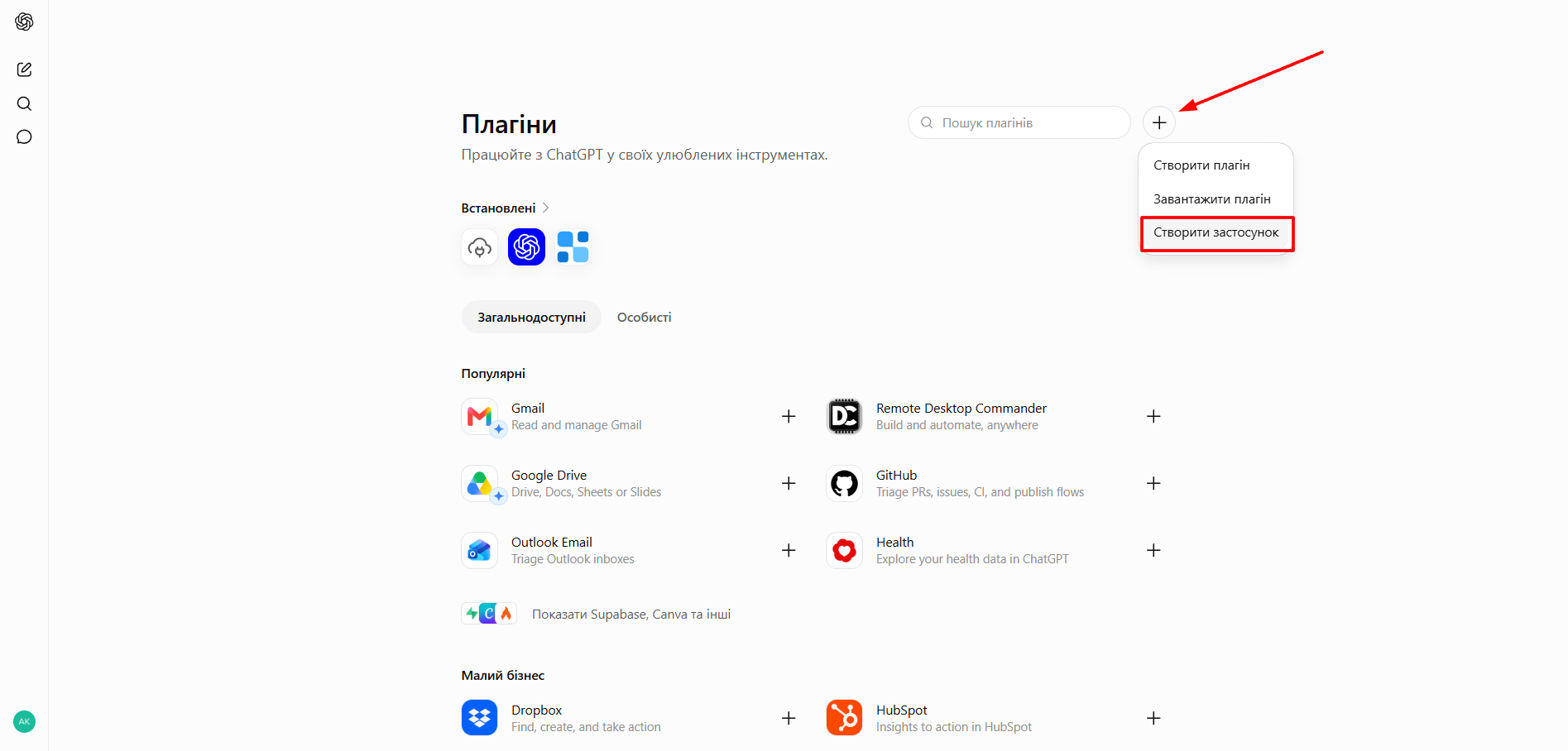
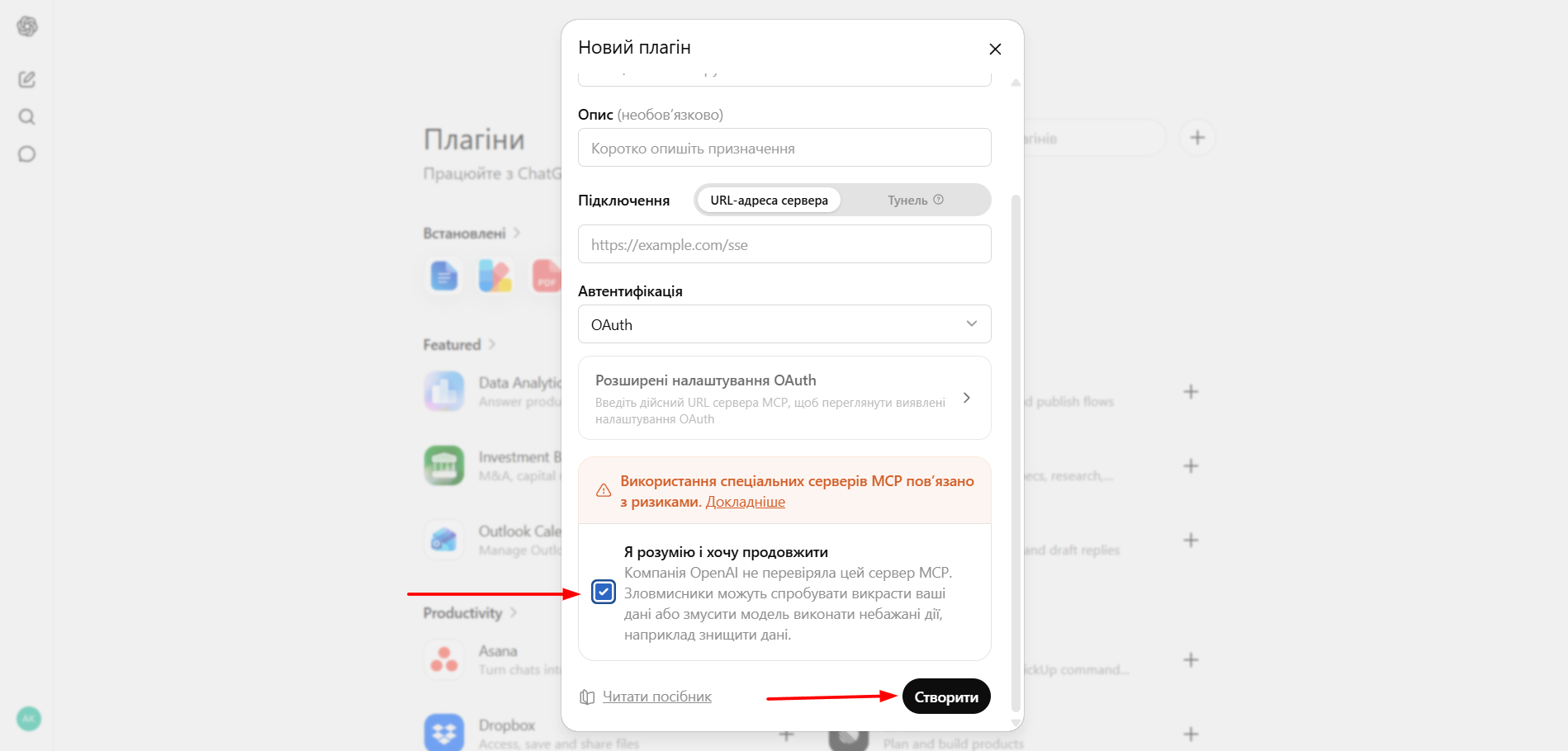
Натисніть на іконку “+” - “Створити застосунок“, введіть назву та вставте URL-адресу з буфера;
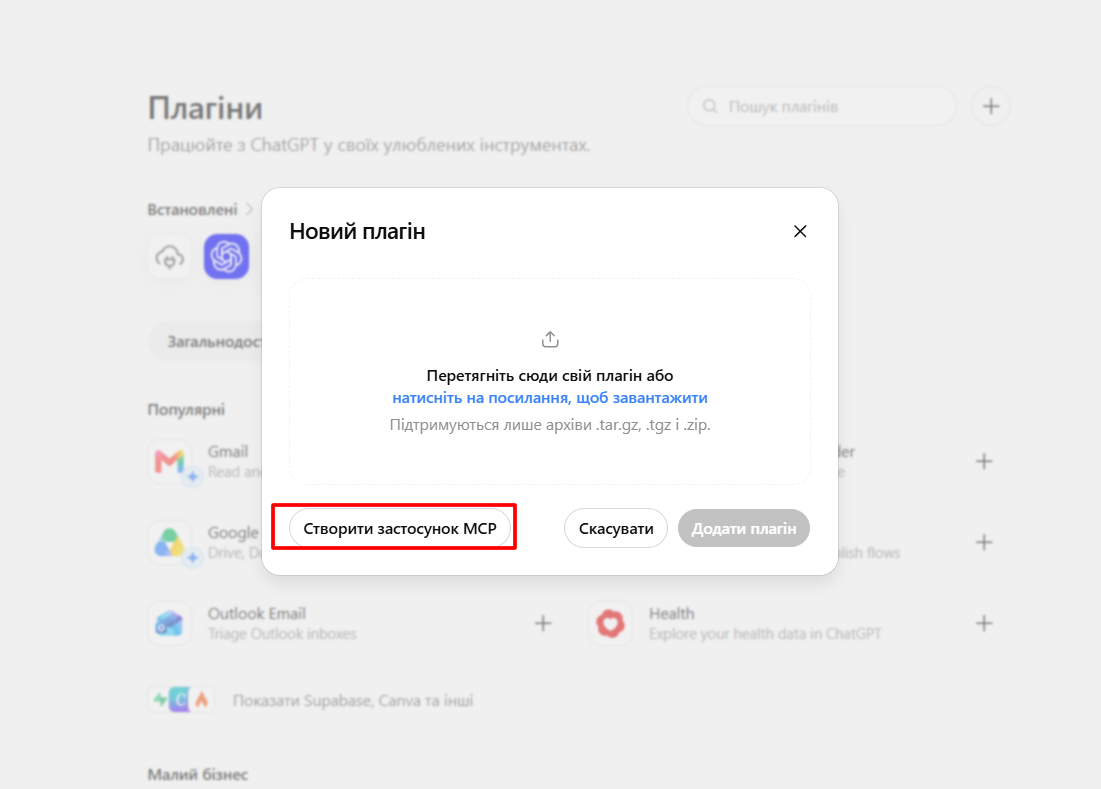
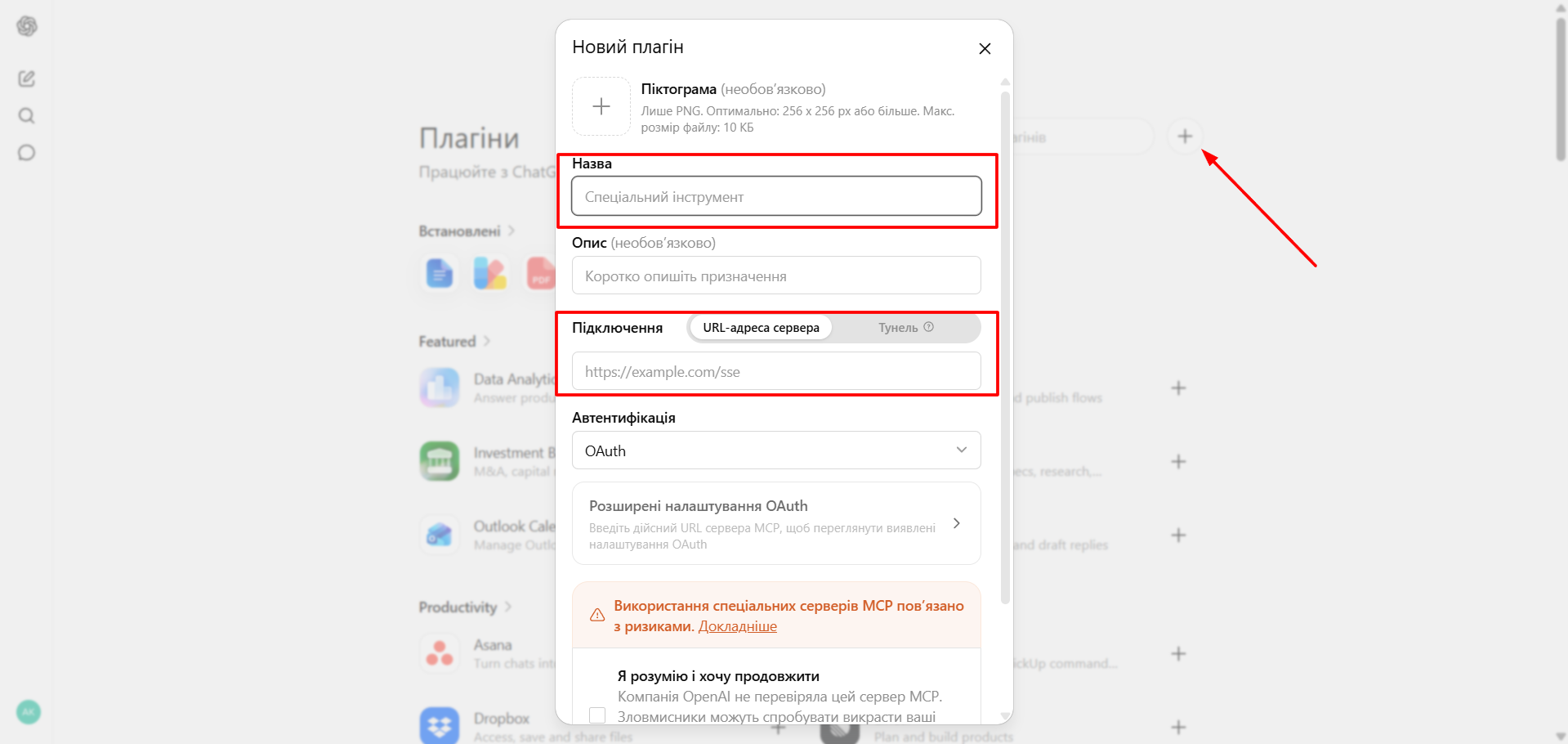
Активуйте чекбокс погодження з умовами і натисніть кнопку створення з'єднання.
Перейдіть у розділ “Плагіни“ - “Конектори”;
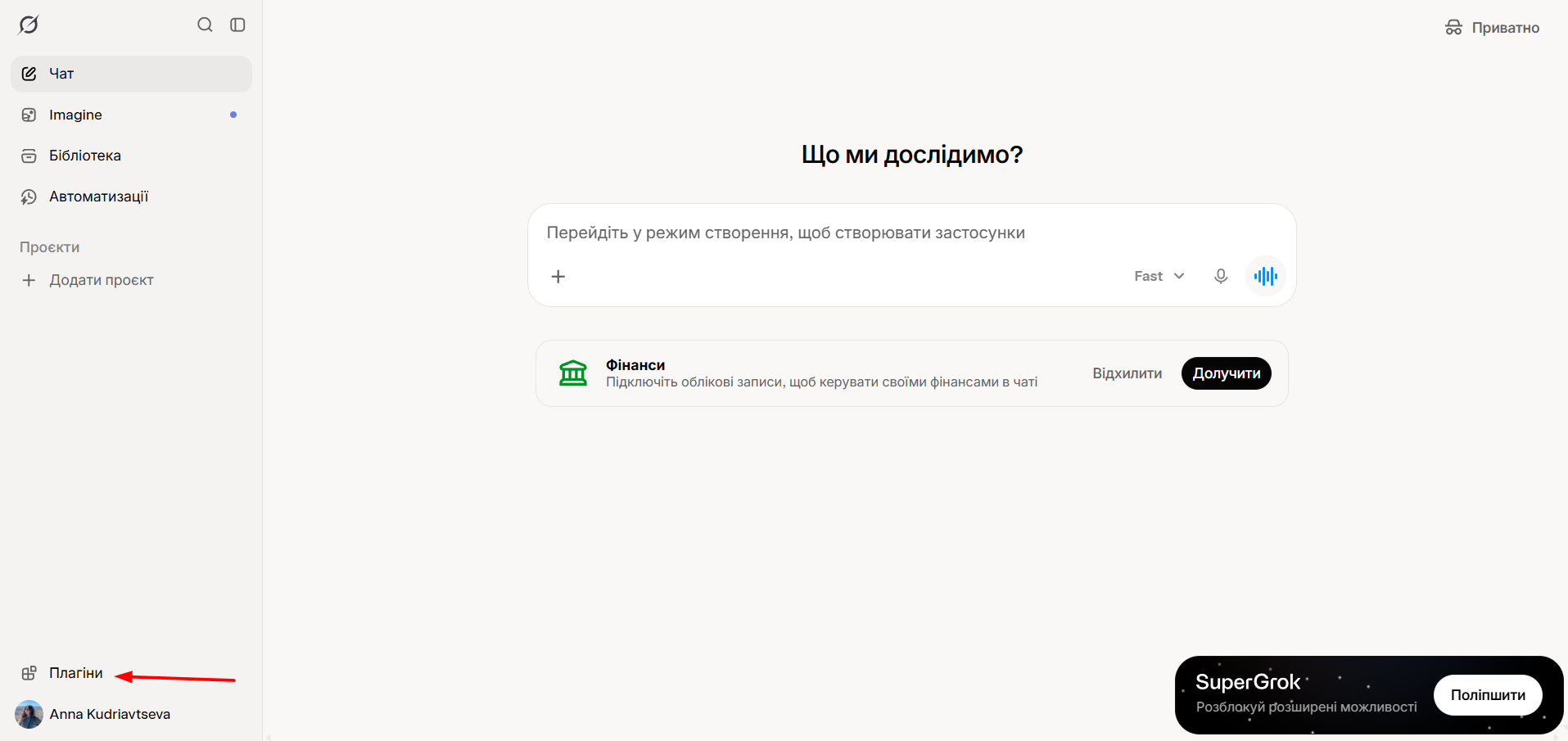
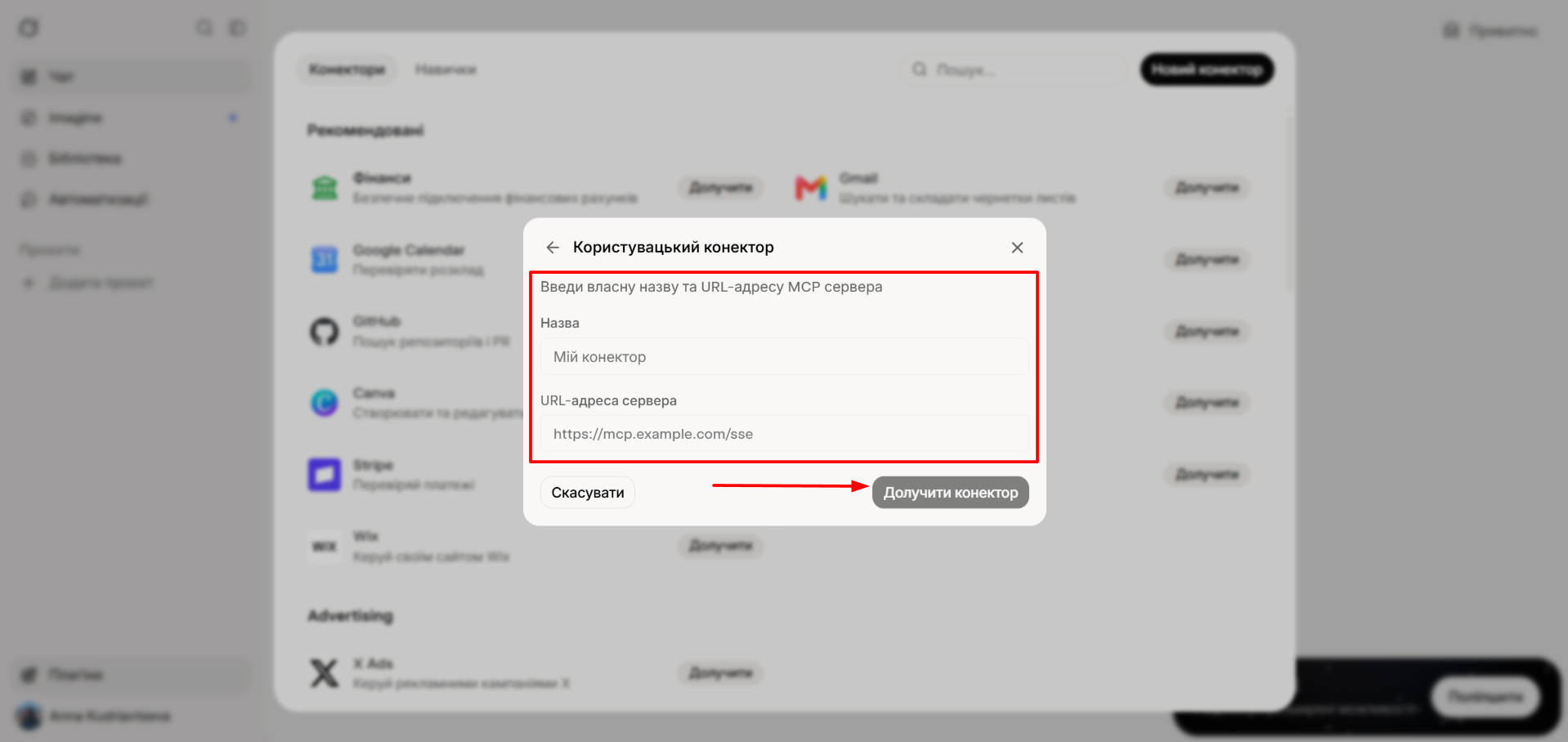
Натисніть “Новий конектор” і обов'язково оберіть тип “Користувацький”;
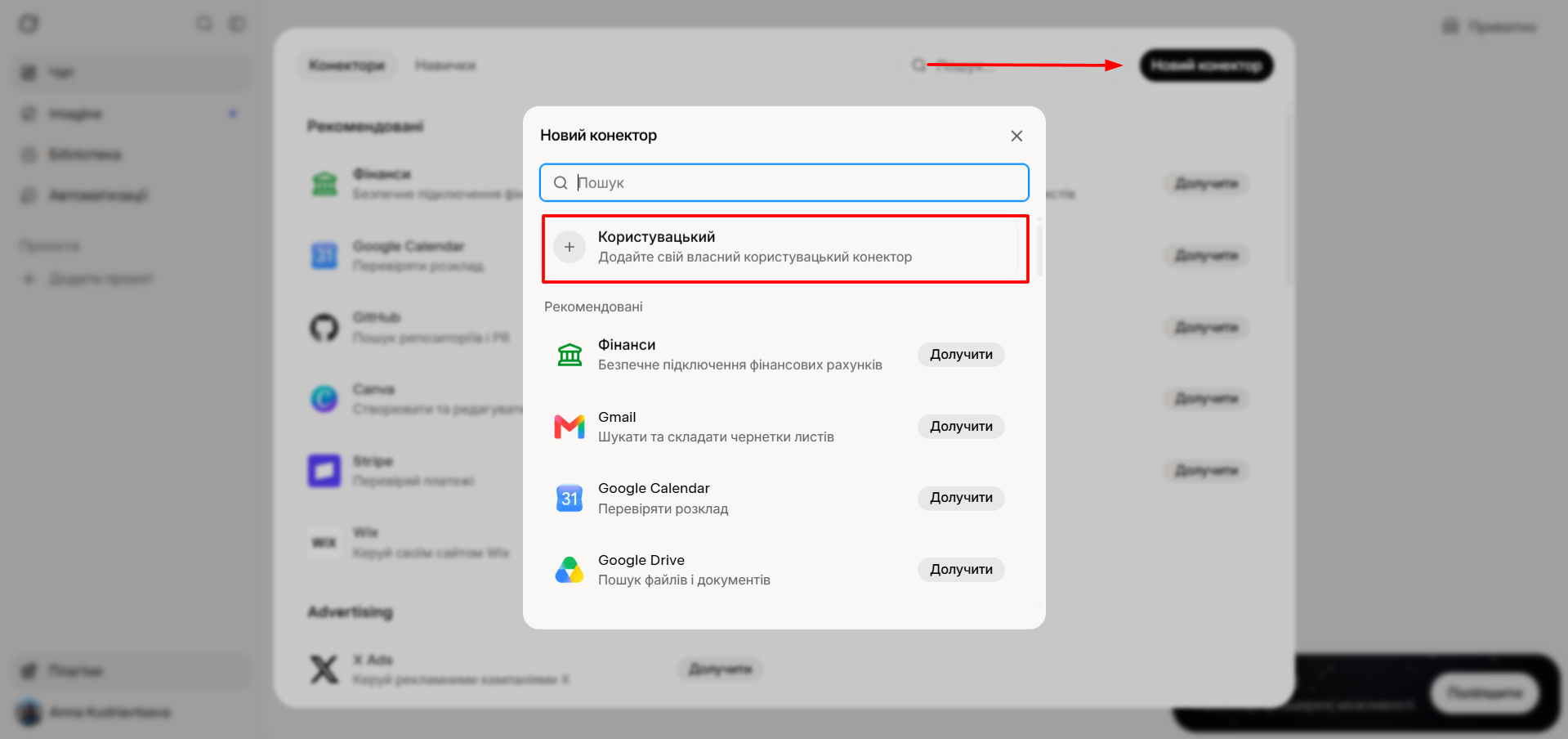
Введіть назву, вставте URL-адресу, натисніть кнопку “Долучити конектор“ і зачекайте декілька секунд для встановлення з'єднання.