У системі HURMA з'явився новий зручний функціонал - “Резерв кандидатів”. Цей інструмент дозволяє формувати та систематизувати базу кандидатів для майбутніх вакансій, зручно фільтрувати їх, залучати потрібних рекрутерів і зазначати команди, а також швидко додавати перспективних спеціалістів до резерву прямо під час роботи з вакансіями чи профілями кандидатів.
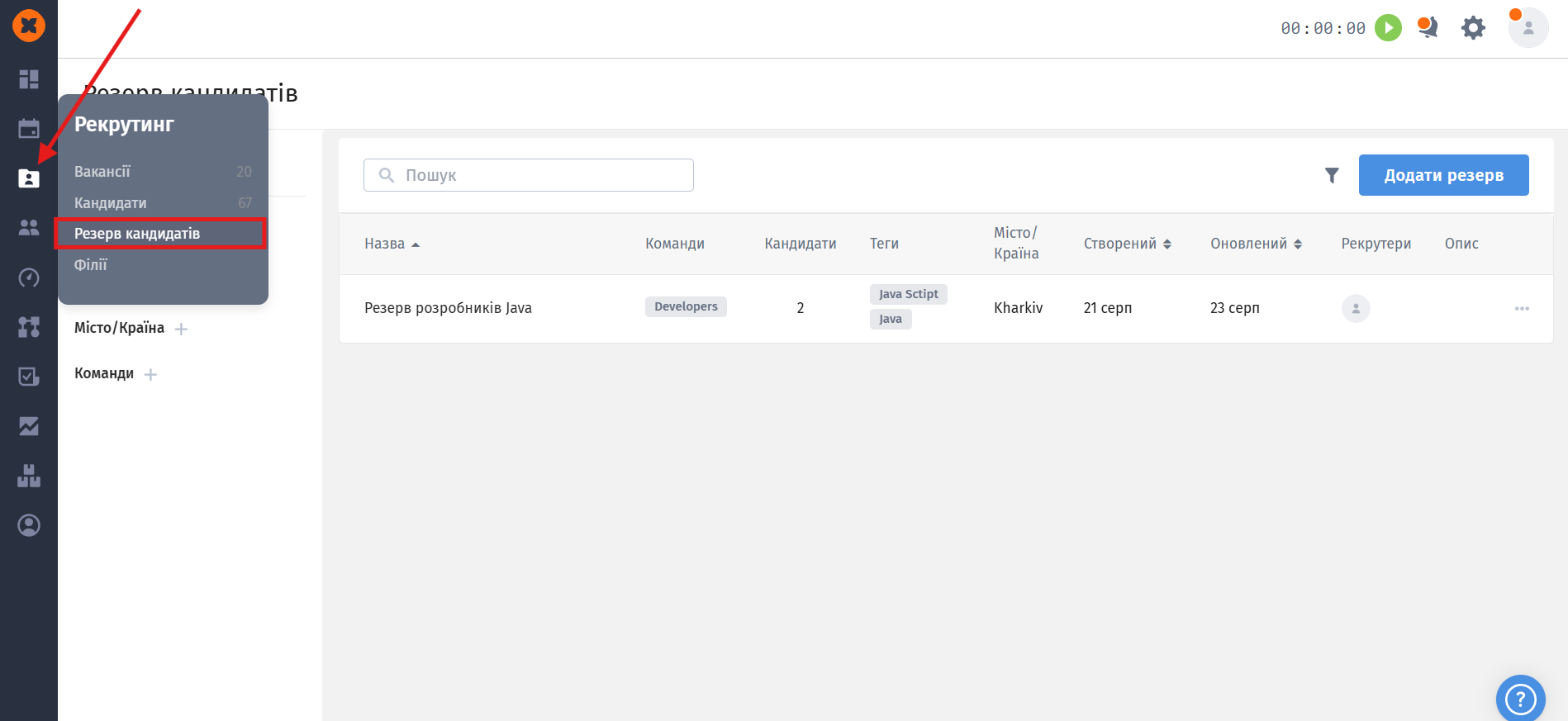
Знайти даний розділ ви можете перейшовши у “Рекрутинг“ - “Резерв кандидатів“.

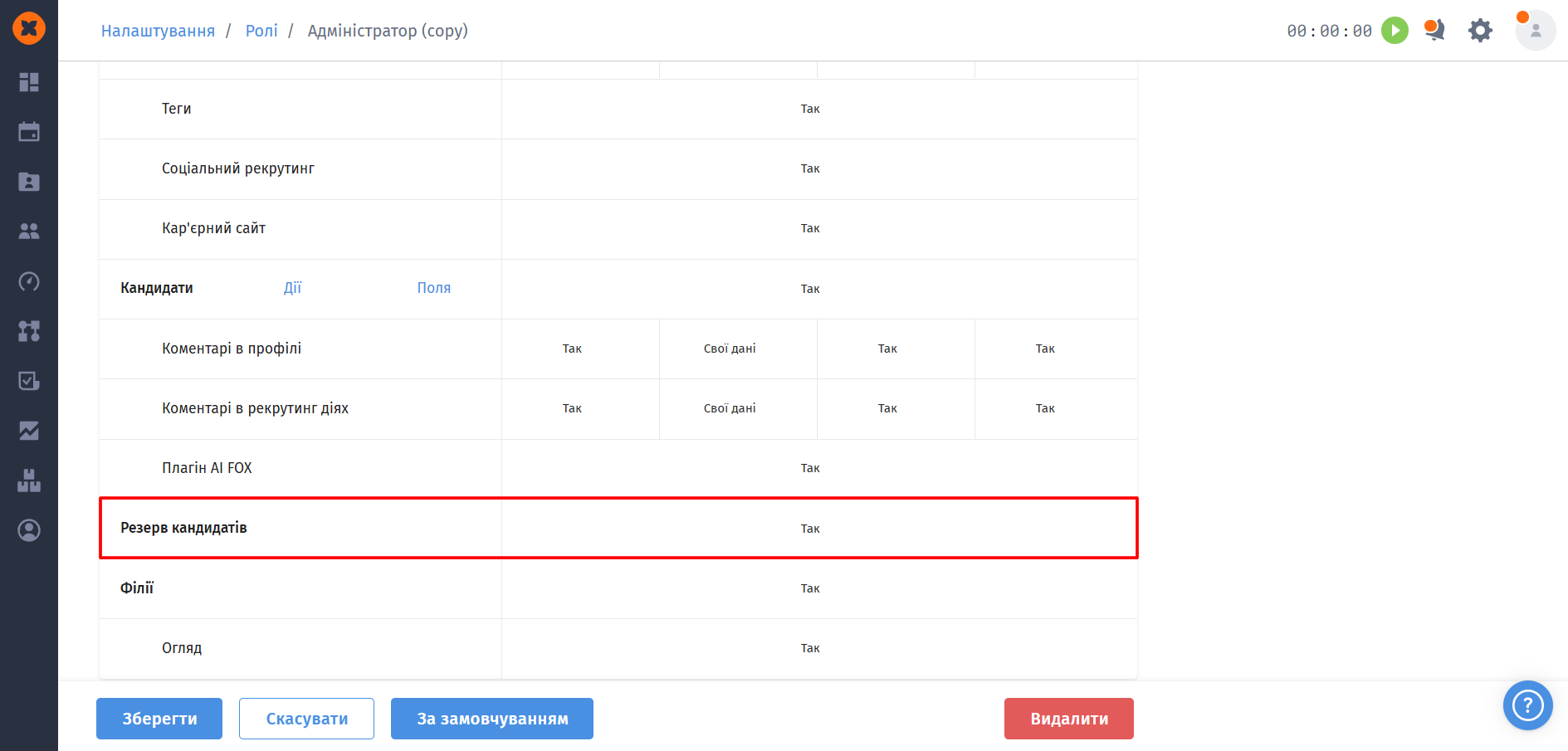
Відображення та доступ до резервів кандидатів регулюються окремим дозволом у налаштуваннях ролей користувачів:
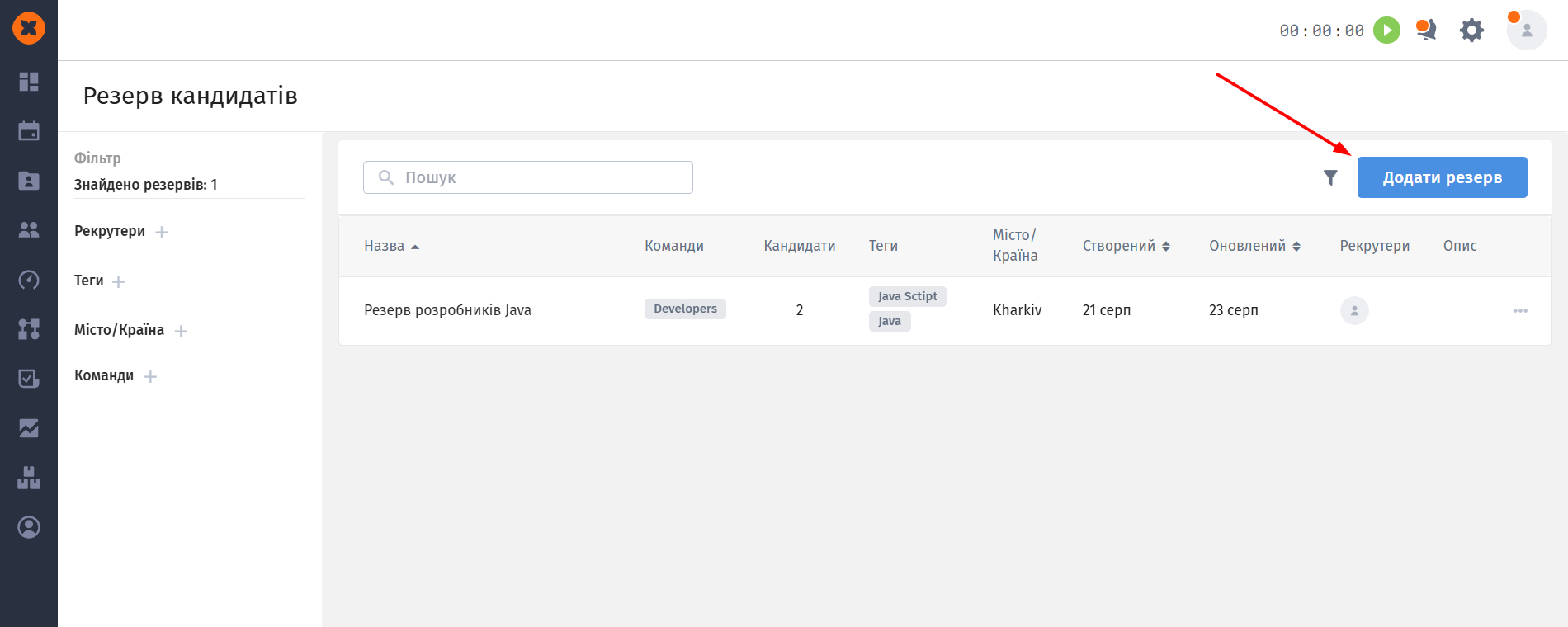
При переході до розділу «Резерв кандидатів» відображається таблиця з усіма створеними резервами у системі.
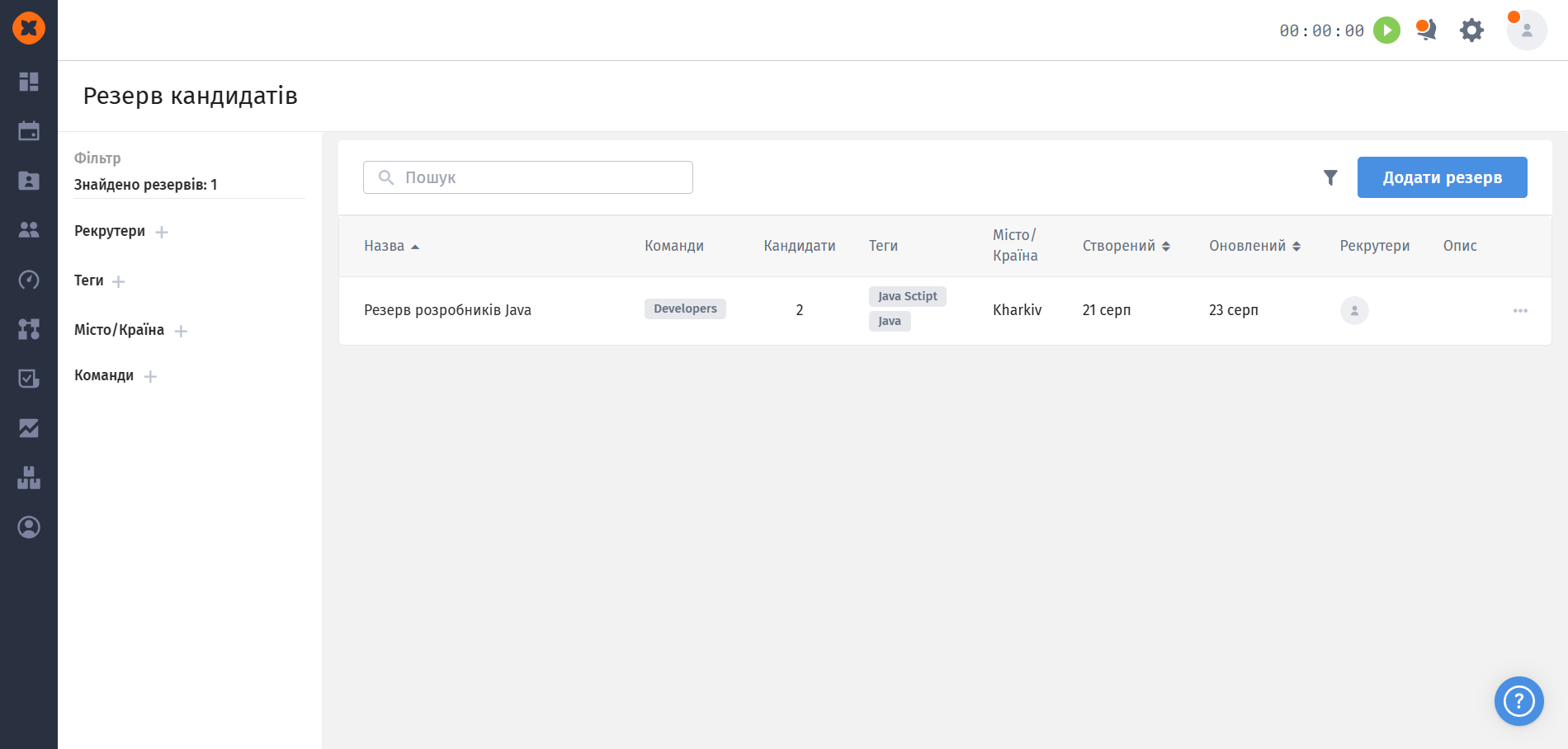
Для швидкого пошуку потрібного пулу ви можете використовувати фільтри, сортування та пошуковий рядок:
Фільтрація: доступна за рекрутерами, тегами, містом/країною та командами;

Пошук: працює за назвою резерву та його описом;
Сортування: доступне для стовпців «Назва», «Створений» та «Оновлений». За замовчуванням таблиця сортується за назвою в алфавітному порядку.
Щоб створити новий пул резерву, виконайте кілька простих кроків:
У правому верхньому кутку сторінки натисніть кнопку «Додати резерв».
Заповніть відкриту форму створення резерву:
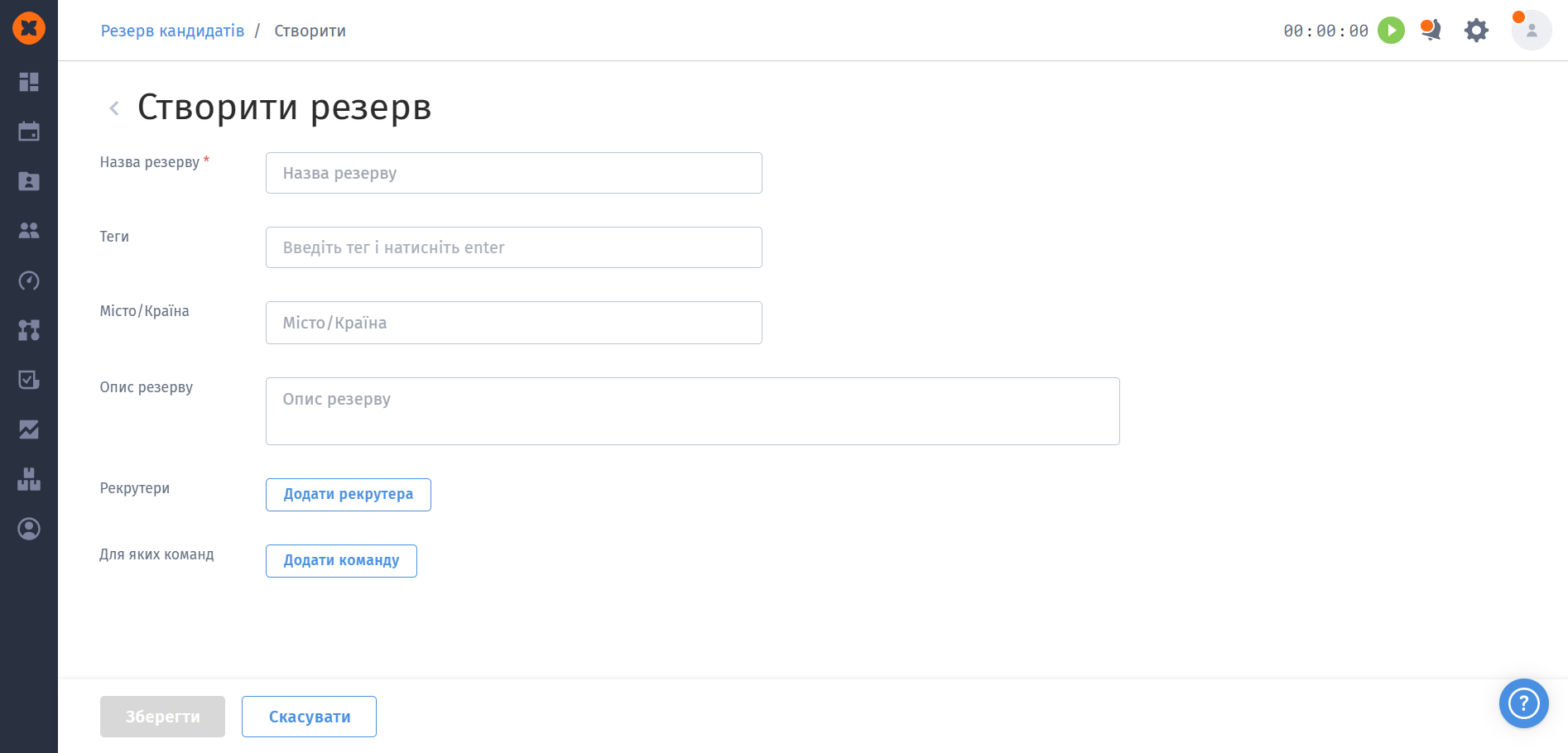
Назва резерву - обов'язкове для заповнення поле;
Теги - ви можете обрати існуючі теги в системі або є можливість ввести та створити абсолютно нове значення тегу;
Місто/Країна - відкриває вибір із містами та країнами, які вже вказані у вакансіях компанії. Ви також можете ввести будь-яке власне значення, яке збережеться в цьому полі і буде доступним у майбутньому при створенні чи редагуванні інших резервів;
Опис резерву - необов'язкове поле для внесення додаткової інформації, коментарів чи нотаток;
Рекрутери - можливість закріпити рекрутера за резервом кандидатів;
Для яких команд - дозволяє обрати потрібні команди зі списку доступних у системі та додати їх до резерву.
Натисніть кнопку «Зберегти». Після цього відкриється сторінка перегляду новоствореного резерву, де відображатимуться всі заповнені дані.
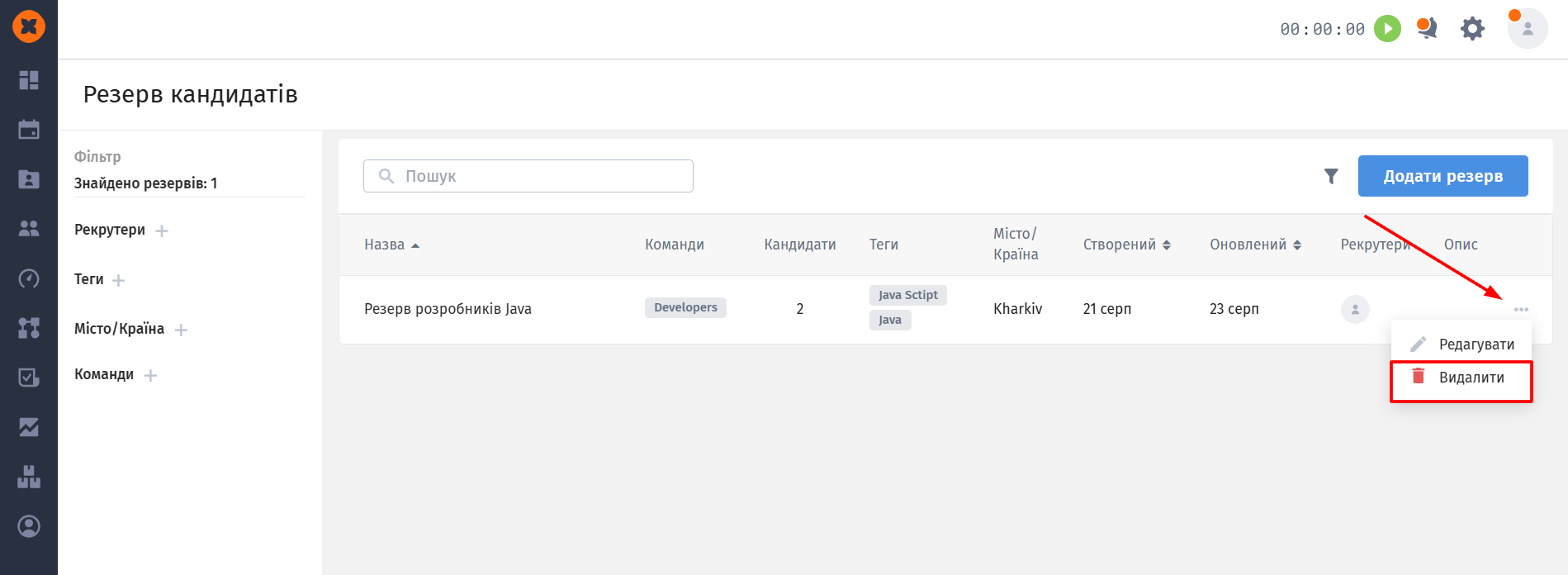
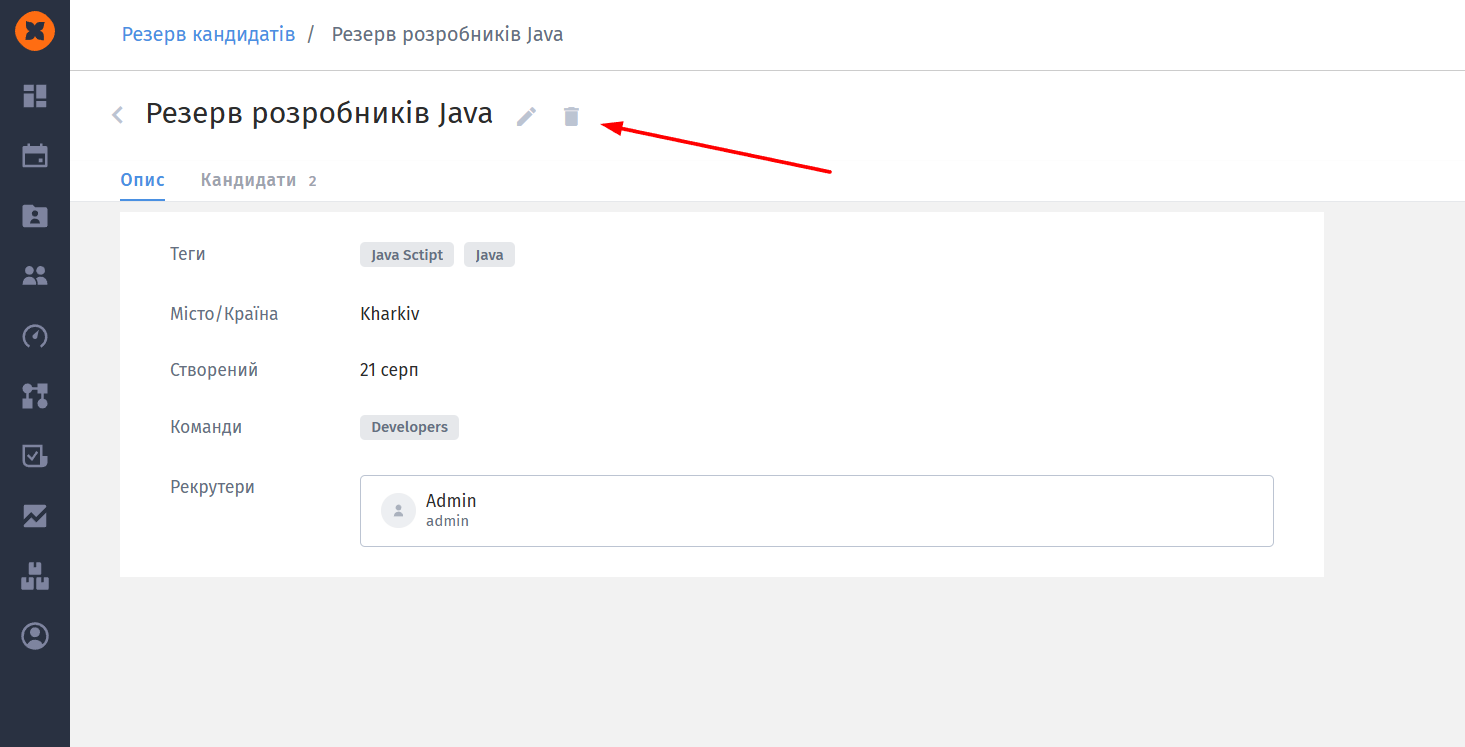
Ви завжди можете актуалізувати дані або видалити резерв, який більше не потрібен:
Редагування: внести зміни (додати чи видалити теги, змінити місто, оновити список рекрутерів чи команд) можна як із загальної таблиці списку резервів, так і безпосередньо зі сторінки перегляду конкретного резерву.
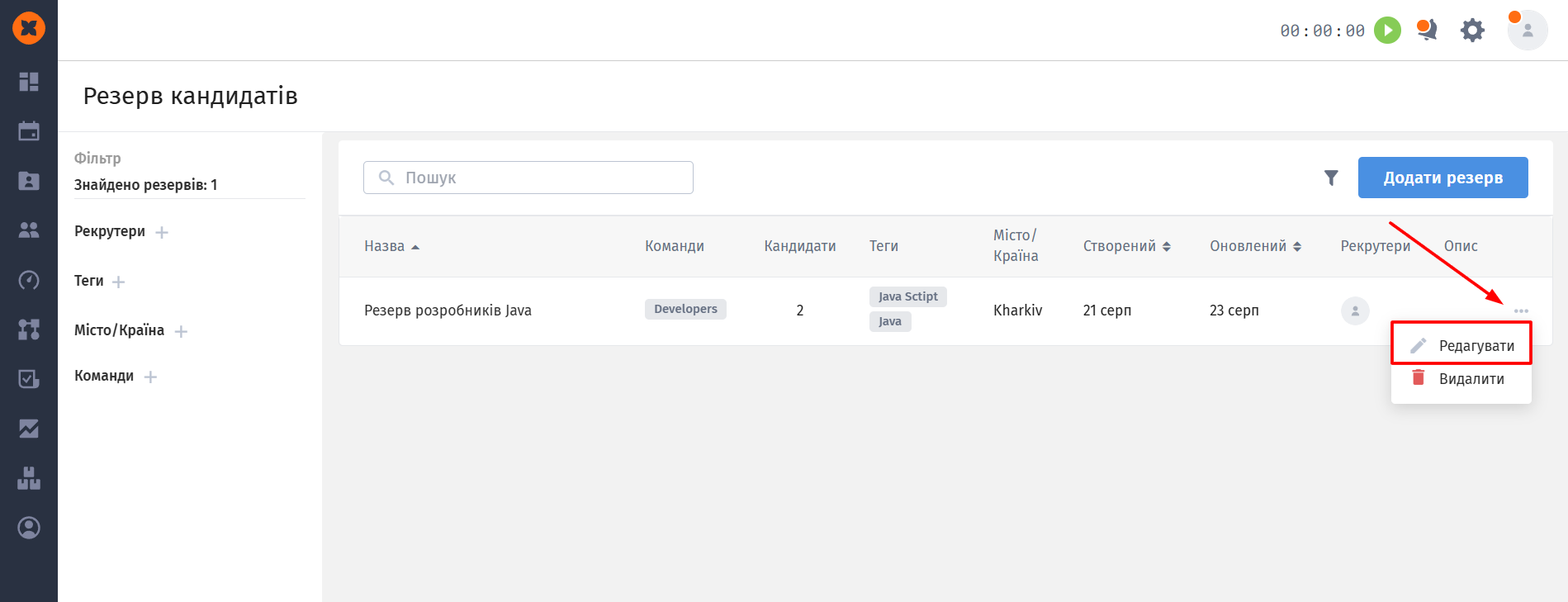
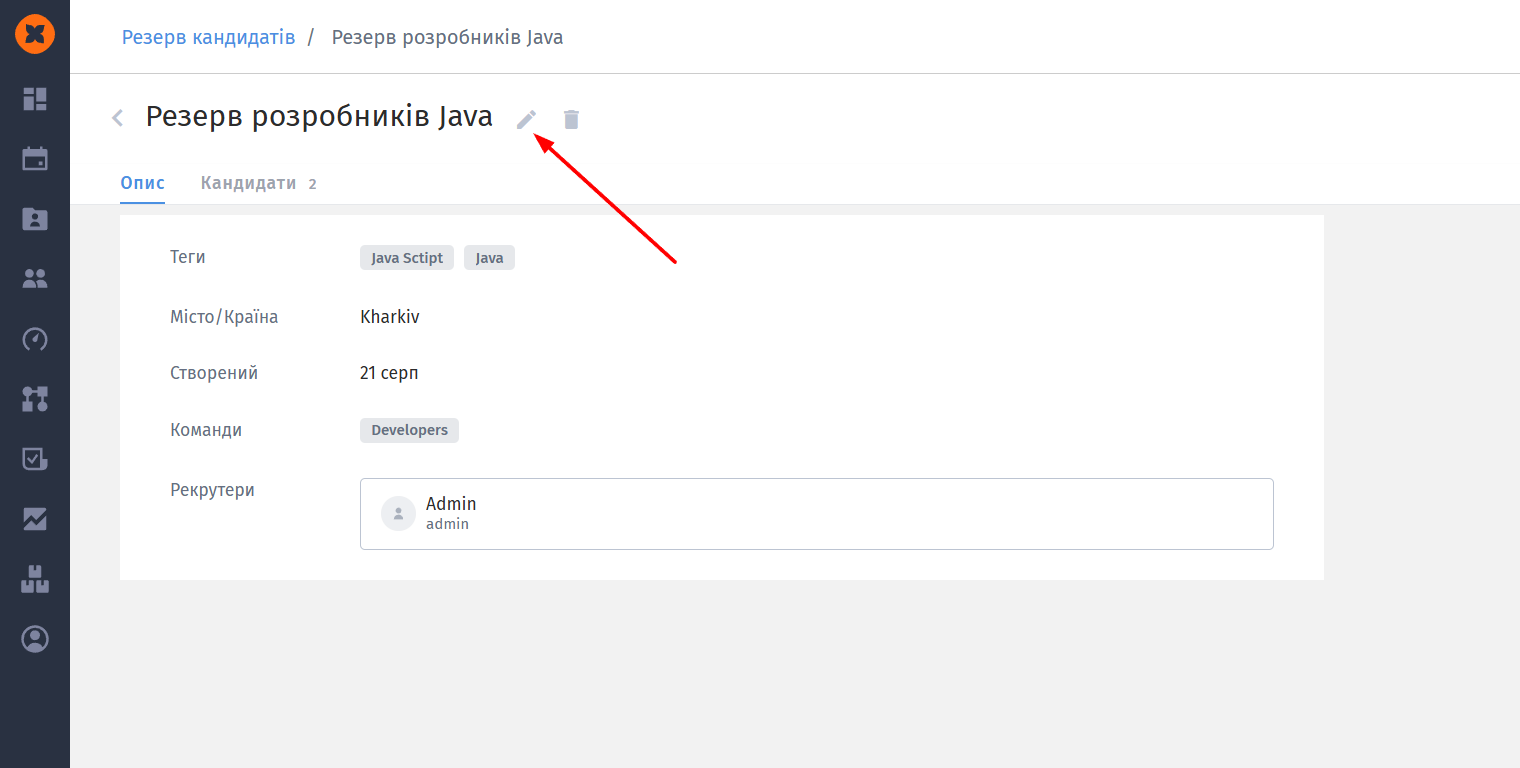
Видалення: видалити резерв також можна з обох сторінок (загального списку або сторінки перегляду). Після підтвердження видалення резерв зникає з таблиці системи.
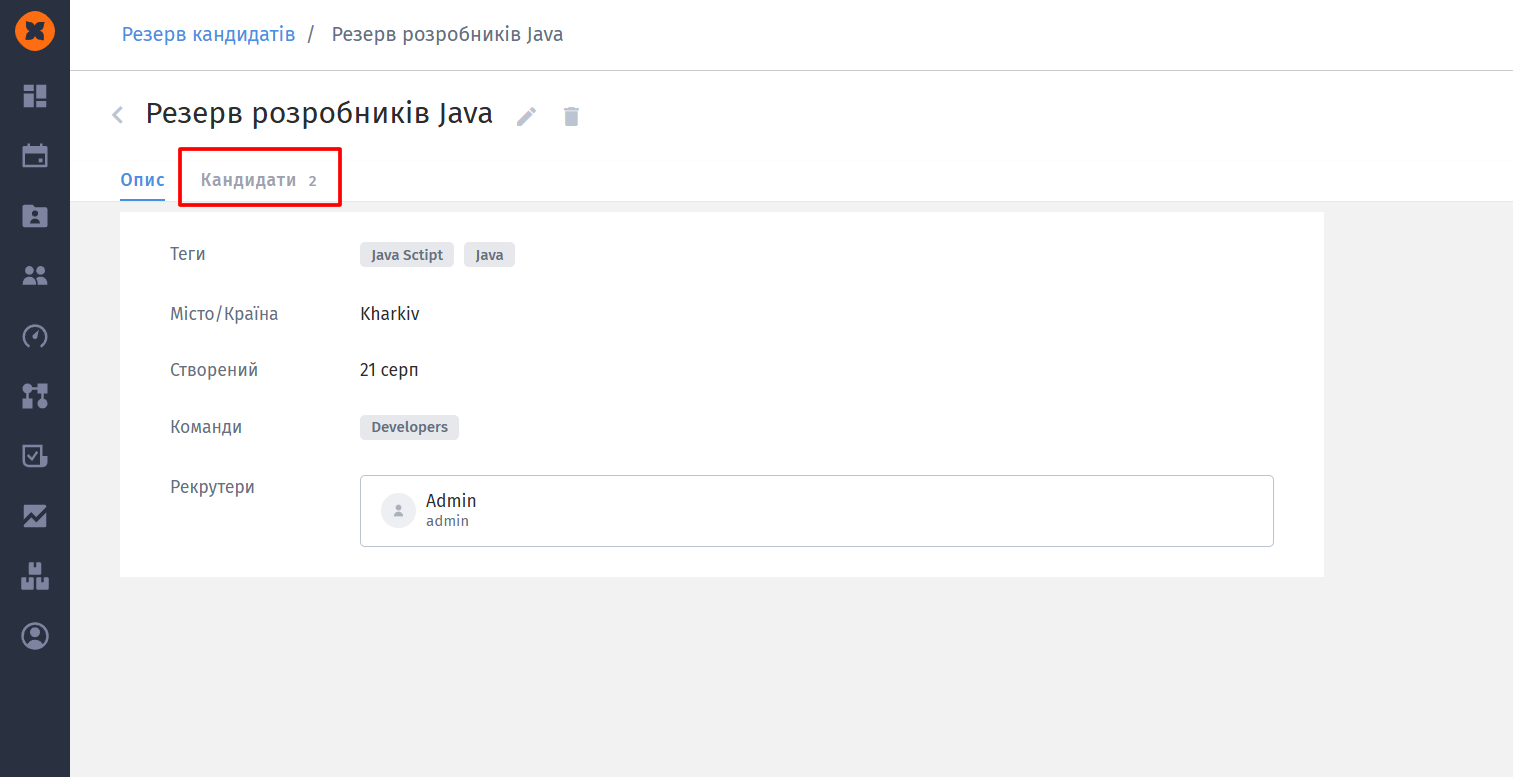
На сторінці перегляду кожного резерву кандидатів доступна вкладка «Кандидати»:
Якщо до резерву вже додано спеціалістів, на вкладці відображається лічильник з їхньою кількістю;
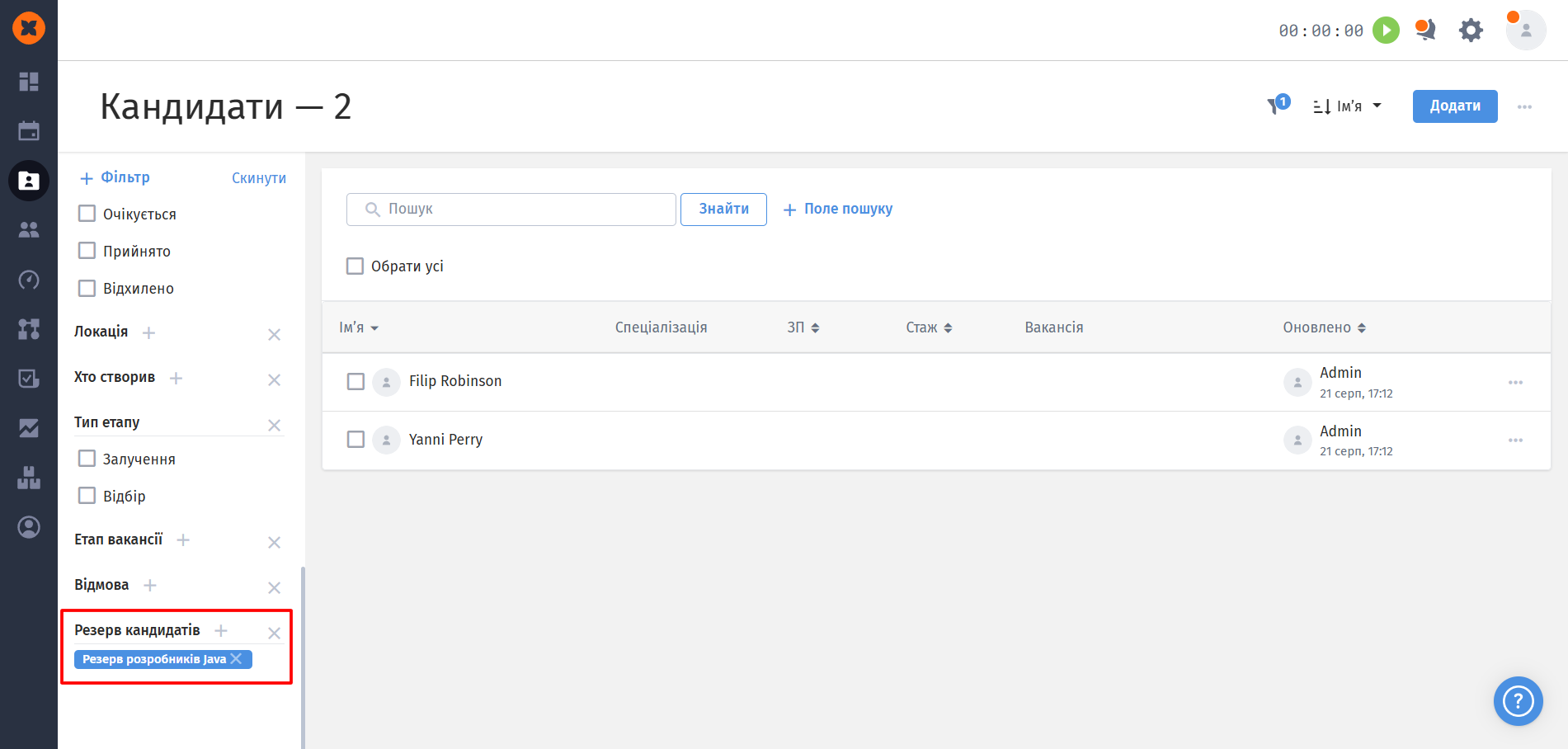
При натисканні на цю вкладку відбувається автоматичний перенаправлення на загальну сторінку кандидатів із застосованим фільтром за вашим резервом;
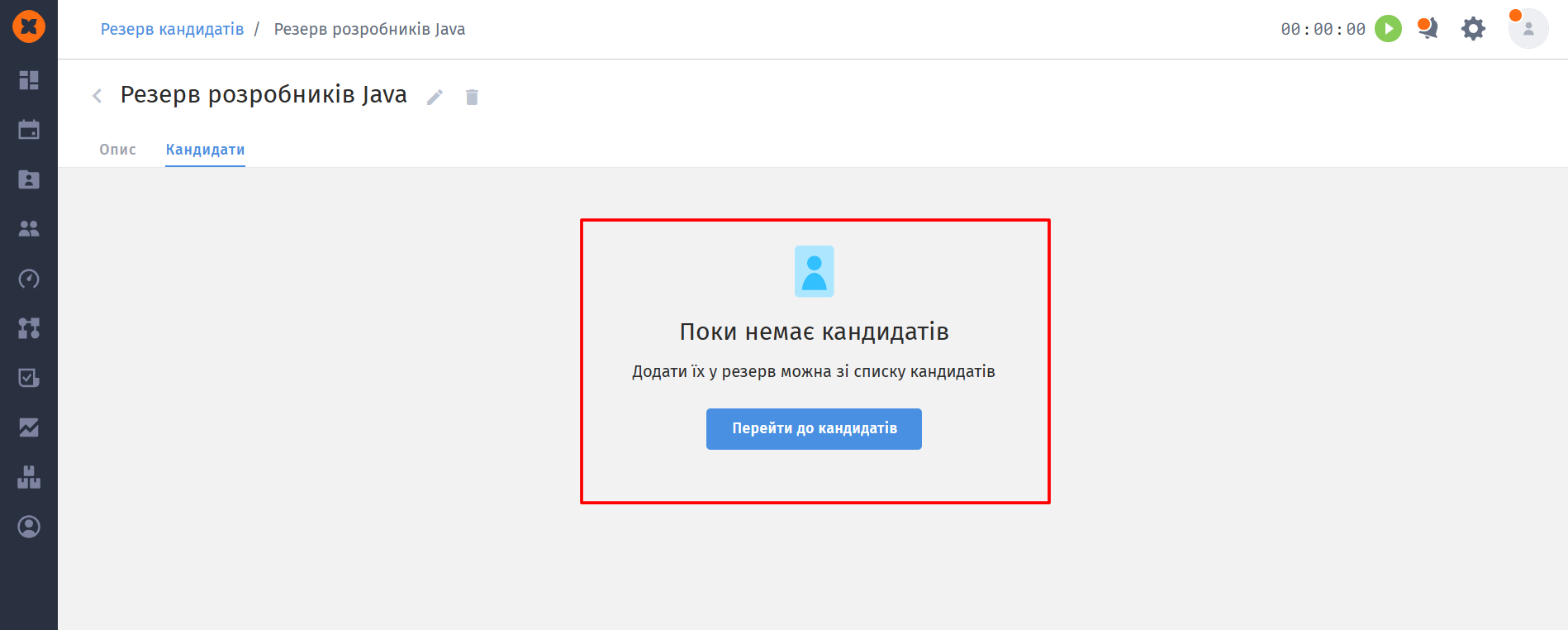
Якщо у резерві ще немає кандидатів, при переході на вкладку відображається інформаця «Поки немає кандидатів» з кнопкою «Перейти до кандидатів» для швидкого переходу до загального списку.
Додавати кандидатів до резервів можна з різних розділів системи HURMA:
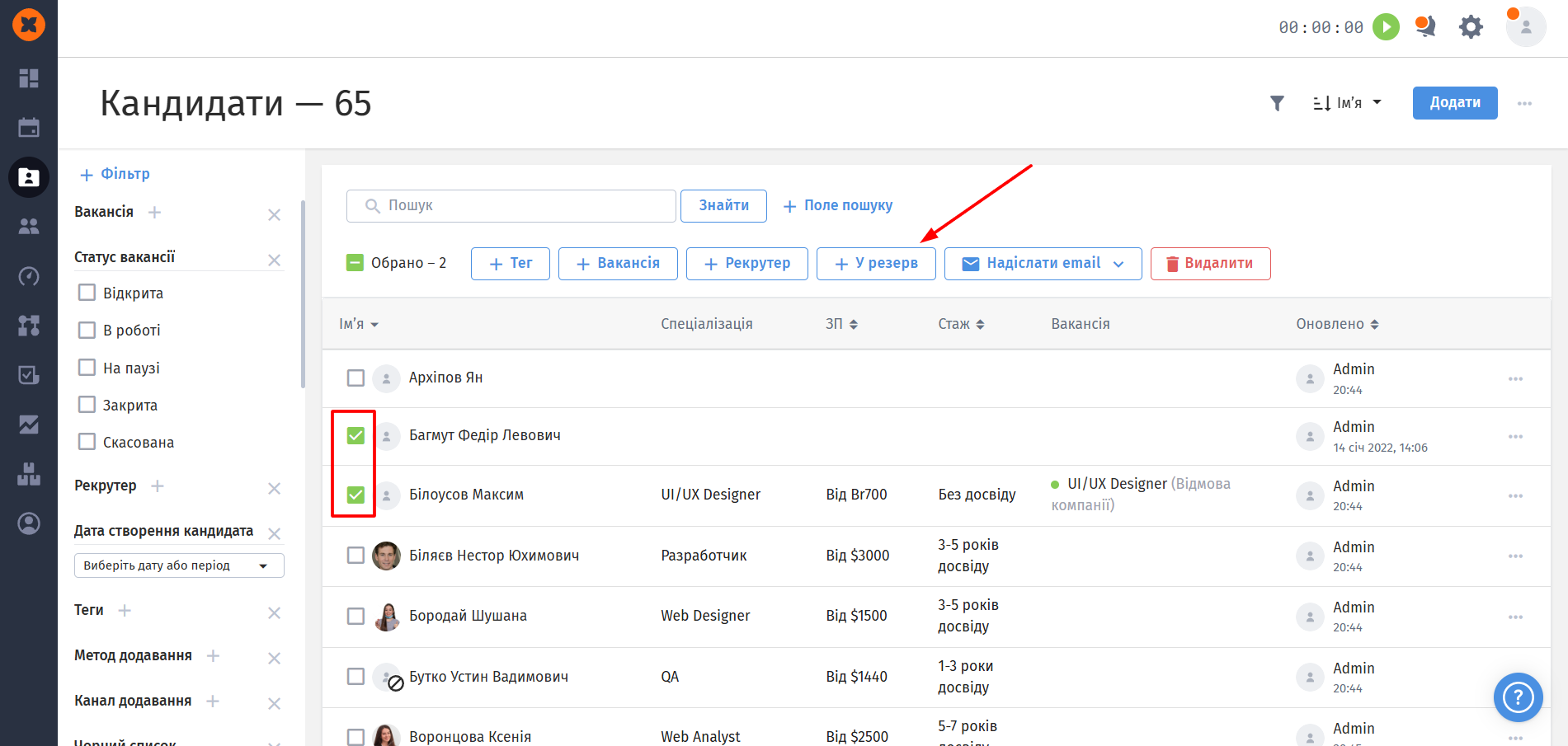
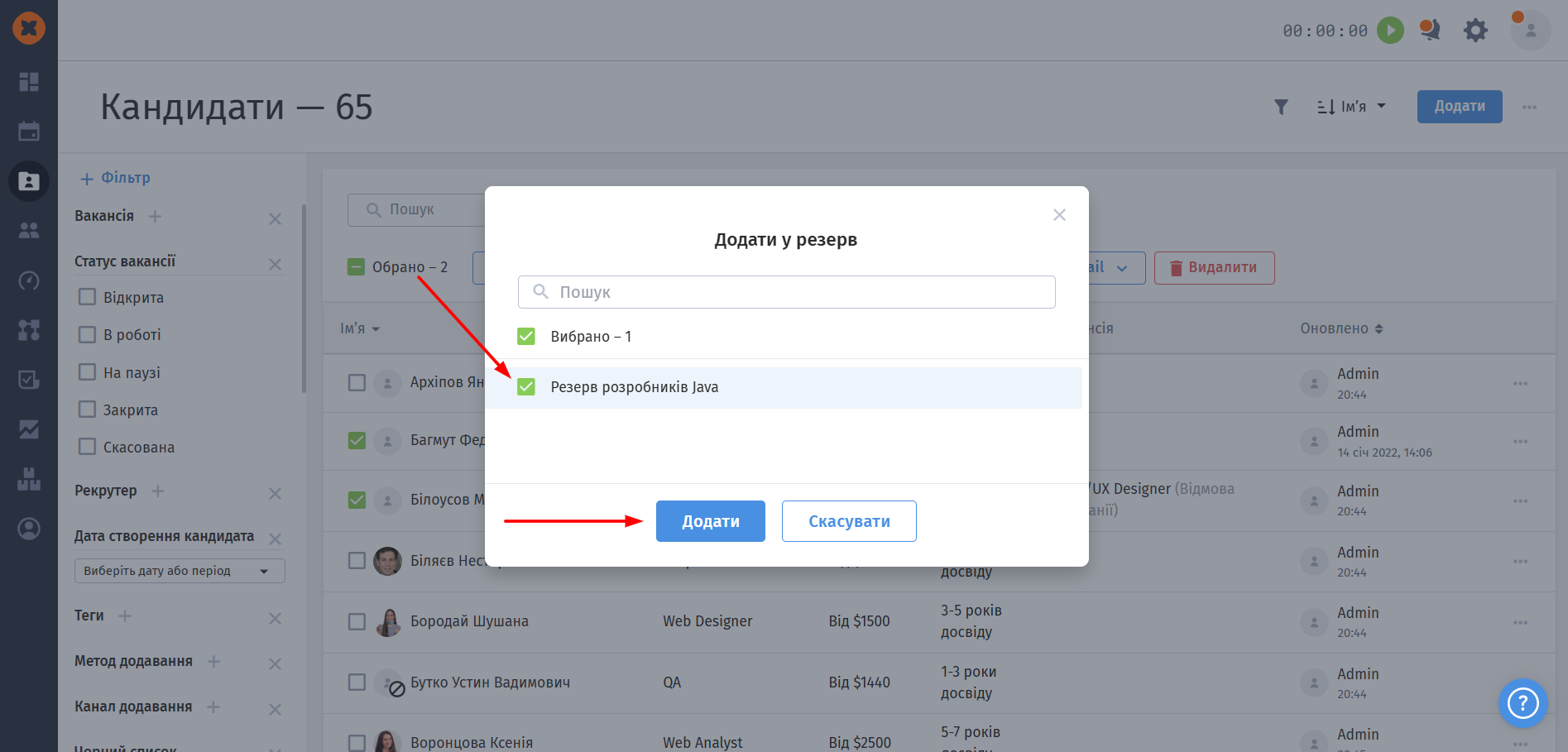
Масовий або індивідуальний вибір: оберіть одного або кількох кандидатів чекбоксами - у верхньому меню дій з'явиться кнопка «У резерв». Натиснувши на неї, оберіть потрібні резерви зі списку доступних (система запропонує тільки ті резерви, в яких кандидати ще не перебувають).
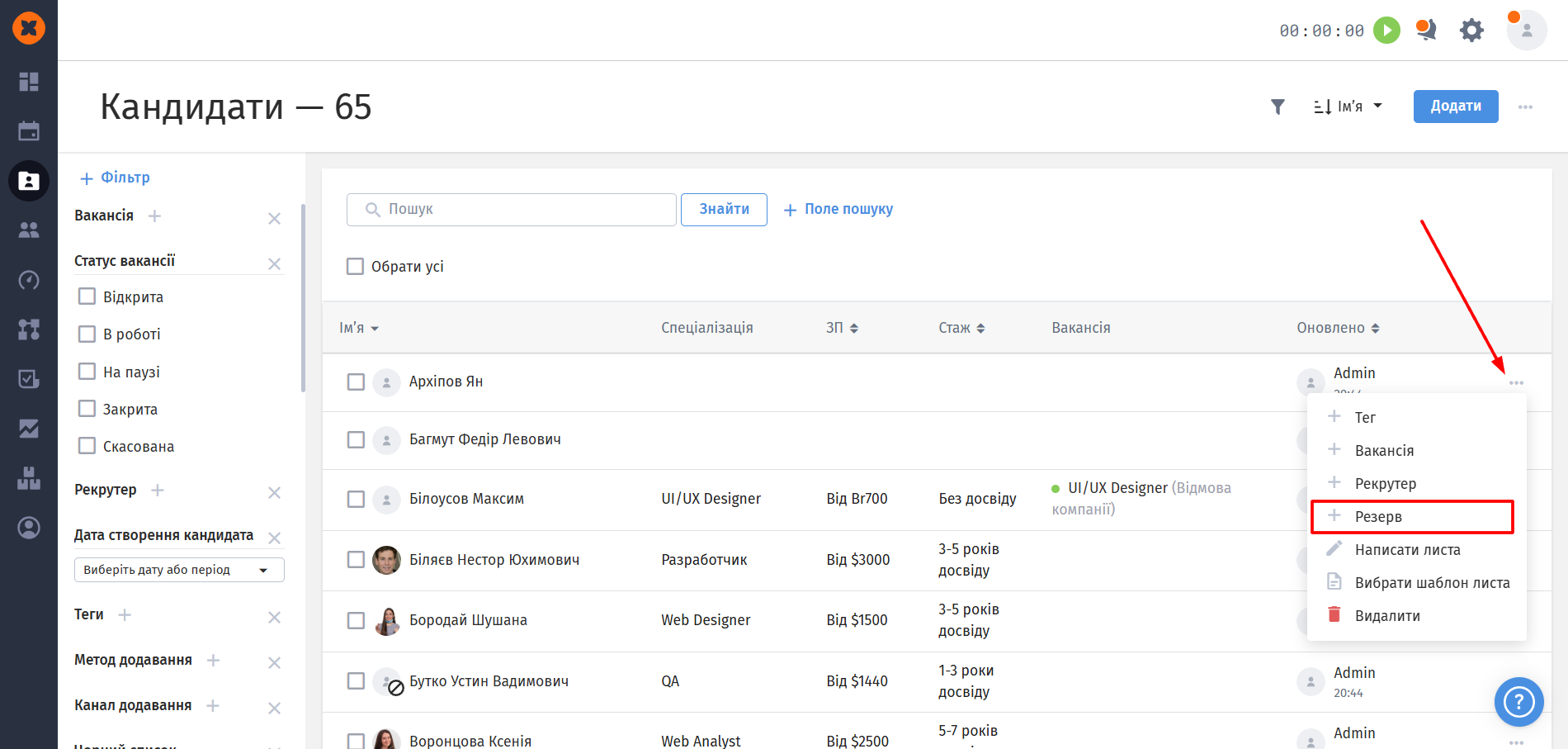
Через меню (...): натисніть на три крапки навпроти потрібного кандидата у загальному списку та оберіть опцію «+ Резерв».
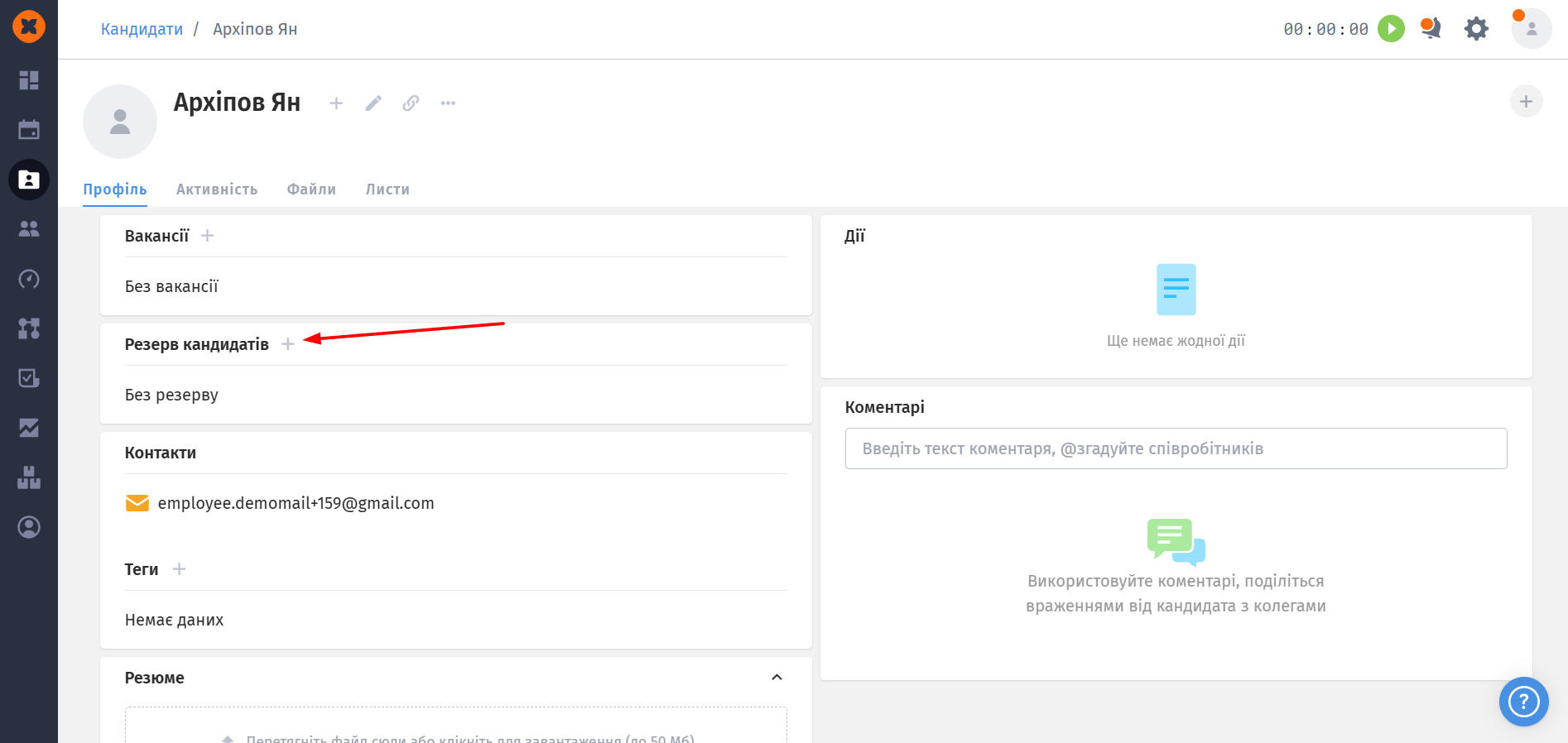
У профілі кандидата з'явився новий блок «Резерв кандидатів».
Натисніть на іконку «+», щоб відкрити список резервів та додати кандидата до обраних резервів.
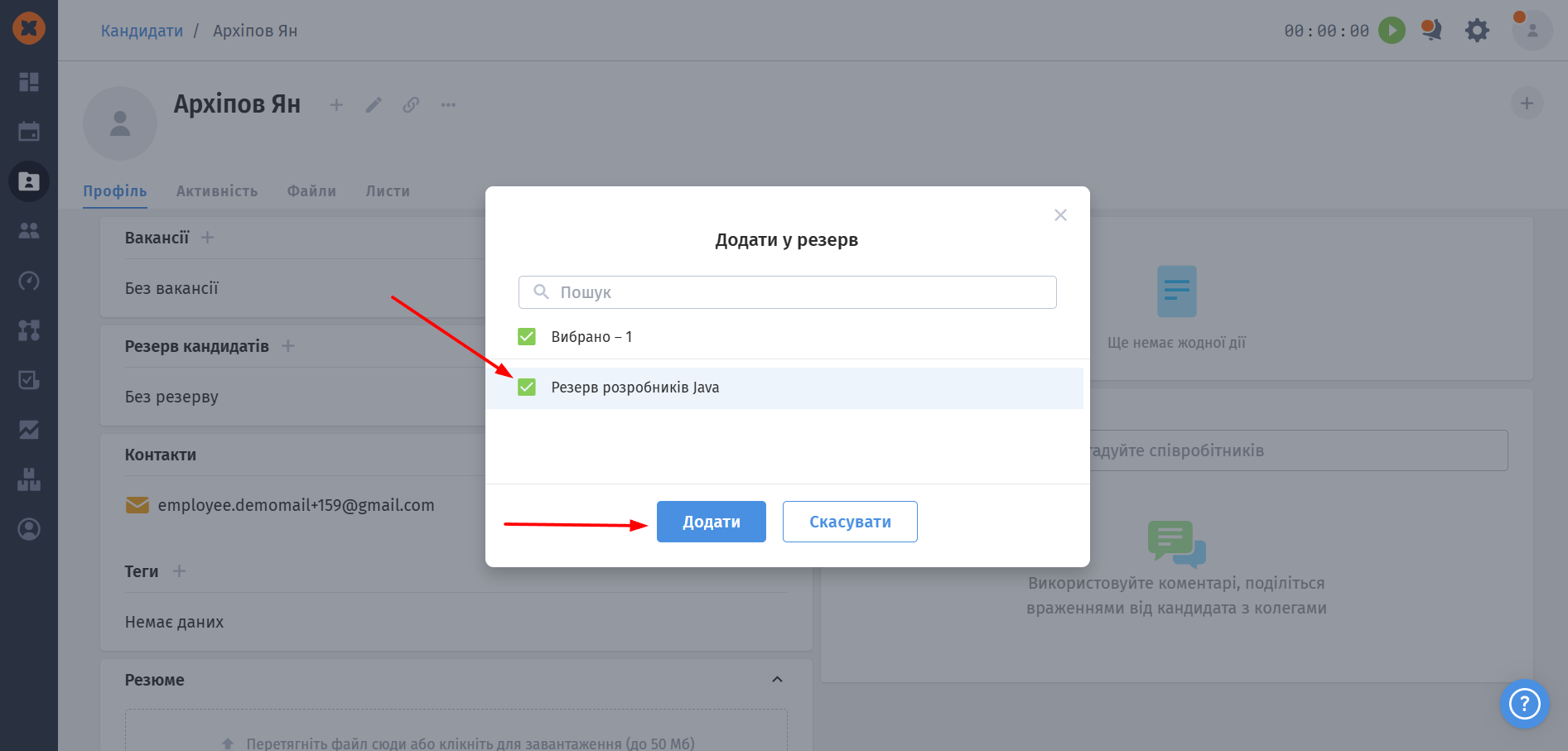
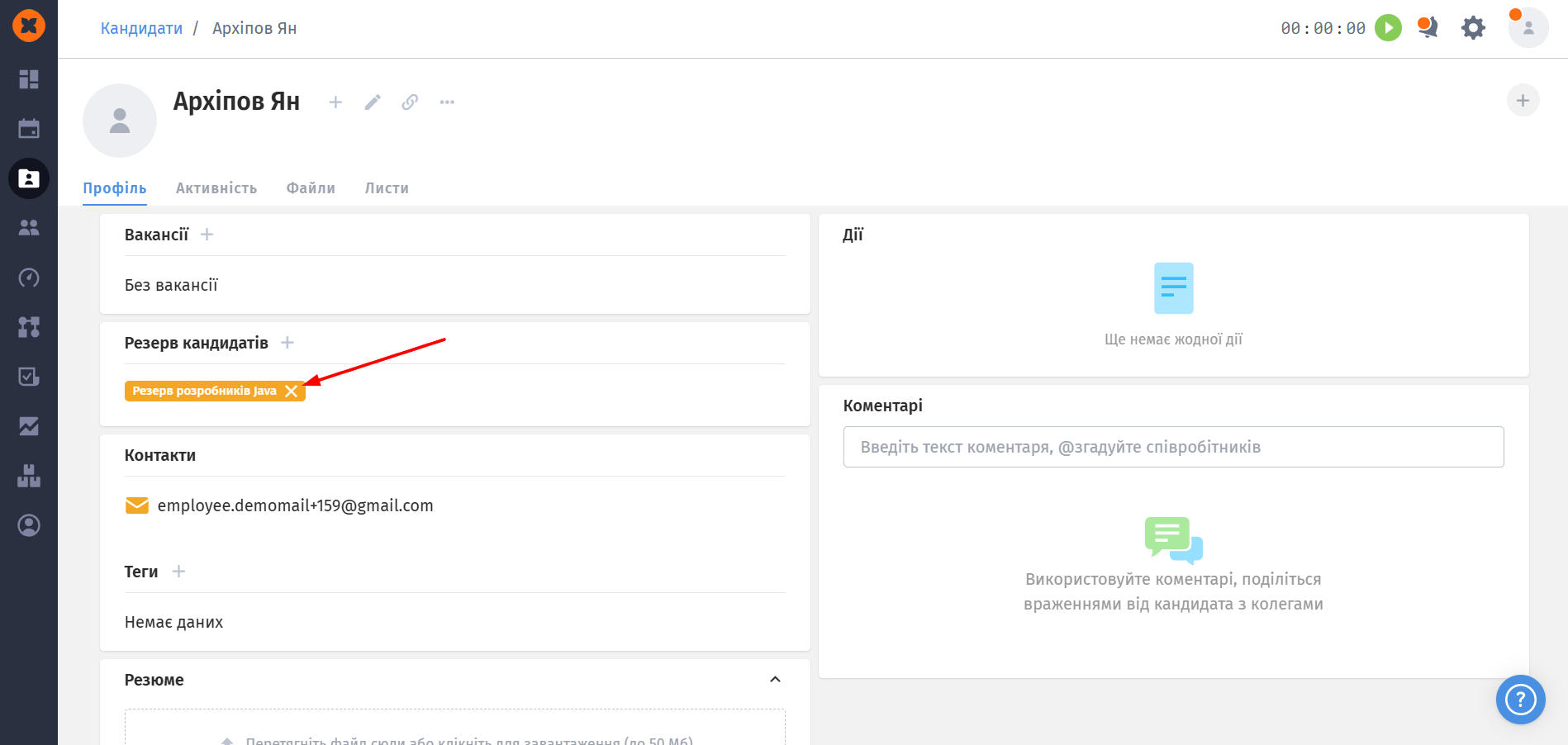
Вилучення з резерву: ви можете швидко прибрати кандидата з резерву, просто натиснувши на хрестик на відповідному резерві у профілі.
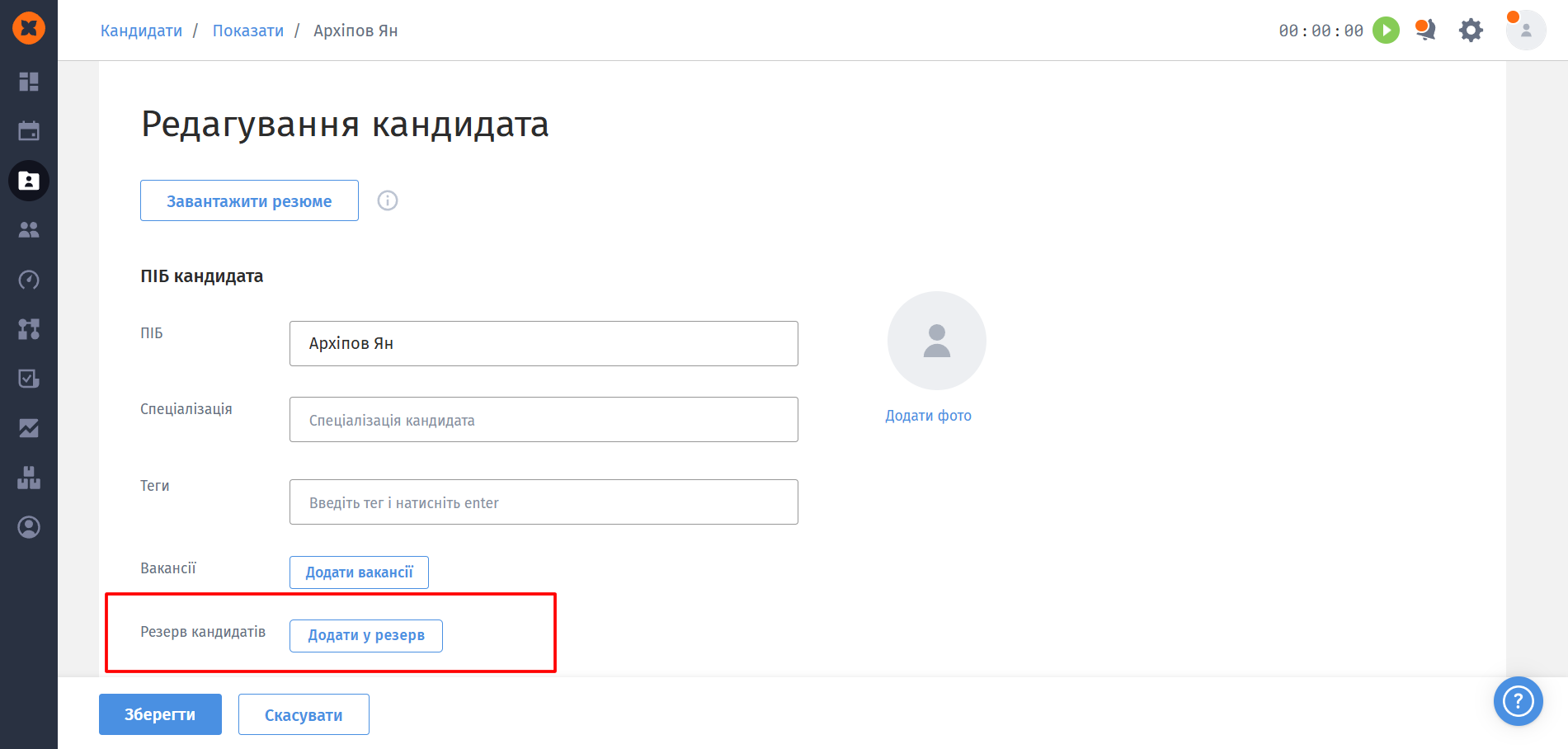
На сторінці створення нового кандидата або редагування вже існуючого профілю з'явилася кнопка «Додати у резерв», клікнувши на неї, ви можете вибрати один або кілька резервів.
На сторінці редагування ви також можете вилучити кандидата з резервів перед збереженням профілю.
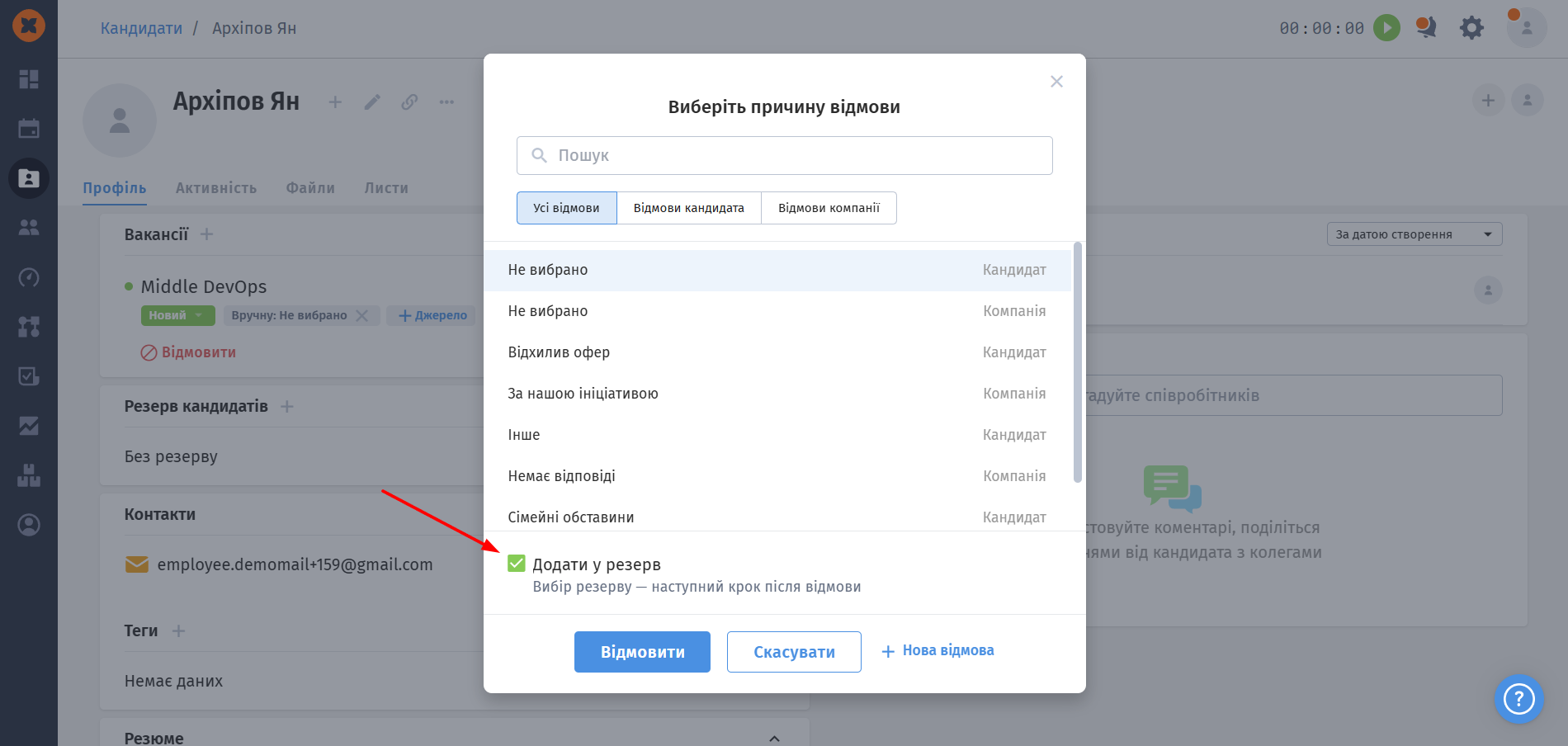
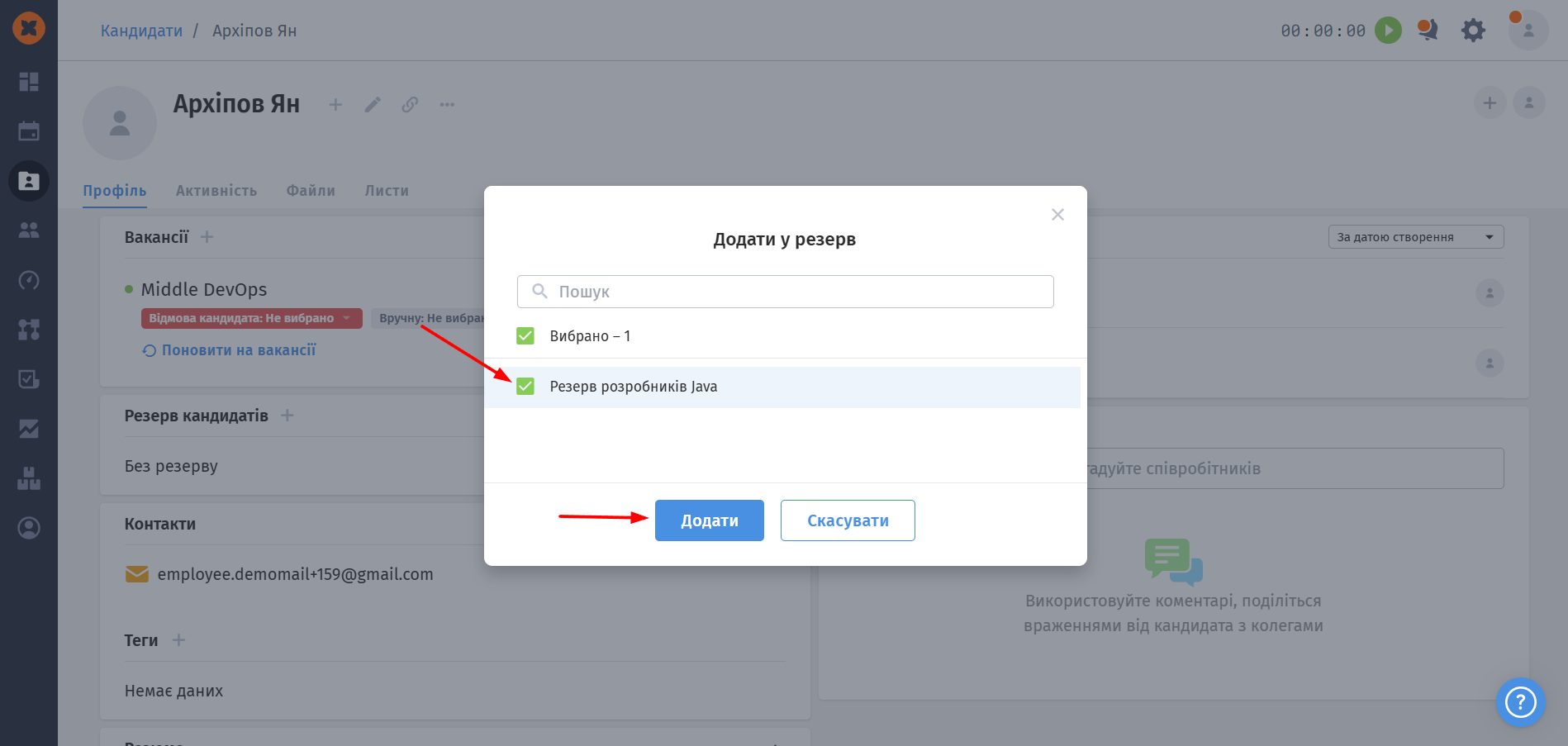
З профілю кандидата: при натисканні на кнопку «Відмовити» у картці кандидата з'являється додатковий чекбокс «Додати у резерв». Якщо його активовано, після підтвердження відмови відкриється вікно для вибору потрібного резерву;
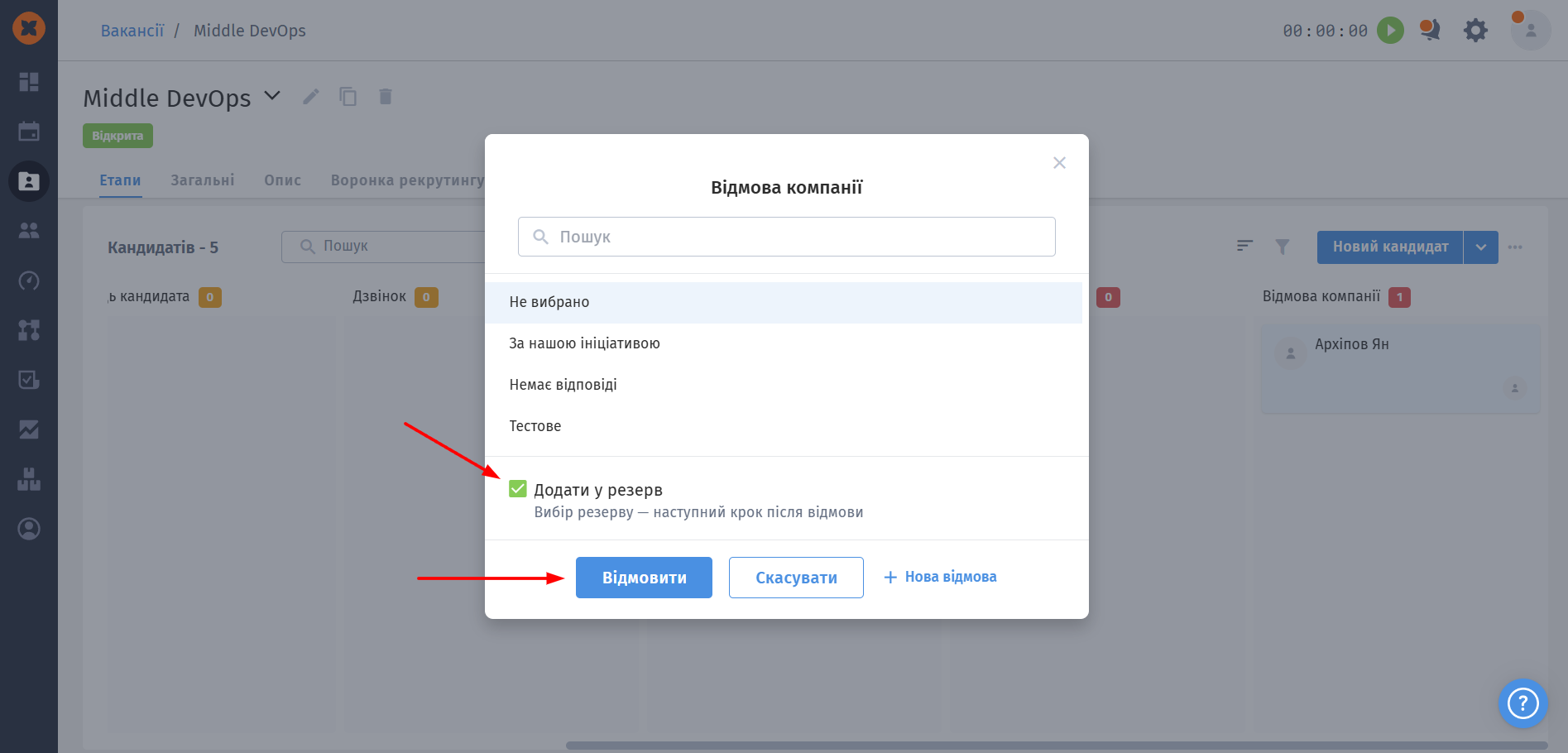
З канбан-дошки: при переведенні кандидата на етап «Відмова» на канбан-дошці з'являється додатковий чекбокс «Додати у резерв». Якщо його активовано, при натисканні на кнопку «Відмовити» система запропонує обрати резерв у спливаючому вікні.
Якщо у ролі співробітника доступ до резерву кандидатів вимкнено, система адаптується наступним чином:
У розділі «Рекрутинг» повністю відсутній підрозділ «Резерв кандидатів»;
При відмові кандидату (як на канбан-дошці, так і безпосередньо в картці кандидата) чекбокс «Додати у резерв» відображатися не буде;
На загальній сторінці кандидатів відсутня кнопка «Додати у резерв» при масовому виборі, а також у меню трьох крапок окремого кандидата;
У профілі кандидата повністю відсутні блок «Резерв кандидатів» та будь-яка інформація про резерви;
На сторінках створення чи редагування кандидата кнопка «Додати у резерв» прихована;
У вкладці «Активність» користувач бачитиме інформацію про додавання кандидата до резерву, проте клікнути на назву резерву для переходу до резерву можливості не буде.
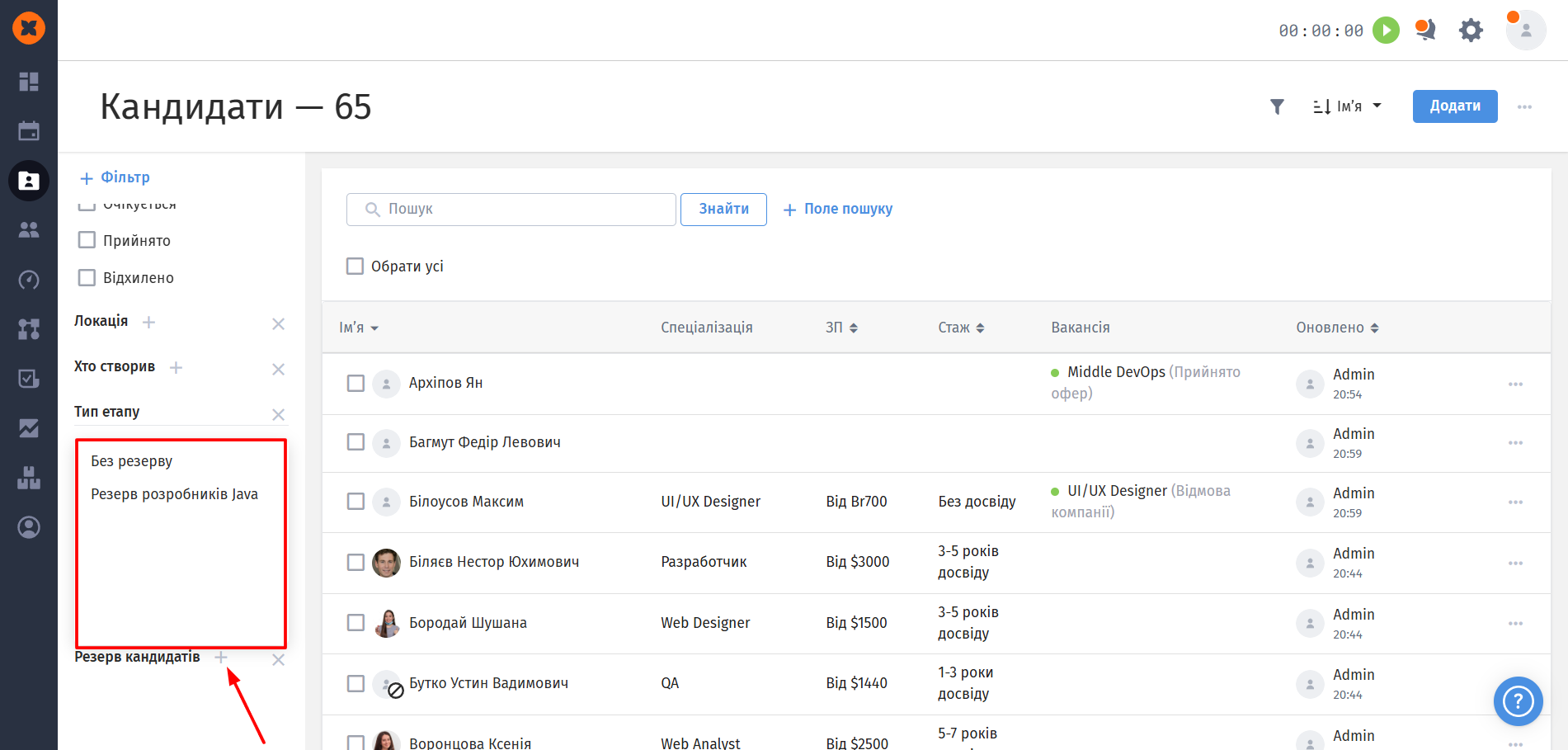
На загальній сторінці списку кандидатів з'явився новий фільтр - «Резерв кандидатів».
У цьому фільтрі відображаються лише ті резерви, в які наразі додано хоча б одного кандидата.
Першим у випадаючому списку цього фільтра завжди йде стандартний пункт «Без резерву», що дозволяє швидко відфільтрувати кандидатів, які ще не закріплені за жодним резервом.