У цій статті детально розглянуто функціонал роботи з профілем кандидата в системі. Ви дізнаєтеся про організацію даних у картці кандидата, можливості редагування, процеси створення та парсингу резюме, а також інструменти кастомізації вигляду картки та форми додавання кандидата.
Для забезпечення гнучкого розмежування обов'язків у системі реалізовано деталізовані права доступу. Це дозволяє адміністраторам чітко налаштовувати рівні доступу для різних ролей співробітників - від перегляду бази кандидатів до адміністрування системних полів.
Раніше в системі використовувався єдиний спільний дозвіл на всі операції з кандидатами. Наразі права доступу до розділу «Кандидати» розділено на чотири окремі незалежні категорії:
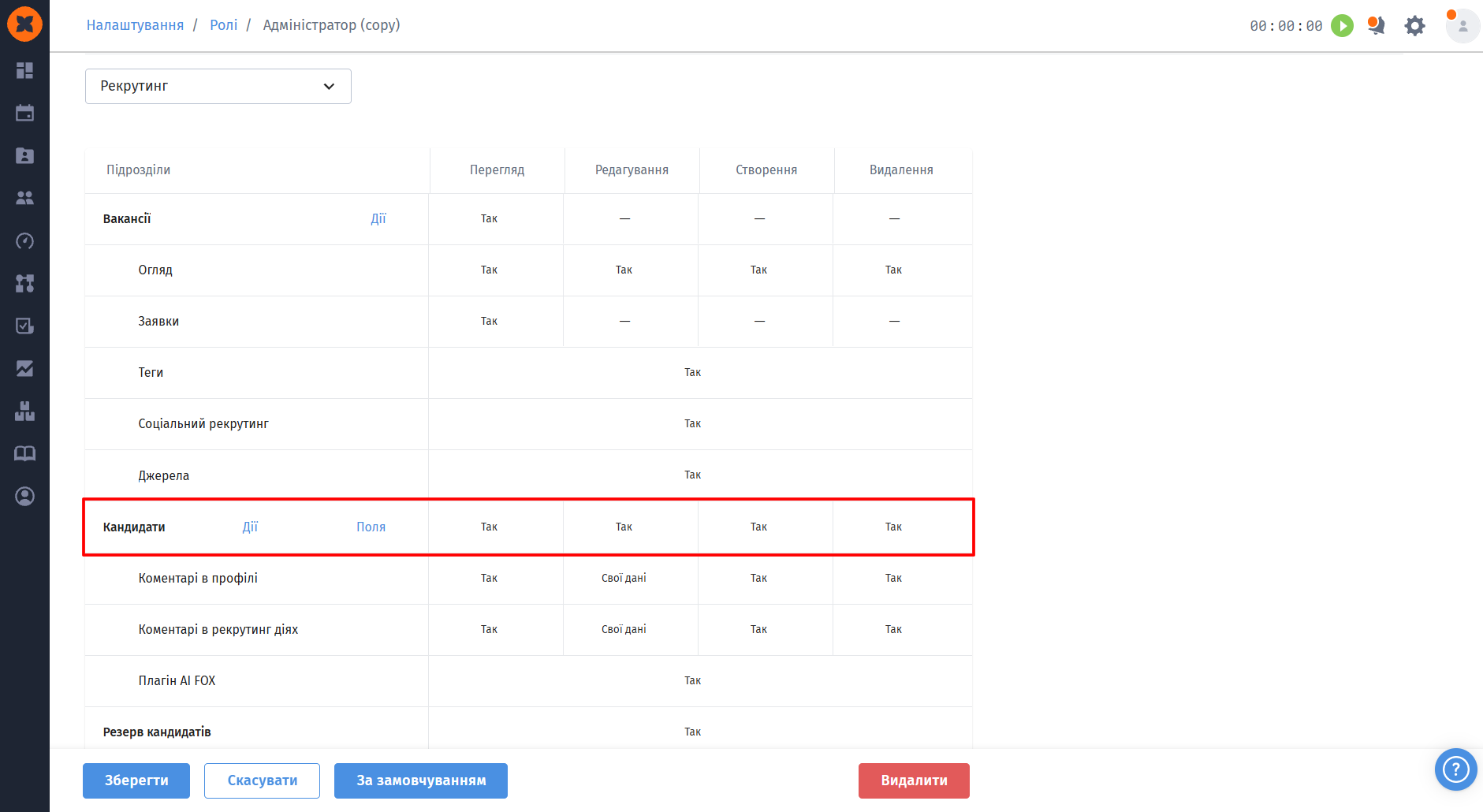
Перегляд - надає доступ до відображення списку кандидатів та відкриття картки кандидата;
Створення - дозволяє відкривати форму додавання та створювати нових кандидатів у системі;
Редагування - надає дозвіл на зміну даних у картці кандидата в режимі редагування;
Видалення - дозволяє безповоротно видаляти профіль кандидата з системи.
У системних налаштуваннях розділено керування кастомними полями вакансій та кандидатів:
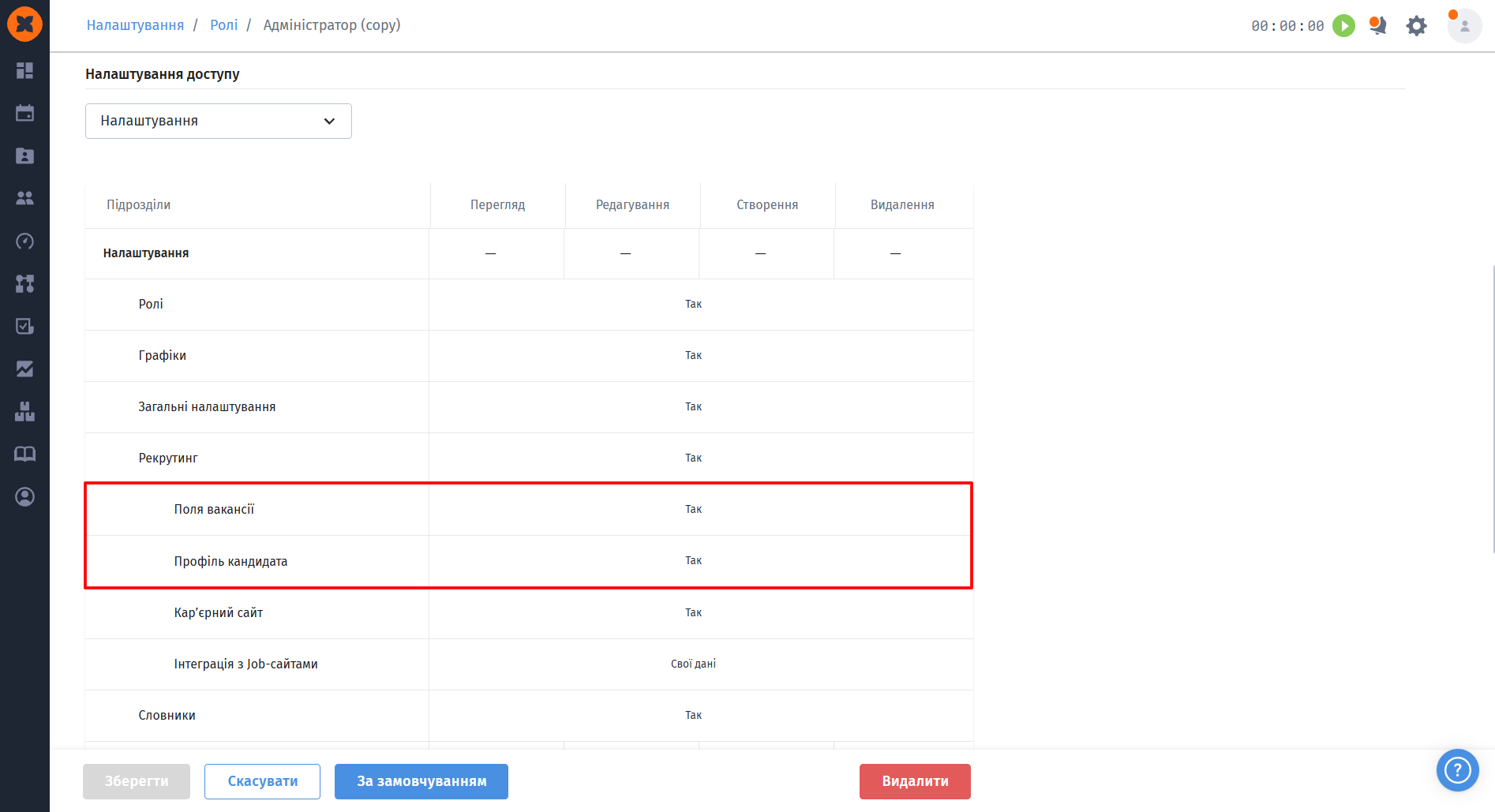
Поля вакансії - відповідає за кастомізацію полів у вакансіях та налаштування процесів найму;
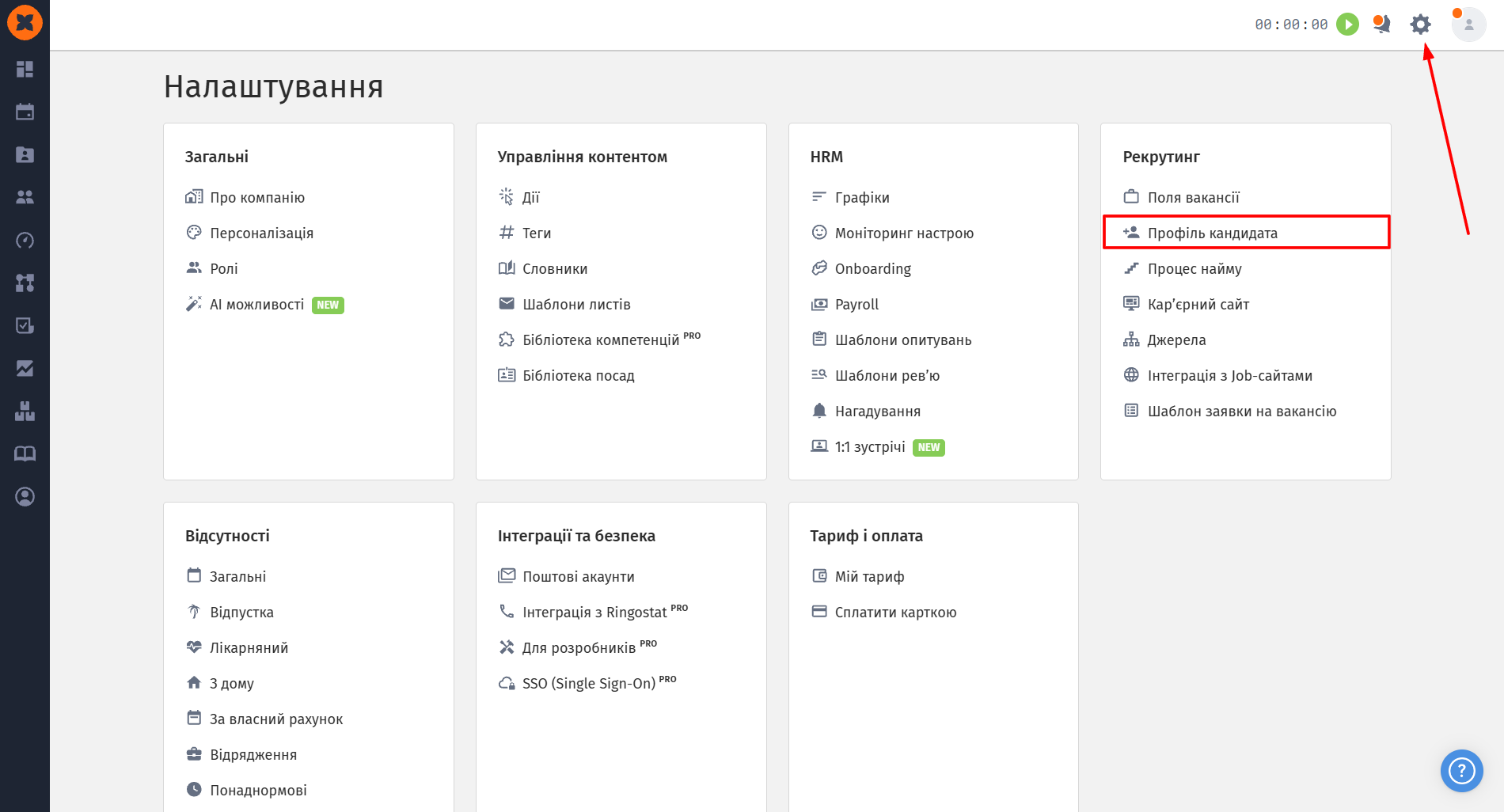
Профіль кандидата - керує доступом до розділу кастомізації профілю кандидата та форми створення ( розділ “Налаштування" - “Профіль кандидата").
Профіль кандидата є центральним робочим місцем рекрутера, де зберігається вся історія взаємодії, контактні дані, прикріплені матеріали та інша важлива інформація.
У верхній частині картки відображається основна ідентифікаційна інформація кандидата:
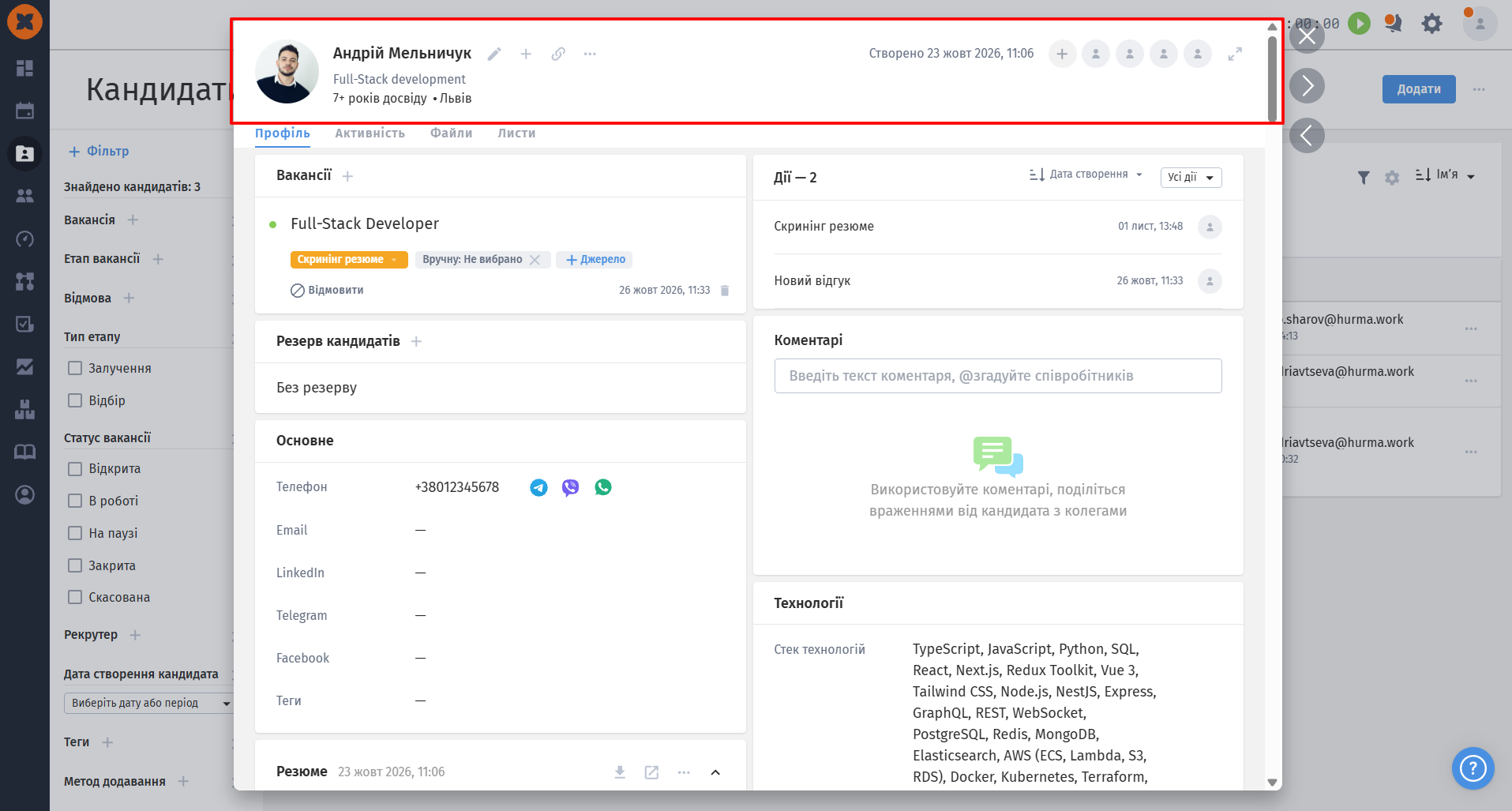
ПІБ та фото кандидата;
Дата створення кандидата - відображає точний час первинного додавання анкети в систему;
Інформація про спеціалізацію кандидата, місто/країну проживання та досвід роботи;
Режим «На весь екран» - кнопка розгортання картки у повноекранний режим для комфортної роботи з великими обсягами даних.
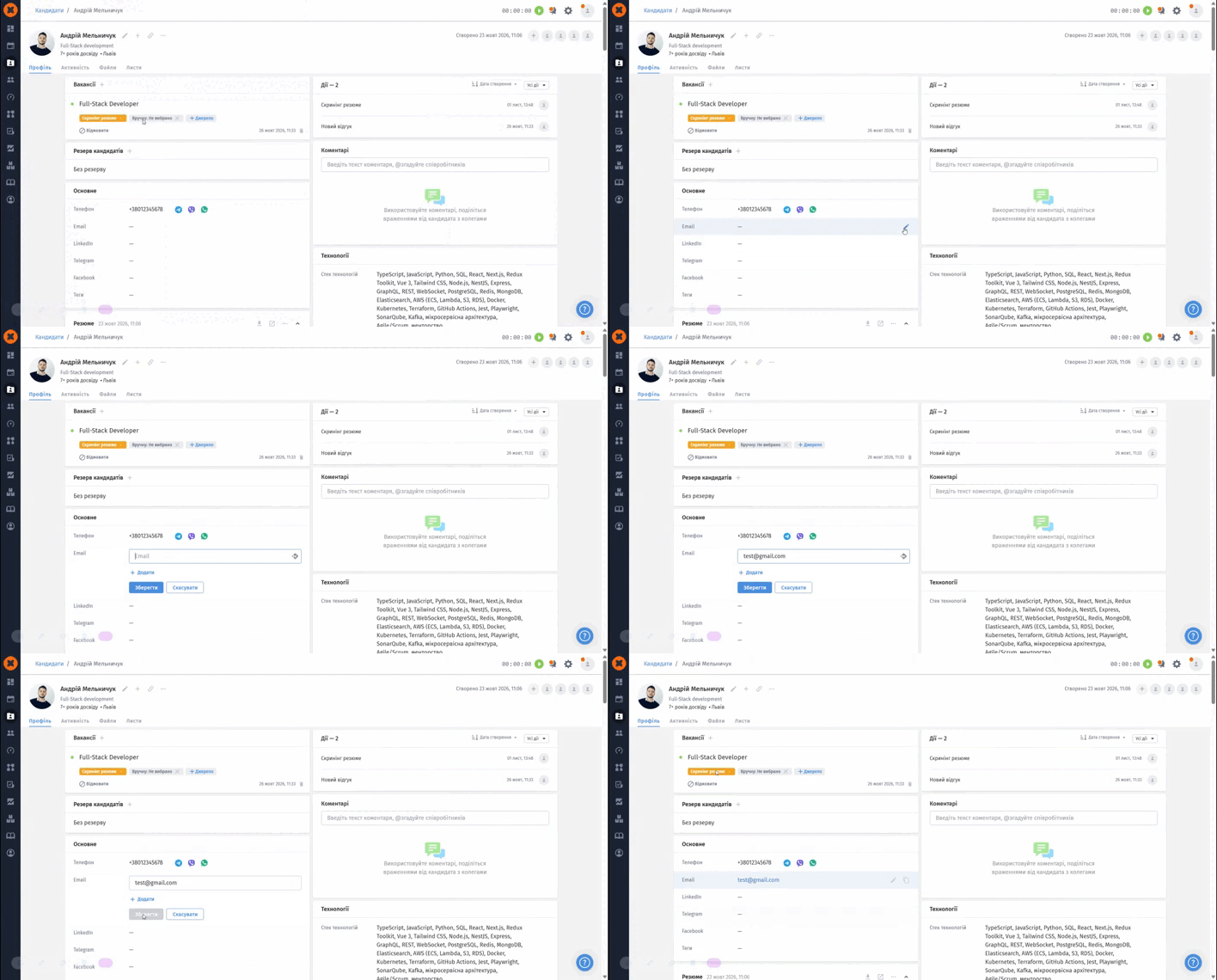
Зміна будь-яких даних кандидата здійснюється безпосередньо у картці в режимі реального часу:
Для зміни значення достатньо клікнути на іконку редагування (олівця) напроти поля, яке ви плануєте відредагувати;
Внести необхідні правки або завантажити новий аватар / додати контакт;
Натиснути кнопку підтвердження (значок збереження) або скасувати правку.
Інформація в картці кандидата згрупована за тематичними вкладками для швидкої навігації та аналізу.
Головна вкладка анкети містить такі ключові блоки:
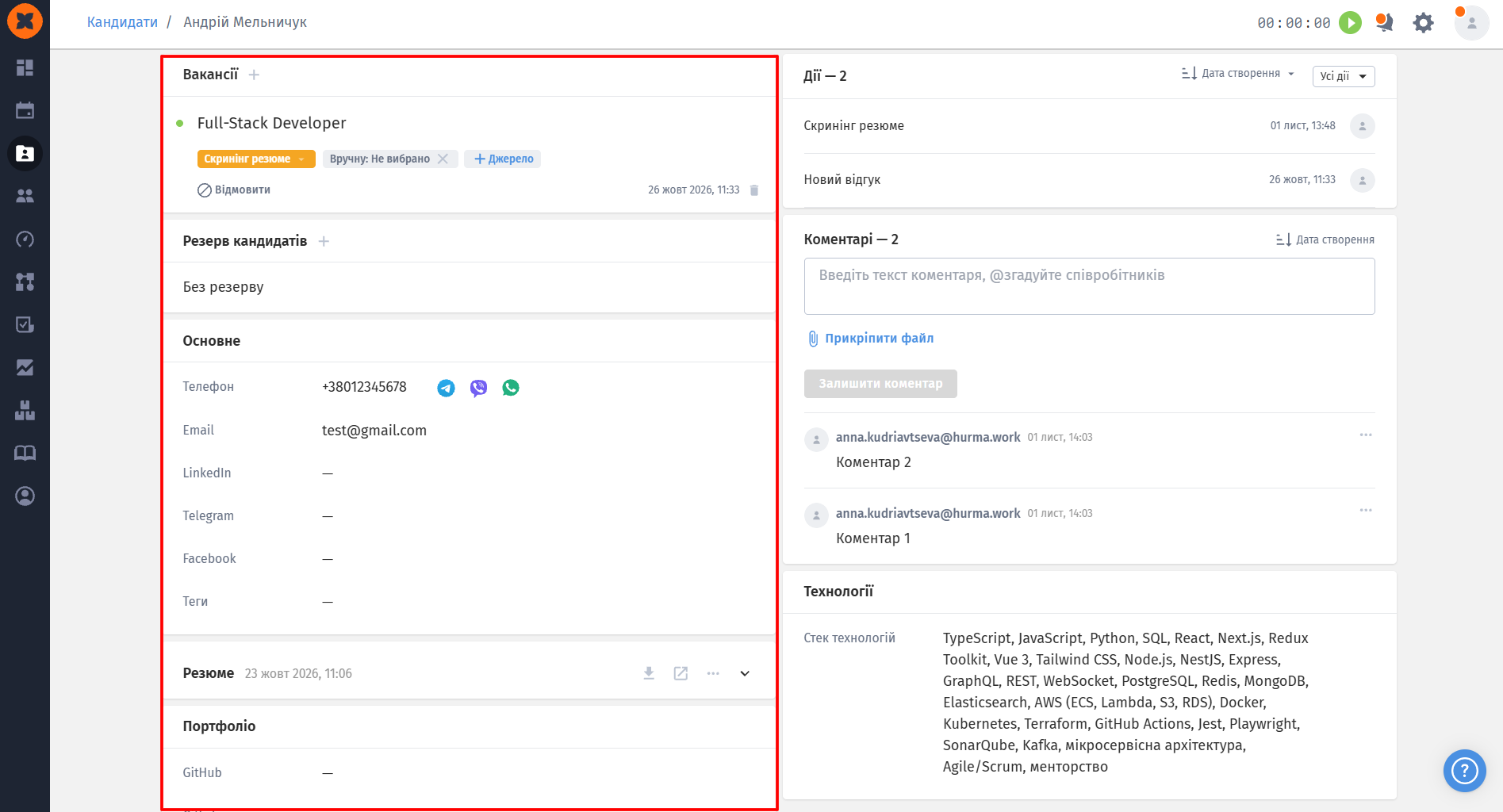
Вакансії - перелік вакансій, до яких прив'язано кандидата. Для кожної вакансії вказується дата додавання кандидата на вакансію, поточний етап найму та джерело кандидата. Тут можна прикріплювати нові вакансії або змінювати етап у пару кліків;
Резерв кандидатів - цей блок містить інформацію про резерви, в які додано кандидата та можливість додати кандидата в резерв за потреби;
Основне - в даному блоці міститься інформація про контактні дані кандидата (телефон, email, LinkedIn, Telegram, Facebook та інші соціальні мережі) та теги для швидкої фільтрації та групування кандидатів у загальній базі;
Резюме - перегляд оригінального файлу резюме (отриманого через AI Fox, відгук або завантаженого вручну). При завантаженні нового файлу попередній замінюється, а попередній файл переміщується у вкладинку “Файли“;
Портфоліо - в даному блоці ви можете додавати/зберігати посилання на портфоліо кандидата;
Персональні дані - очікуваний рівень зарплатні, вид зайнятості, поточна та бажана посади, дата народження, стать, статус пошуку роботи;
Освіта і мови - перелік навчальних закладів, обрані мови та рівні володіння ними;
Досвід та місце роботи - загальний стаж, поточне місце роботи та коментар;
Місце проживання - місто/країна проживання кандидата та готовність до переїзду;
Додатково - в даному блоці може бути внесена інформація про обов’язки кандидата, опис та будь-яка інша додаткова інформація;
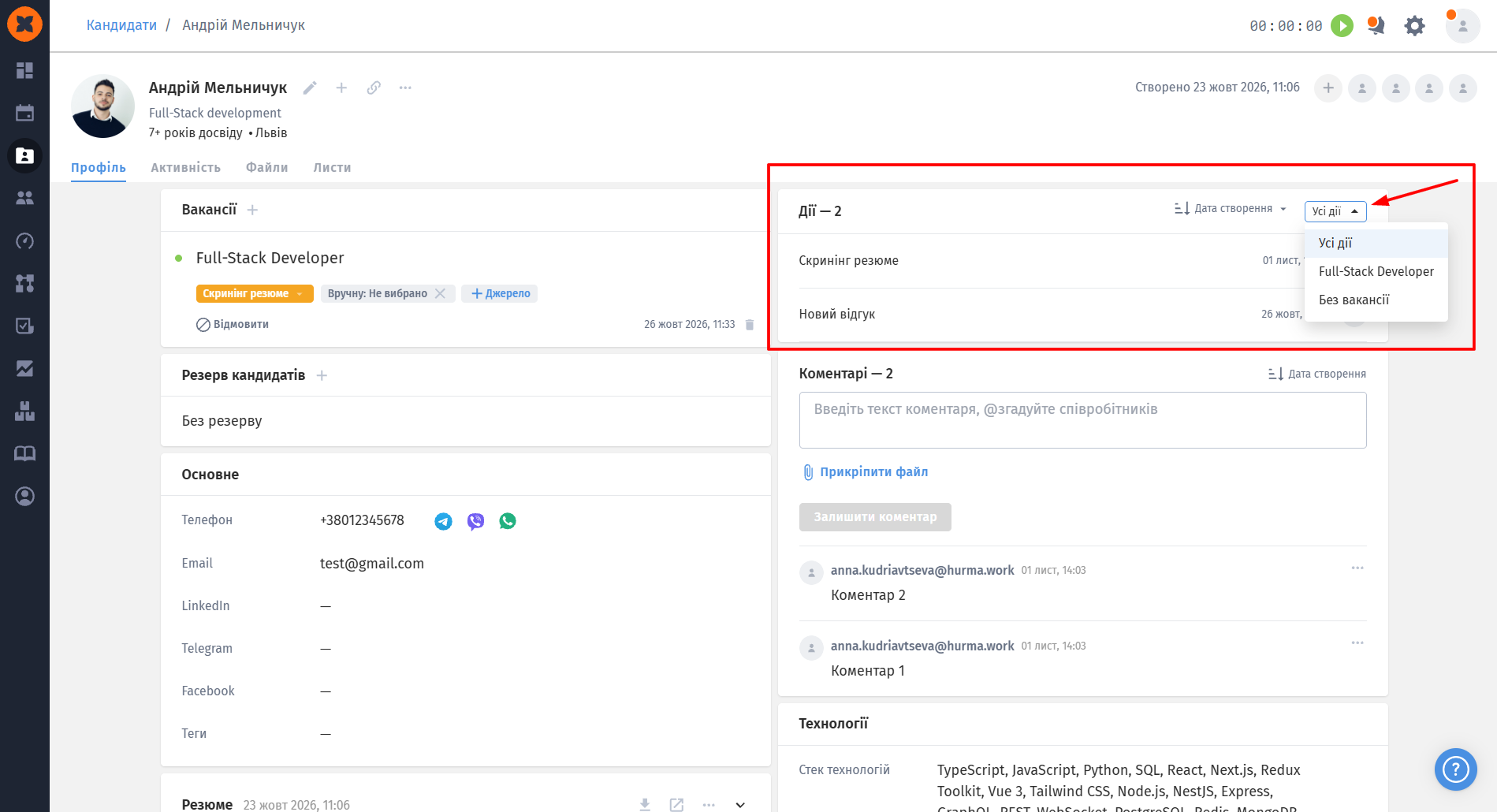
Блок «Дії» - рекрутингові дії та завдання. Доступний зручний фільтр дій за вакансіями: можна відобразити всі дії, дії за конкретною вакансією або дії без прив'язки до вакансій, також сортування дій;
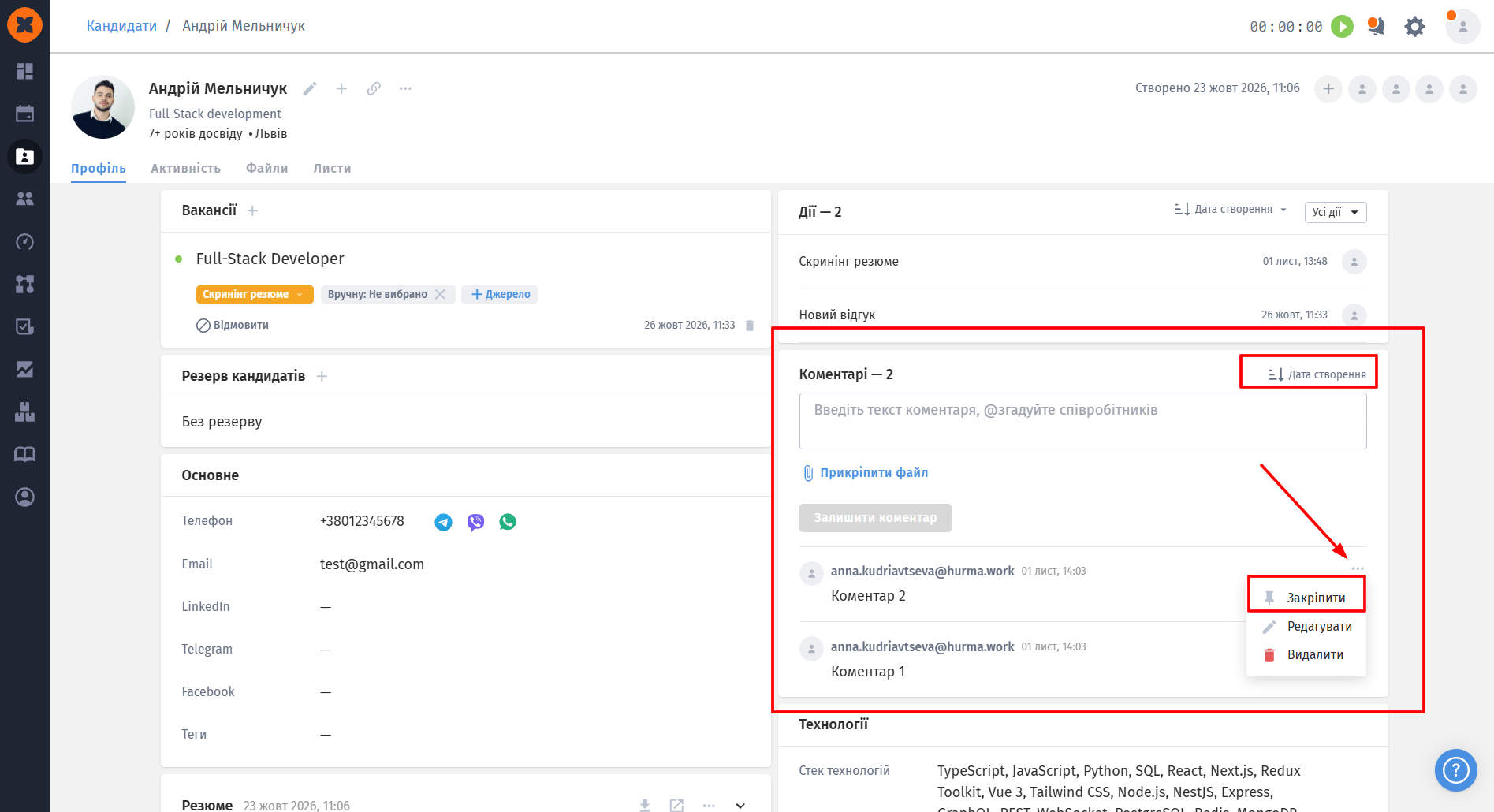
Блок «Коментарі» - нотатки команди з доступними опціями:
сортування за датою: можливість перемикання між режимами «від найновіших до найстаріших» та «від найстаріших до найновіших». Налаштування сортування зберігається для поточного користувача та застосовується до всіх переглянутих карток;
закріплення важливих коментарів: рекрутери можуть прикріпити до 10 ключових коментарів, які завжди відображатимуться у верхній частині блоку незалежно від дати створення.
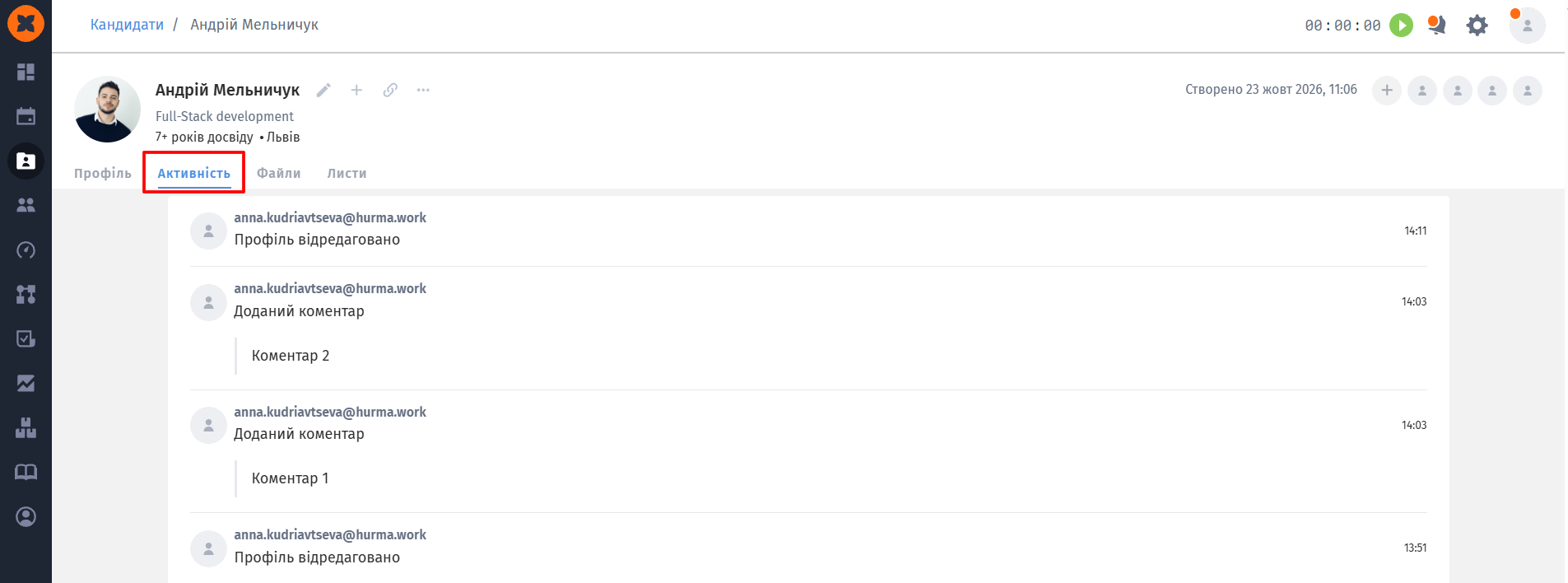
Вкладка «Активність» - хронологічний лог дій з профілем (хто і коли змінював етапи, редагував поля чи додавав вакансії);
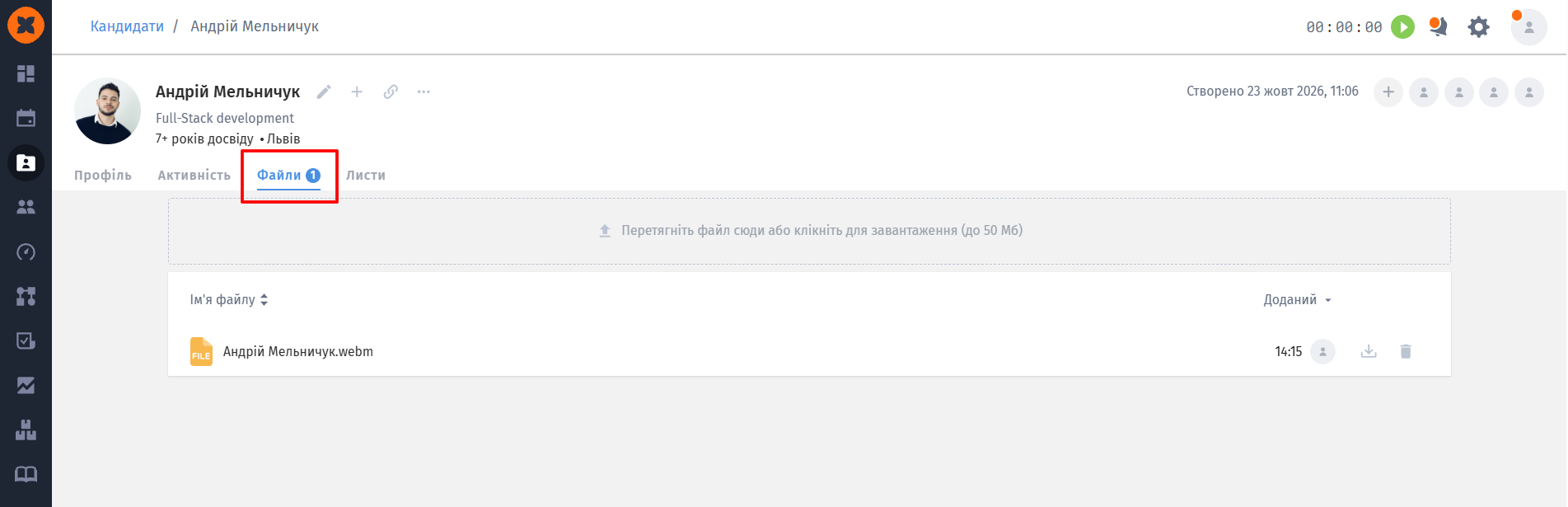
Вкладка «Файли» - збереження додаткових документів (виконані тестові завдання, портфоліо, згоди на обробку даних);
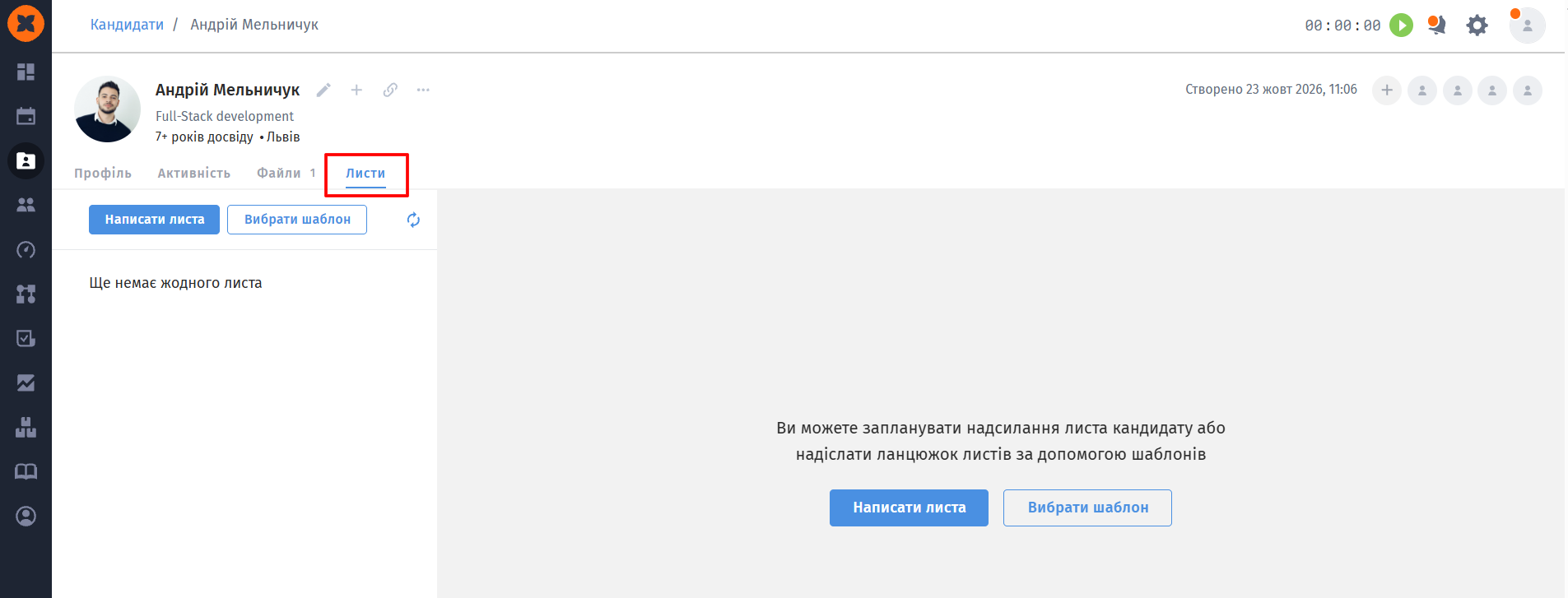
Вкладка «Листи» - історія email-листування з кандидатом з можливістю відправки нових листів.
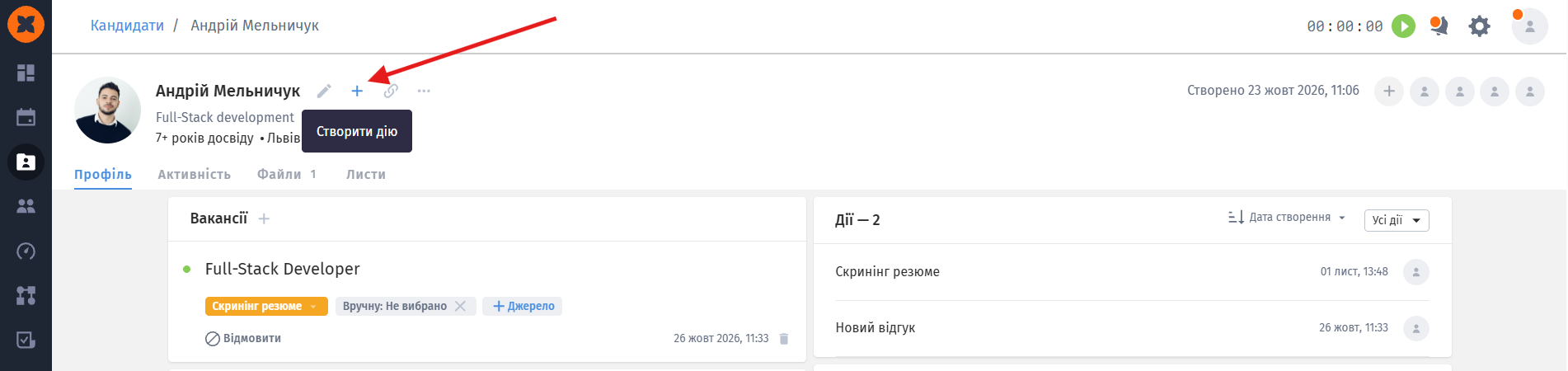
У верхній правій частині профілю рекрутеру доступні швидкі дії:
Призначення дії - створення зустрічі, інтерв'ю чи нагадування з вибором відповідальних та інтеграцією з календарями;
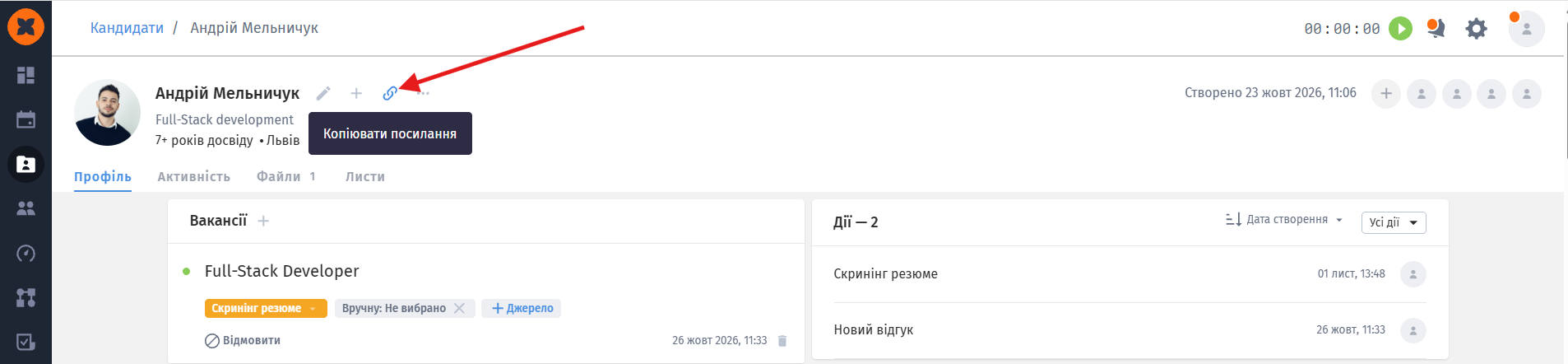
Копіювання посилання на профіль кандидата;
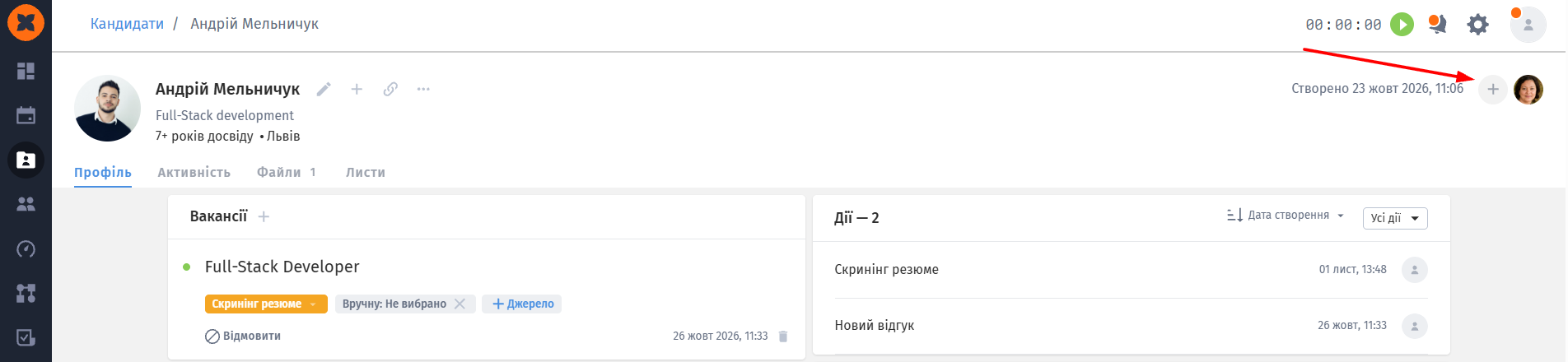
Закріплення відповідального рекрутера за кандидатом:
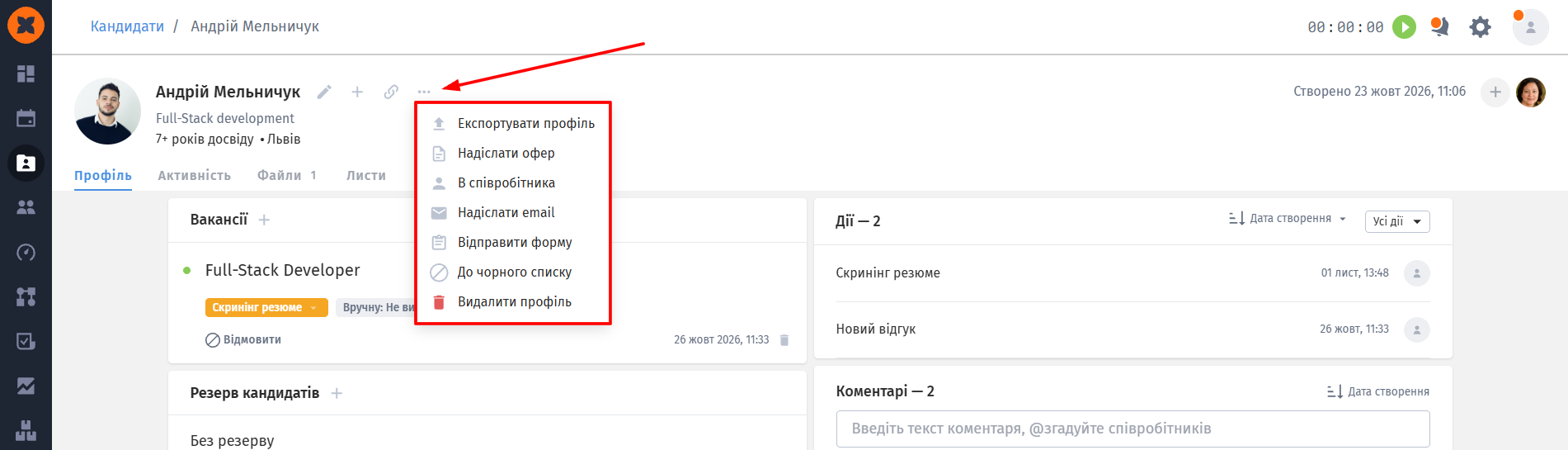
Експорт профілю у PDF;
Надсилання оферу за готовим шаблоном;
Переведення у співробітники - швидке створення картки співробітника після прийняття оферу (за наявності відповідних прав);
Відправка email кандидату;
Відправка форми пребордингу (доступно в рамках тарифу ATS PRO);
Додавання до чорного списку - маркування профілів кандидатів, з якими припинено співпрацю;
Видалення профілю - незворотне вилучення анкети кандидата з системи.
Розділ “Налаштування” - “Профіль кандидата” є єдиним центром кастомізації інтерфейсу роботи з кандидатами. Розділ розділено на дві спеціалізовані вкладки: “Картка кандидата” та “Форма створення”.
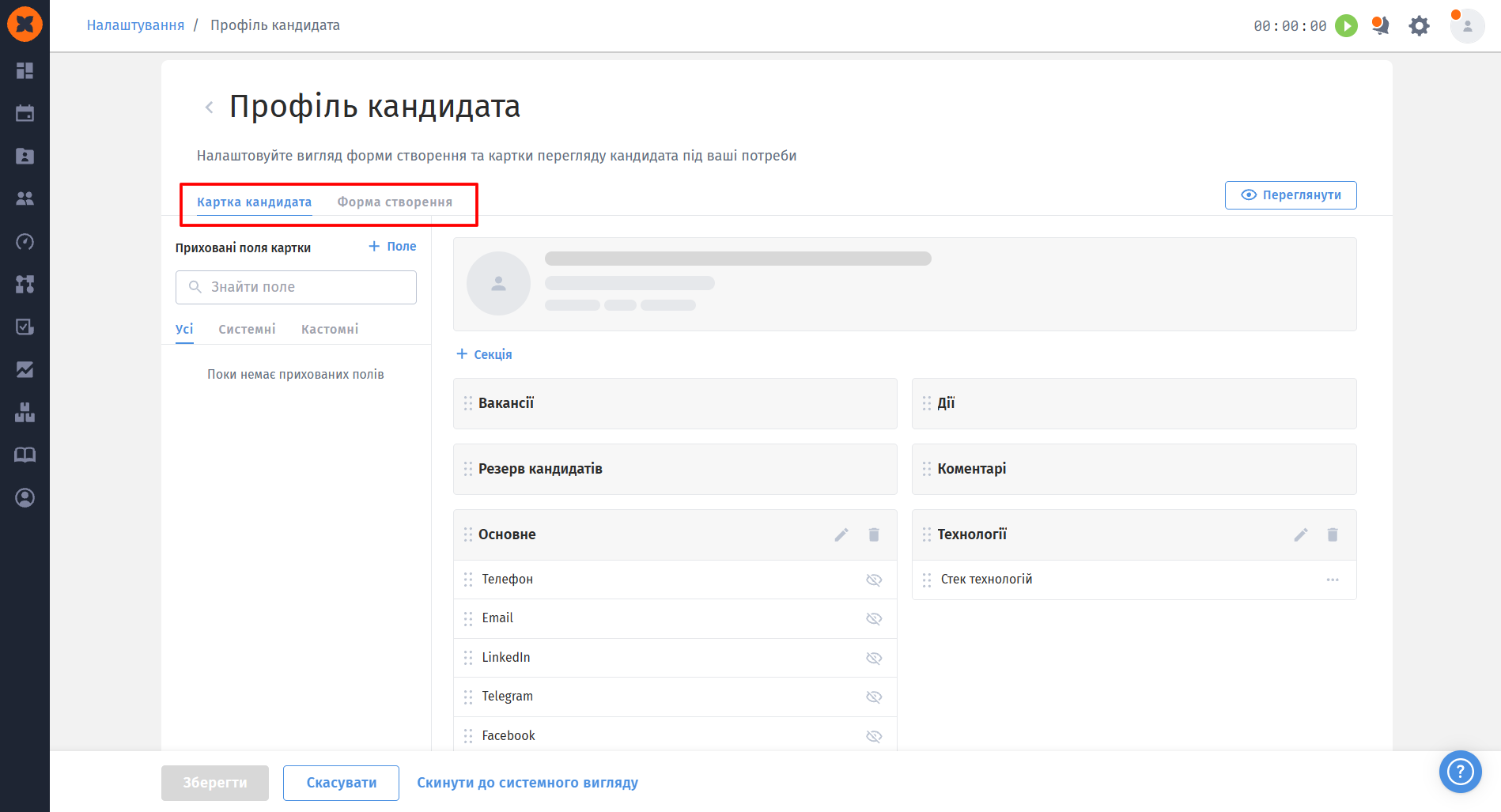
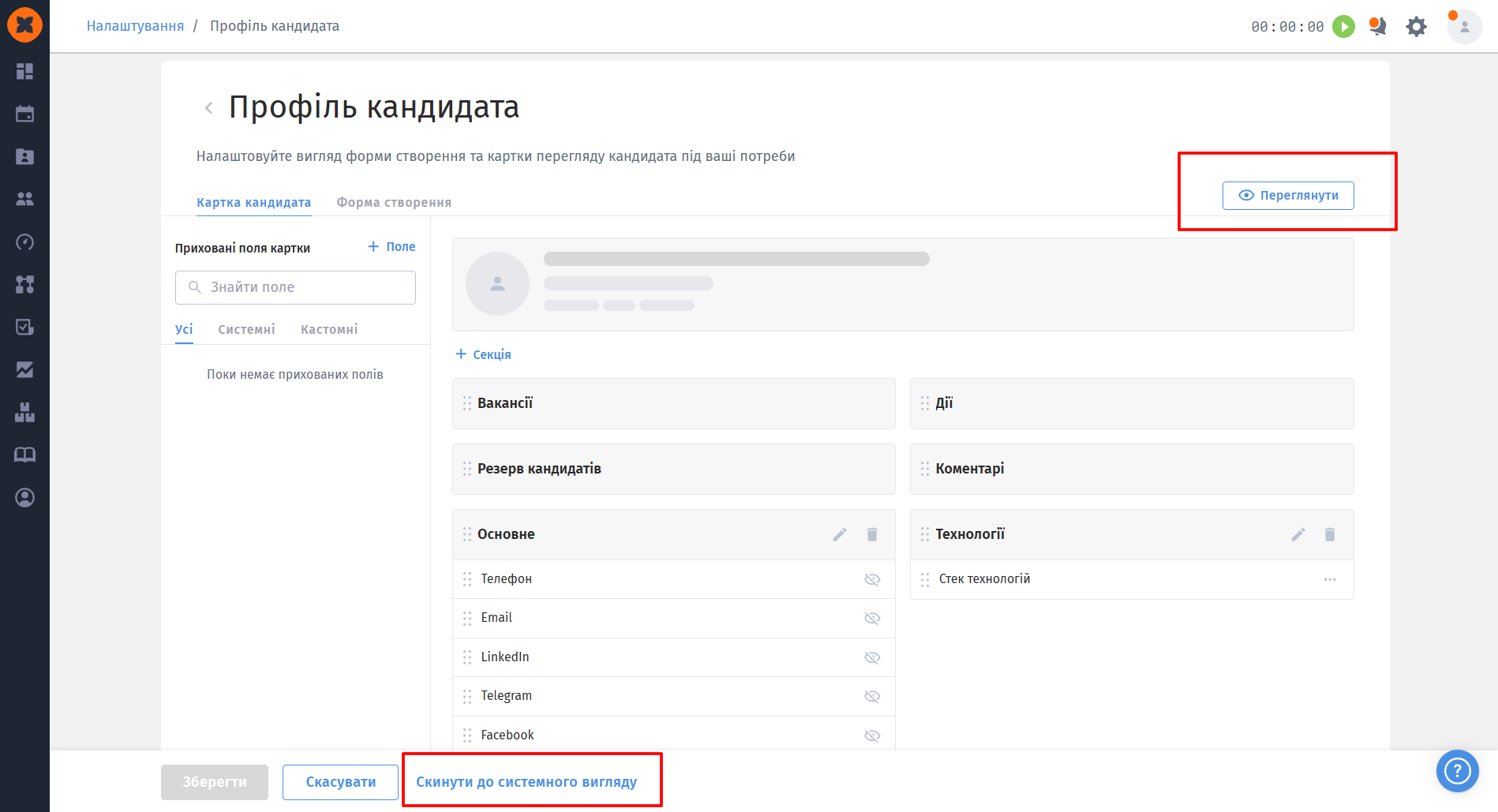
Вкладка відповідає за структуру та розміщення полів безпосередньо в картці кандидата після його додавання в систему.
Конструктор картки дозволяє керувати розташуванням елементів методом перетягування (Drag-and-Drop):
Зміна порядку: можна переміщати секції та поля в рамках однієї колонки та між лівою та правою колонками (наприклад, розмістити всі секції в один стовпчик);
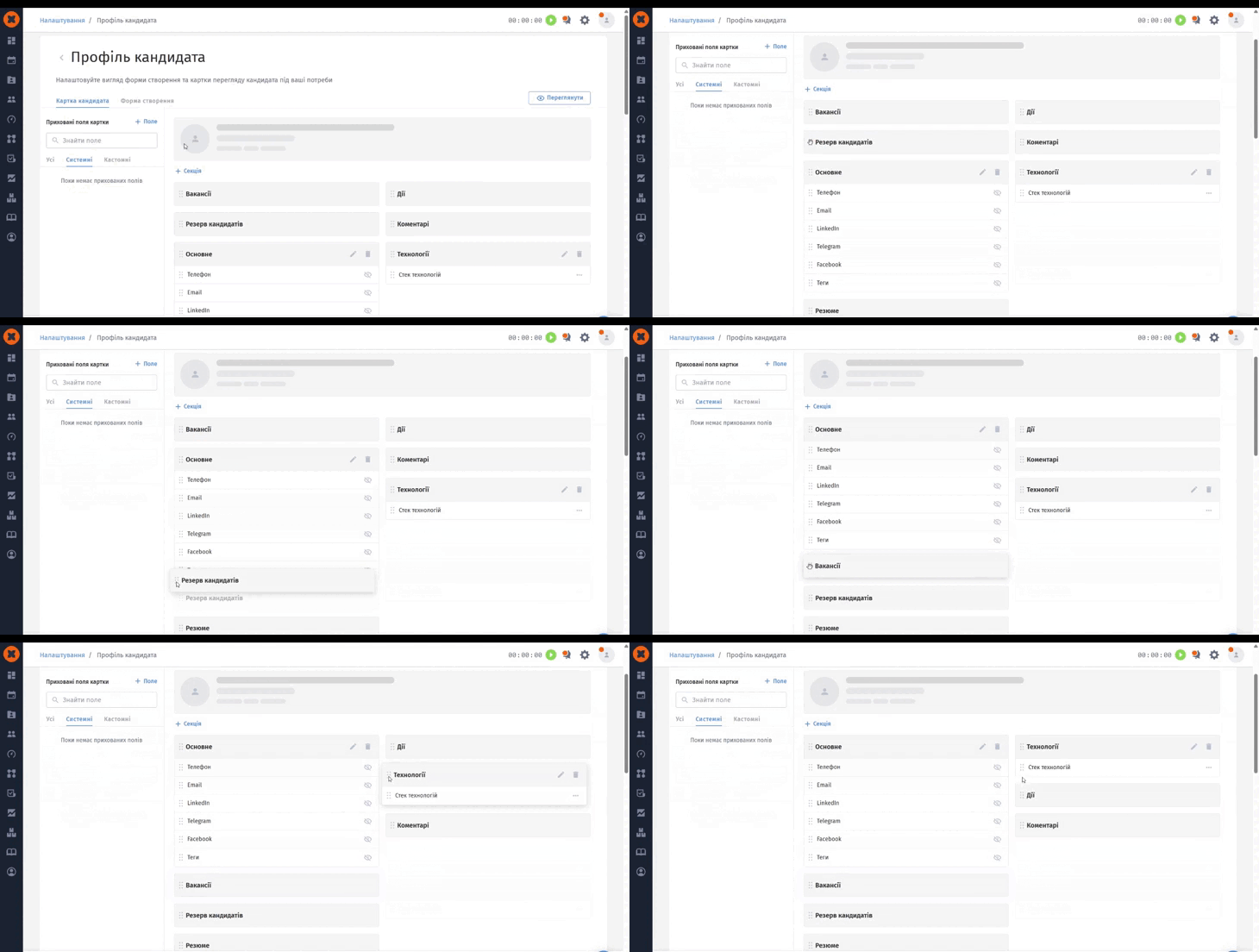
Створення кастомних секцій (кнопка + Секція): дозволяє групувати поля за власними логічними блоками;

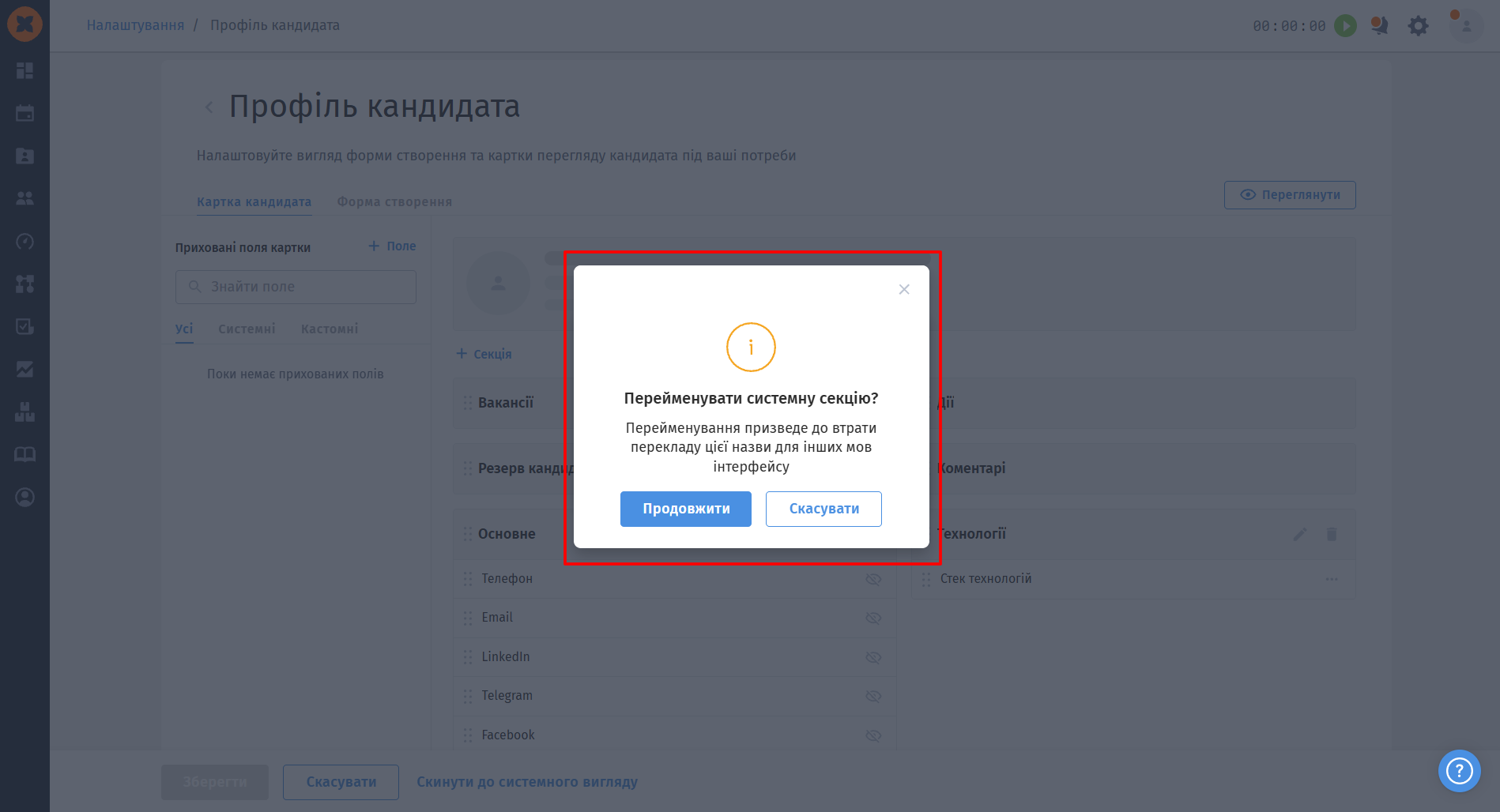
Редагування та перейменування секцій: при зміні назви системної секції (наприклад, «Основне» або «Портфоліо») система виведе повідомлення-попередження про те, що введена назва стане статичною і не буде автоматично перекладатися на інші мови (англійську чи іспанську);
Системні секції без видалення: секції «Коментарі», «Дії», «Вакансії», «Резерв кандидатів» та «Резюме» не підлягають видаленню чи перейменуванню - для них доступне лише перетягування.
При натисканні “+ Поле” відкривається вікно створення кастомного поля, де вказується назва, тип поля, чекбокс унікальності та можливість автоматичного заповнення за допомогою штучного інтелекту (з промптом).
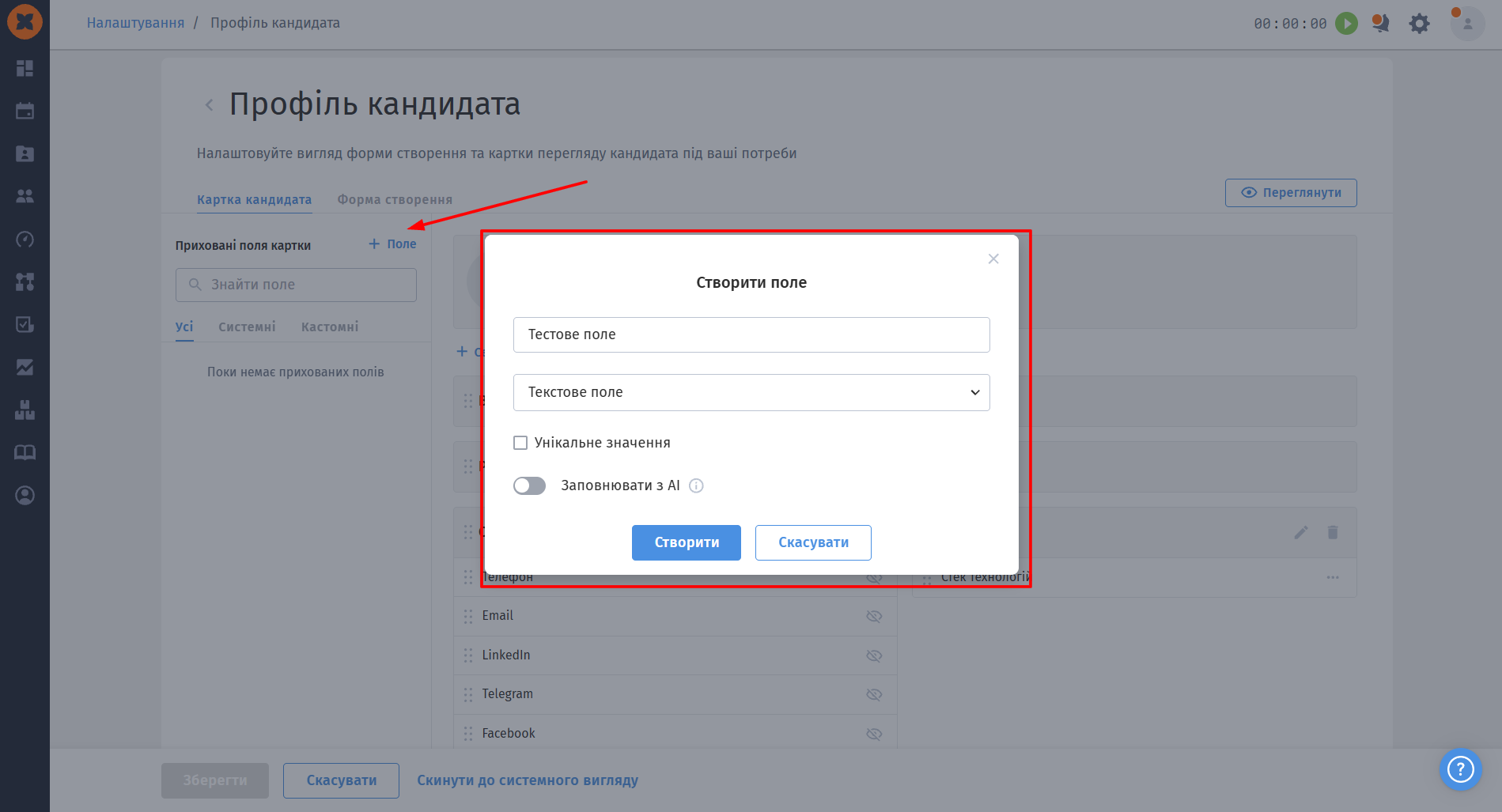
Нові або приховані поля потрапляють у блок «Приховані поля картки». Блок розділений на три вкладки: Усі, Системні та Кастомні, з підтримкою швидкого пошуку за назвою.
При приховуванні поля (системного або кастомного) всі раніше введені дані кандидатів надійно зберігаються у базі даних;
Якщо через деякий час поле знову перенести з прихованих у будь-яку секцію картки, всі раніше збережені значення кандидатів знову відобразяться.
Переглянути - відкриває модальне вікно попереднього перегляду підсумкового вигляду картки;
Скинути до системного вигляду - повертає картку до дефолтної структури. При цьому кастомні секції видаляються, а кастомні поля та поля з видалених секцій безпечно переміщуються в блок прихованих полів.
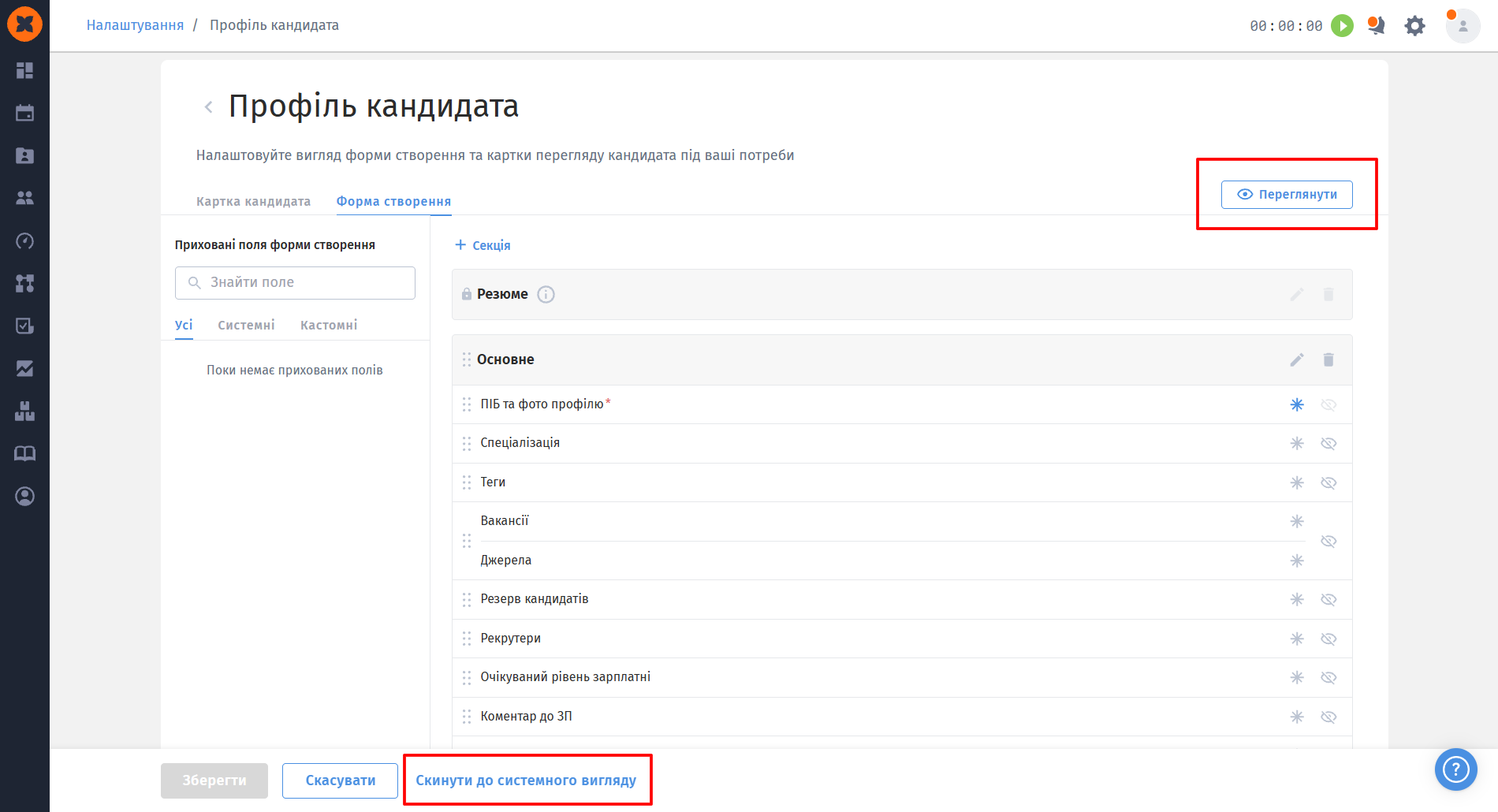
Вкладка визначає вигляд, послідовність полів та правила обов'язковості на сторінці додавання нового кандидата в систему.
Адміністратор налаштовує порядок секцій та полів методом перетягування (Drag-and-Drop) аналогічно до налаштувань картки:
Призначення обов'язковості полів: кожному полю (системному чи кастомному) можна встановити ознаку обов'язковості. Обов'язкові поля позначаються зірочкою у формі створення та переносяться з цією позначкою у картку кандидата;
Захист обов'язкових полів: обов'язкове поле неможливо приховати через іконку приховування на формі створення (іконка стає неактивною);
Обов'язкові поля за замовчуванням: поле “ПІБ та фото профілю” є завжди обов'язковими, зняти обов'язковість з них неможливо;
Виняток для готовності до переїзду: для поля «Готовність до переїзду» опція обов'язковості відсутня в налаштуваннях, щоб користувач міг залишати чекбокс незаповненим (значення «Ні»).
Секція «Резюме»: завжди зафіксована на першій позиції форми створення, не підлягає переміщенню, редагуванню чи видаленню;
Керування роздільником «Показати більше»: адміністратор може перетягувати кнопку-роздільник у конструкторі. Секції вище роздільника відображаються одразу при відкритті форми створення, а секції нижче - згортаються под кнопку «Показати більше».
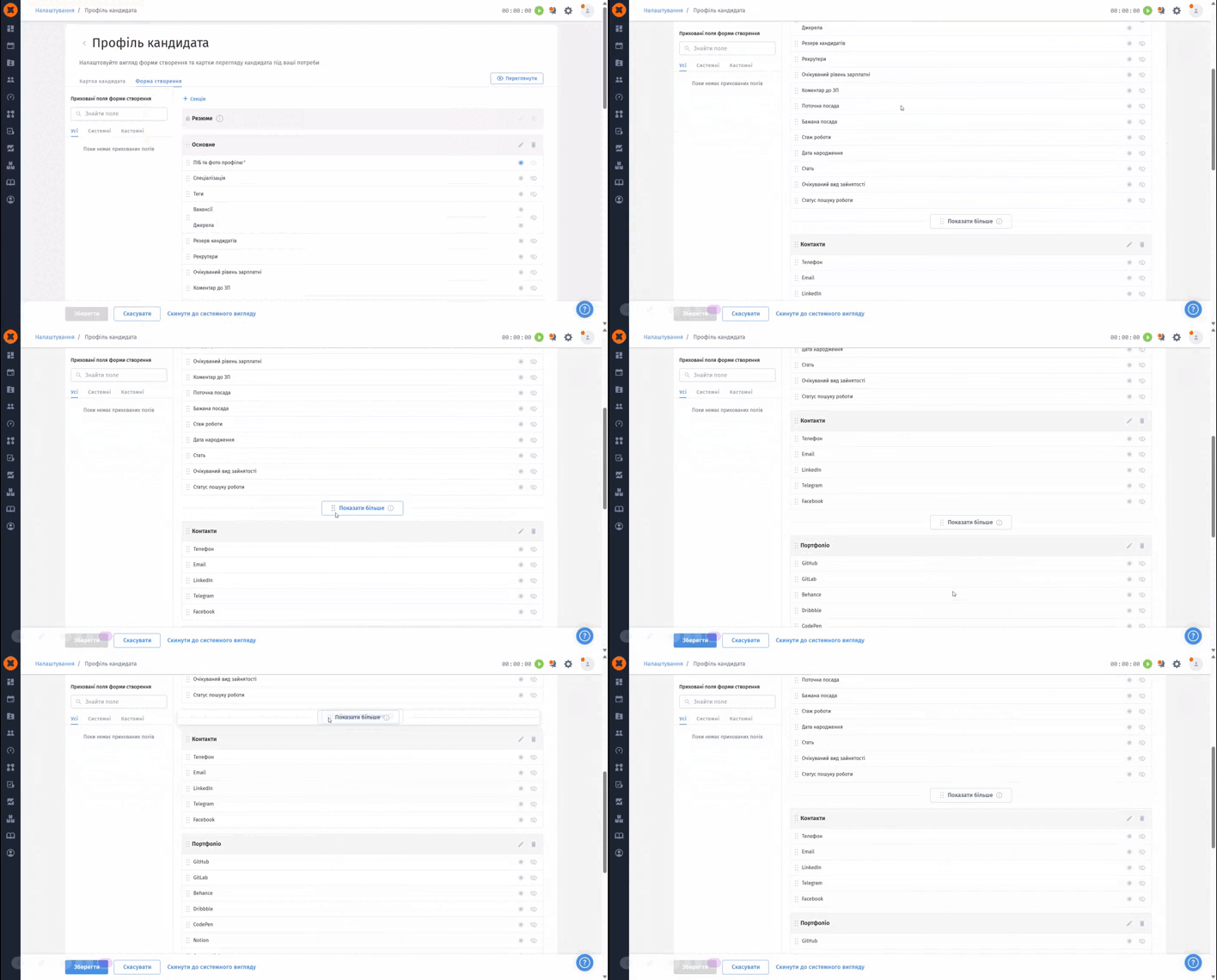
Переглянути - демонструє попередній перегляд модального вікна створення кандидата;
Скинути до системного вигляду - відновлює дефолтний порядок секцій, видаляє кастомні секції, переміщує кастомні поля в приховані та скидає обов'язковість полів до системних налаштувань за замовчуванням (обов'язковими залишаються тільки “ПІБ та фото профілю”).