Інструмент «Дошки вакансій» дозволяє об’єднувати кілька вакансій з однаковим шаблонов етапів (воронкою) на єдиній канбан-дошці. Це забезпечує наскрізну роботу з кандидатами, дозволяє рекрутерам бачити спільну воронку відбору та оптимізує процеси масового чи паралельного рекрутингу.

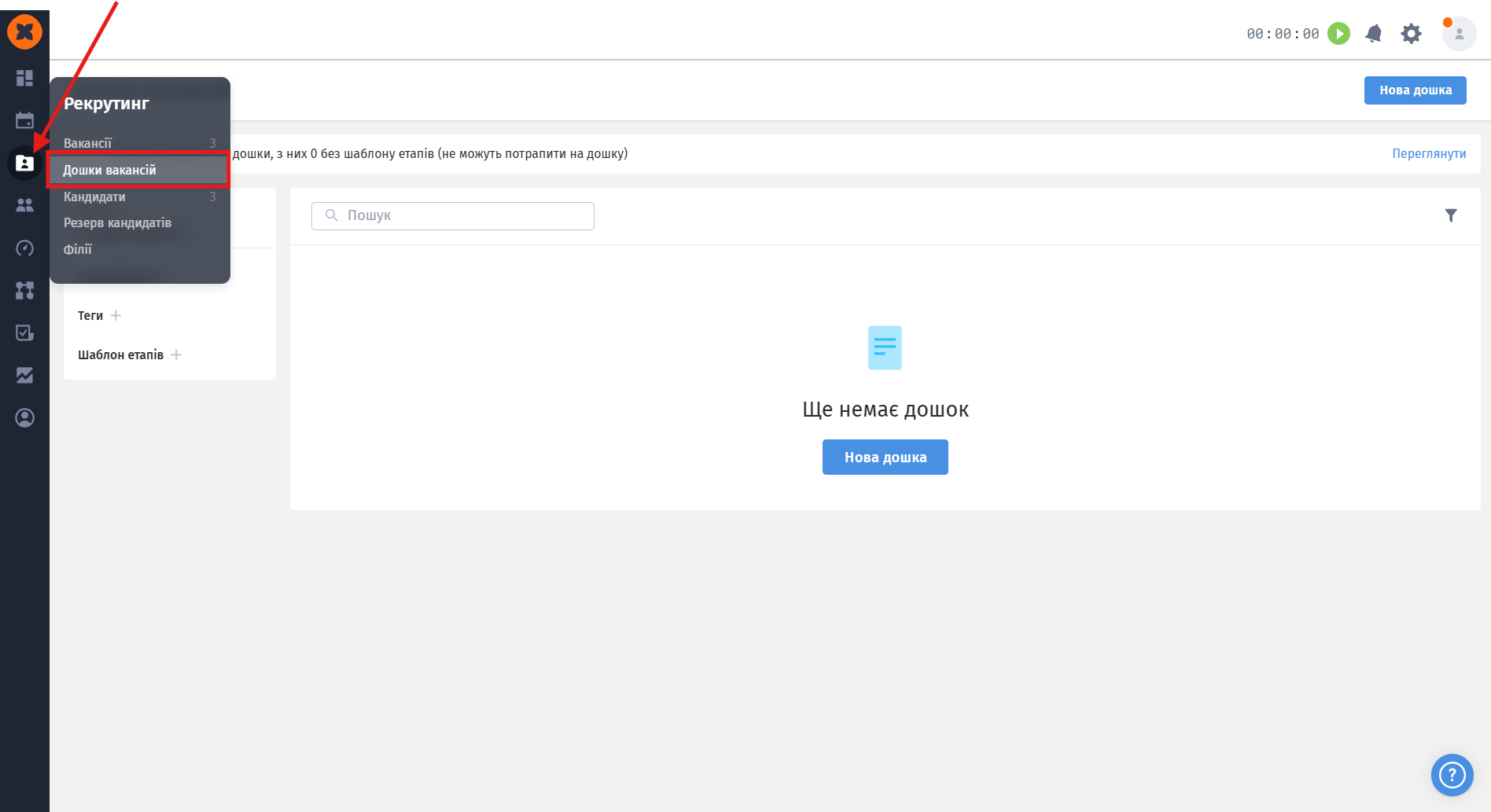
Знайти функціонал ви можете у розділі «Рекрутинг» - «Дошки вакансій».
Для коректного функціонування дошок вакансій у системі діють дві ключові вимоги:
Наявність шаблону етапів: вакансія обов’язково повинна мати призначений шаблон етапів воронки;
Єдиний шаблон для дошки: усі вакансії, які об’єднуються в одну дошку, повинні мати однаковий шаблон етапів.
Щоб створити дошку вакансій:
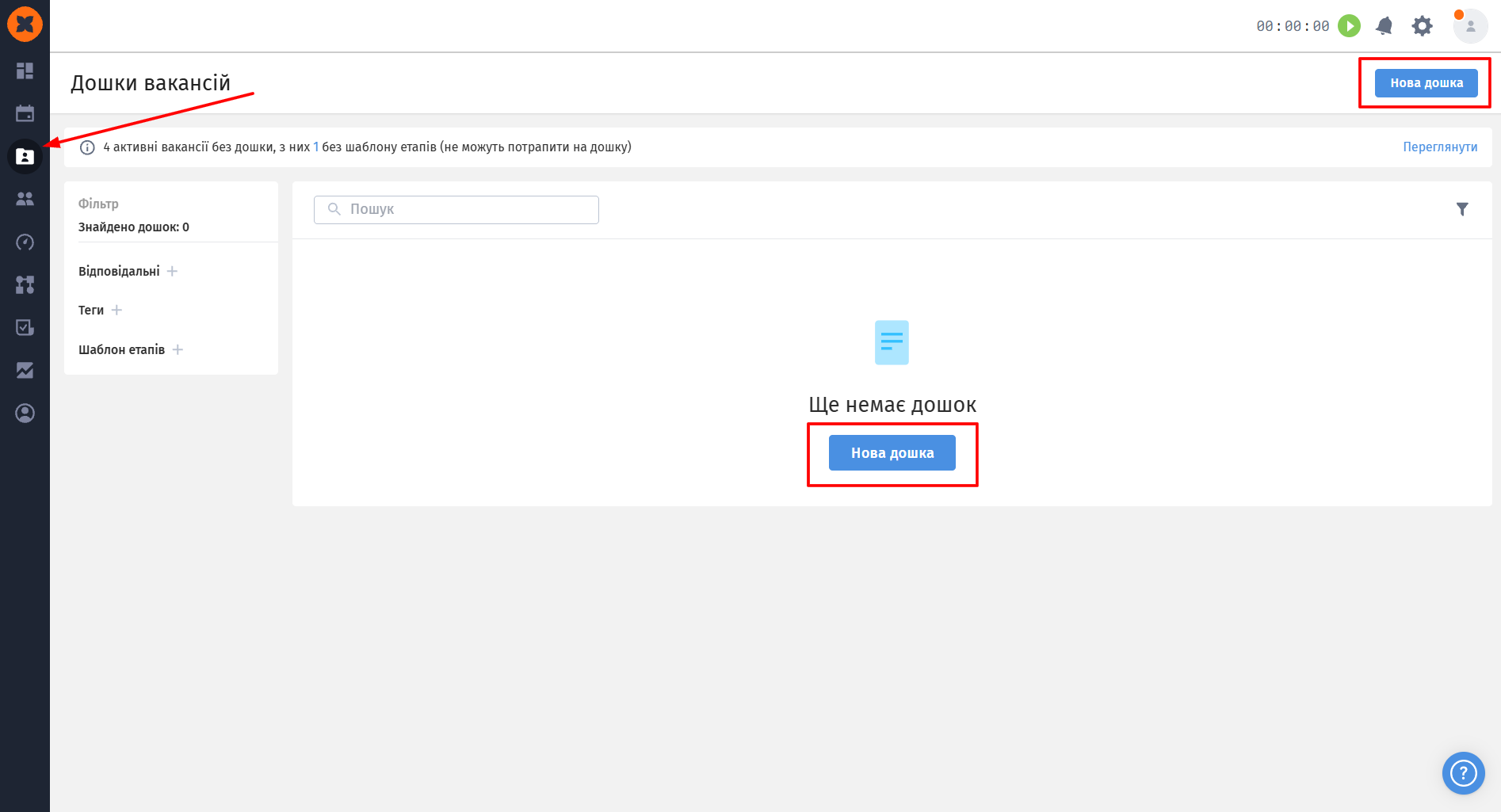
Перейдіть до розділу «Дошки вакансій»;
Натисніть кнопку «Нова дошка» (у правому верхньому куті або по центру сторінки, якщо у вас ще немає створених дошок);
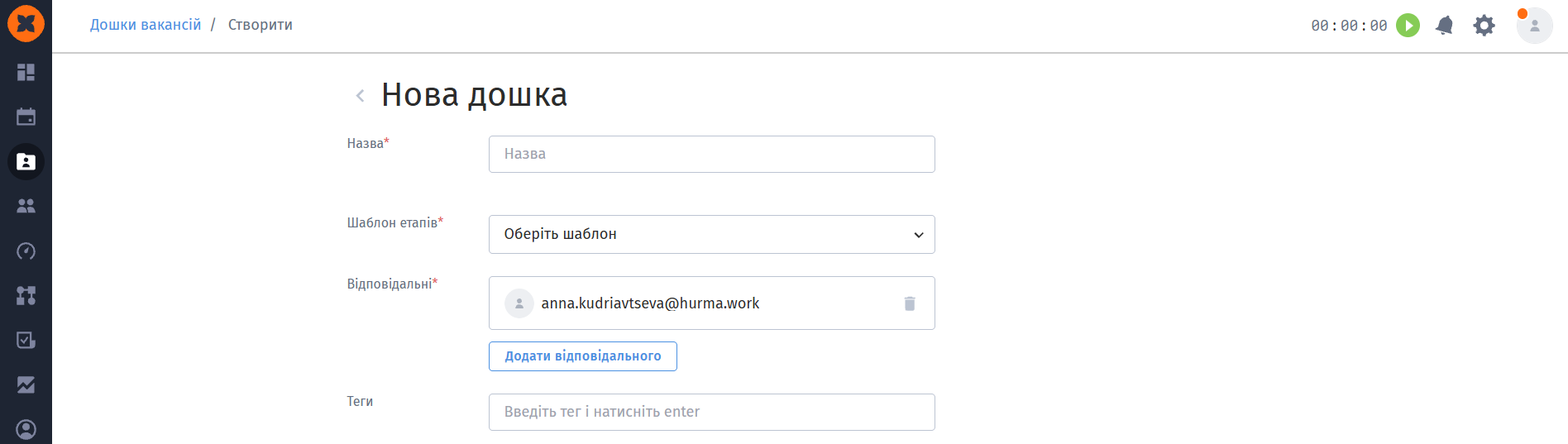
Заповніть форму створення дошки.
Назва (обов'язкове поле) - назва дошки вакансій;
Шаблон етапів (обов'язкове поле) - обирається зі списку існуючих у системі шаблонів воронок;
Відповідальні (обов'язкове поле) - користувачі, які відповідають за дошку. За замовчуванням у це поле автоматично додається співробітник, який створює дошку. Ви можете обрати одного або кількох відповідальних;
Теги - дозволяє обрати один або кілька тегів із наявних тегів вакансій та резерву.
Режим добору визначає правило, за яким вакансії потрапляють на дошку. В системі доступні дві опції: «За умовами» та «Вручну».
1. Режим «За умовами»
При виборі цього режиму вакансії додаються на дошку автоматично, якщо вони відповідають заданим критеріям та мають обраний для дошки шаблон етапів.
За замовчуванням при створенні дошки задані дві умови:
Рекрутери: є серед [поточний користувач];
Статус: є одним з [Відкрита, В роботі, На паузі].
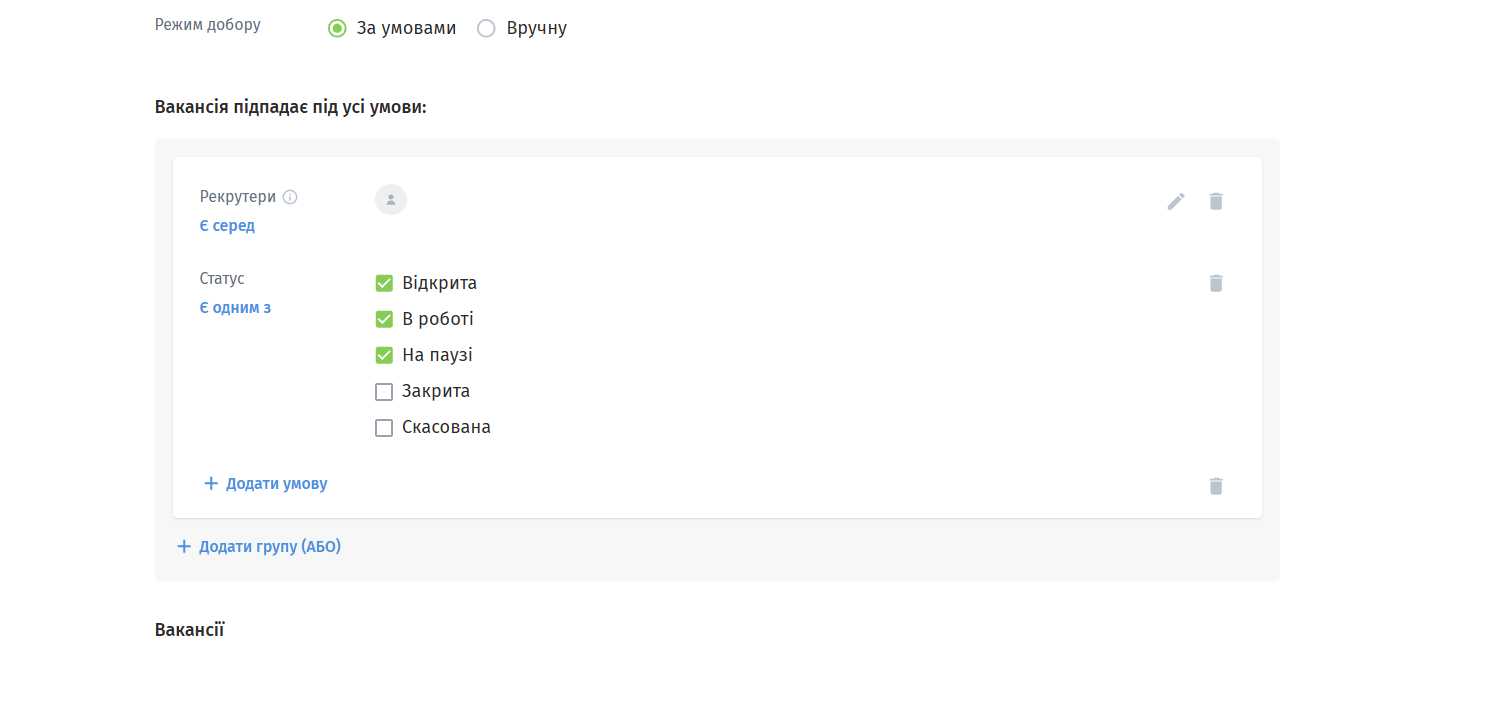
Ви можете коригувати ці умови та додавати нові за допомогою кнопки «+ Додати умову»:
Параметр умови | Доступні оператори | Опис |
|---|---|---|
Рекрутери | є серед, немає серед, не призначено | Фільтрація за рекрутерами, закріпленими за вакансією. |
Статус | є одним з, не є одним з | Фільтрація за статусом вакансії. |
Місто/Країна | містить, дорівнює, не містить, не заповнено | «містить» шукає частковий збіг у текстовому полі адреси (наприклад, «Київ» у повній адресі). «дорівнює» вимагає 100% точного збігу значення. |
Команди | є серед, немає серед, не вказано | Фільтрація за належністю вакансії до команд. |
Теги | є, немає | Наявність чи відсутність конкретних тегів у вакансії. |
Гаряча вакансія | так, ні | Фільтрація за позначкою «вогник». |
Логіка об’єднання умов:
Усі умови всередині однієї групи об'єднуються логічним «І» (тобто вакансія має відповідати всім заданим умовам групи одночасно);
Щоб застосувати логіку «АБО», натисніть «+ Додати групу». Вакансія потрапить на дошку, якщо відповідає хоча б одній із груп умов.

2. Режим «Вручну»
У цьому режимі система відображає список усіх вакансій компанії, які мають такий самий шаблон етапів, як і створювана дошка.
Ви можете позначити чекбоксами одну, кілька або всі вакансії зі списку (за допомогою загального чекбоксу);
Для зручного пошуку серед великої кількості вакансій передбачено рядок пошуку.

Після збереження дошки відкривається зведена канбан-дошка, яка об'єднує всіх кандидатів із вакансій, доданих до цієї дошки.
З канбан-дошки можна додати нового кандидата або прикріпити кандидата з бази:
Натисніть кнопку «Додати кандидата»;
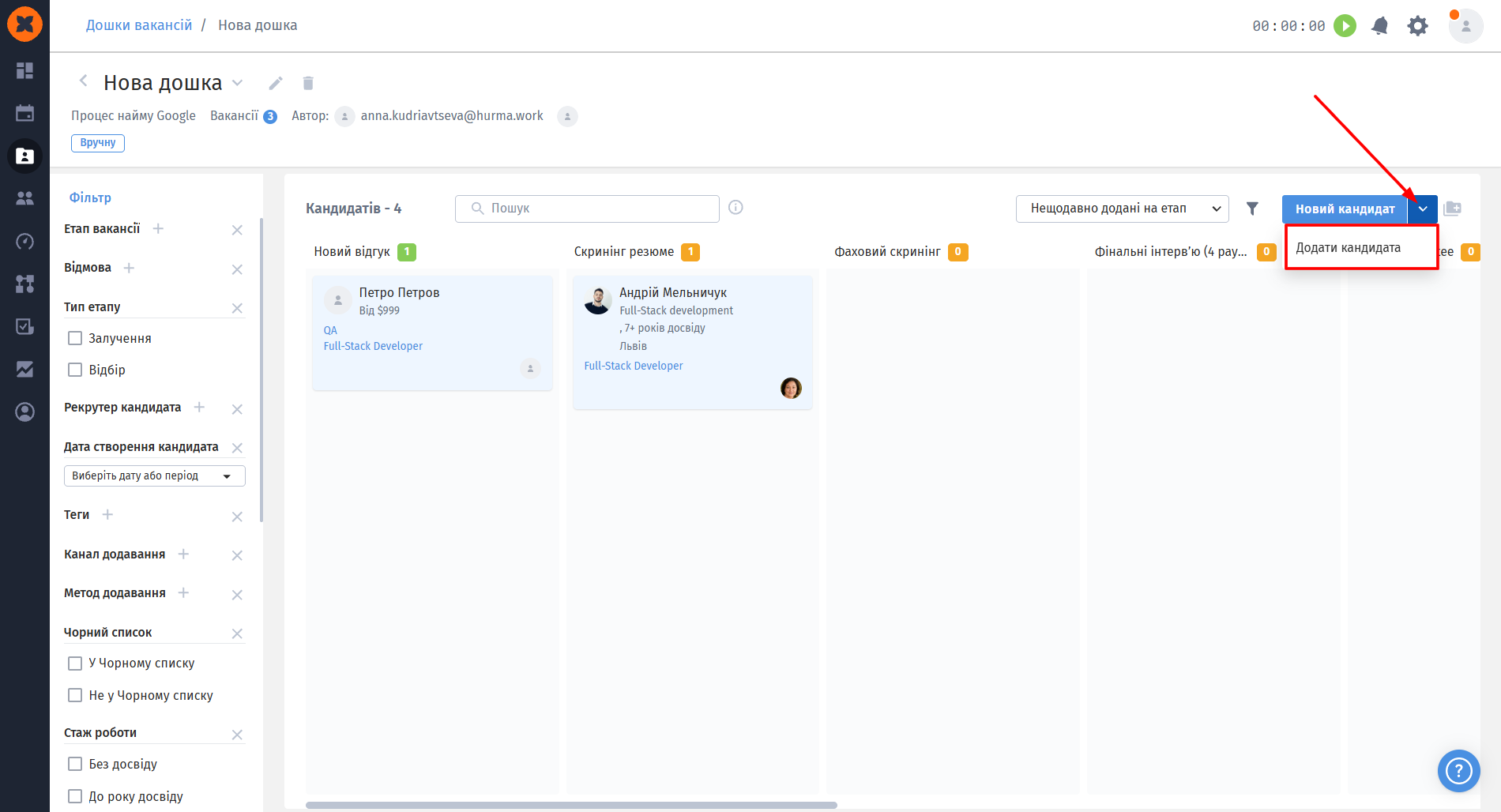
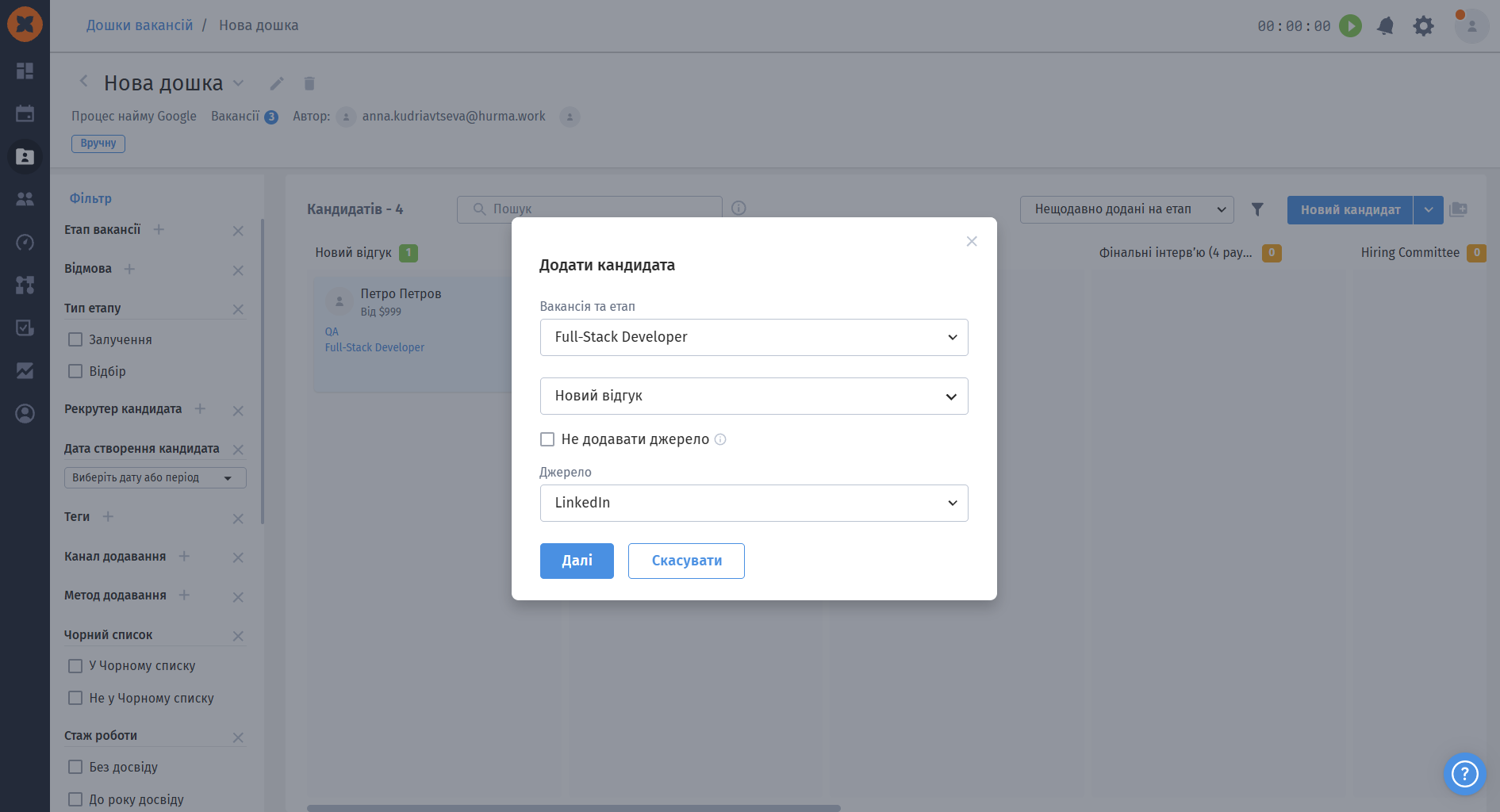
У вікні оберіть конкретну вакансію (із тих, що входять до дошки), етап воронки та джерело;
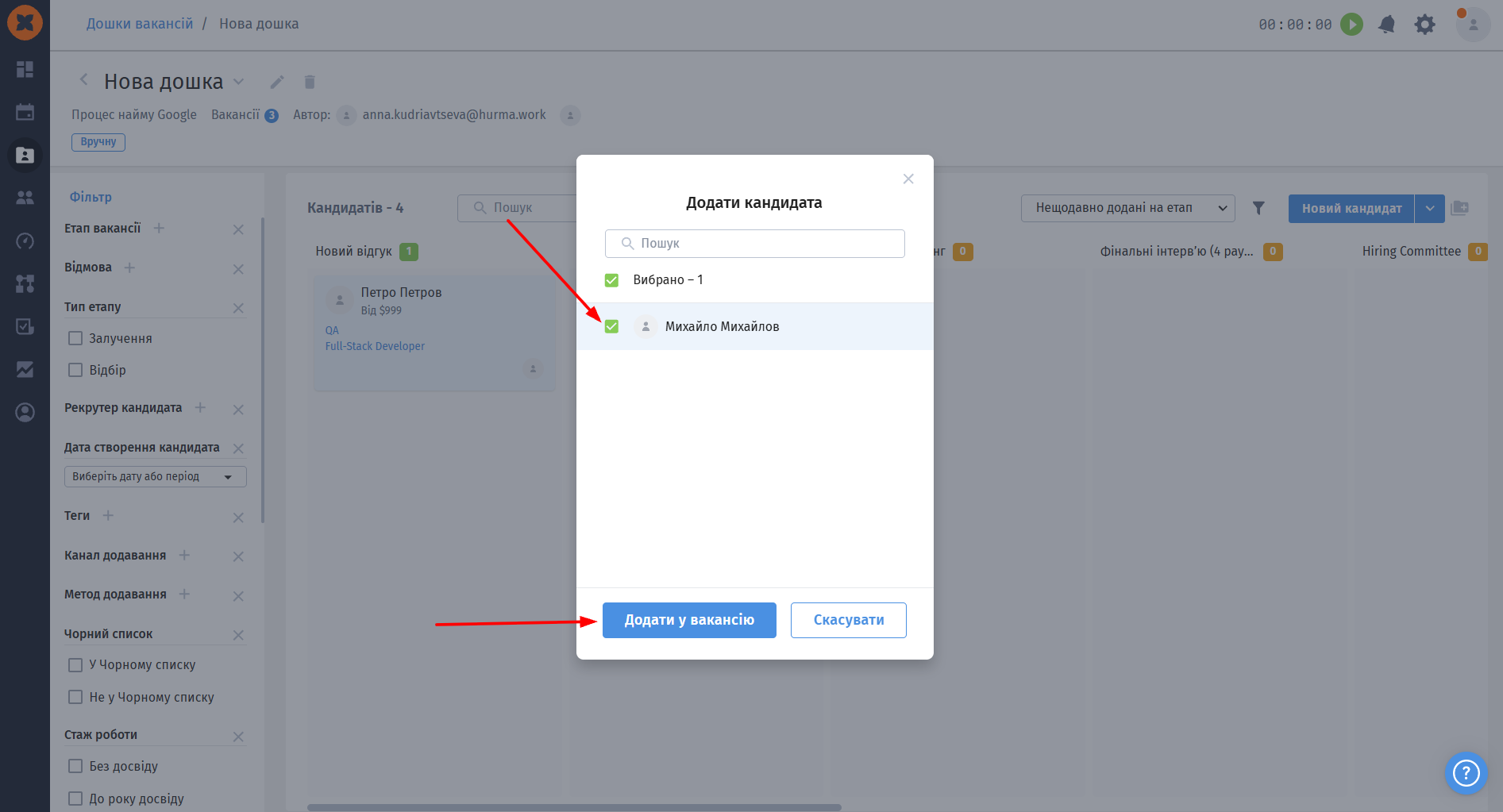
Оберіть кандидата зі списку (у списку відображаються лише ті кандидати з бази, які ще не прив'язані до обраної вакансії).
Злиття карток: якщо один і той самий кандидат перебуває на кількох вакансіях цієї дошки на одному й тому ж етапі, його картка на канбан-дошці зливається в єдину картку;
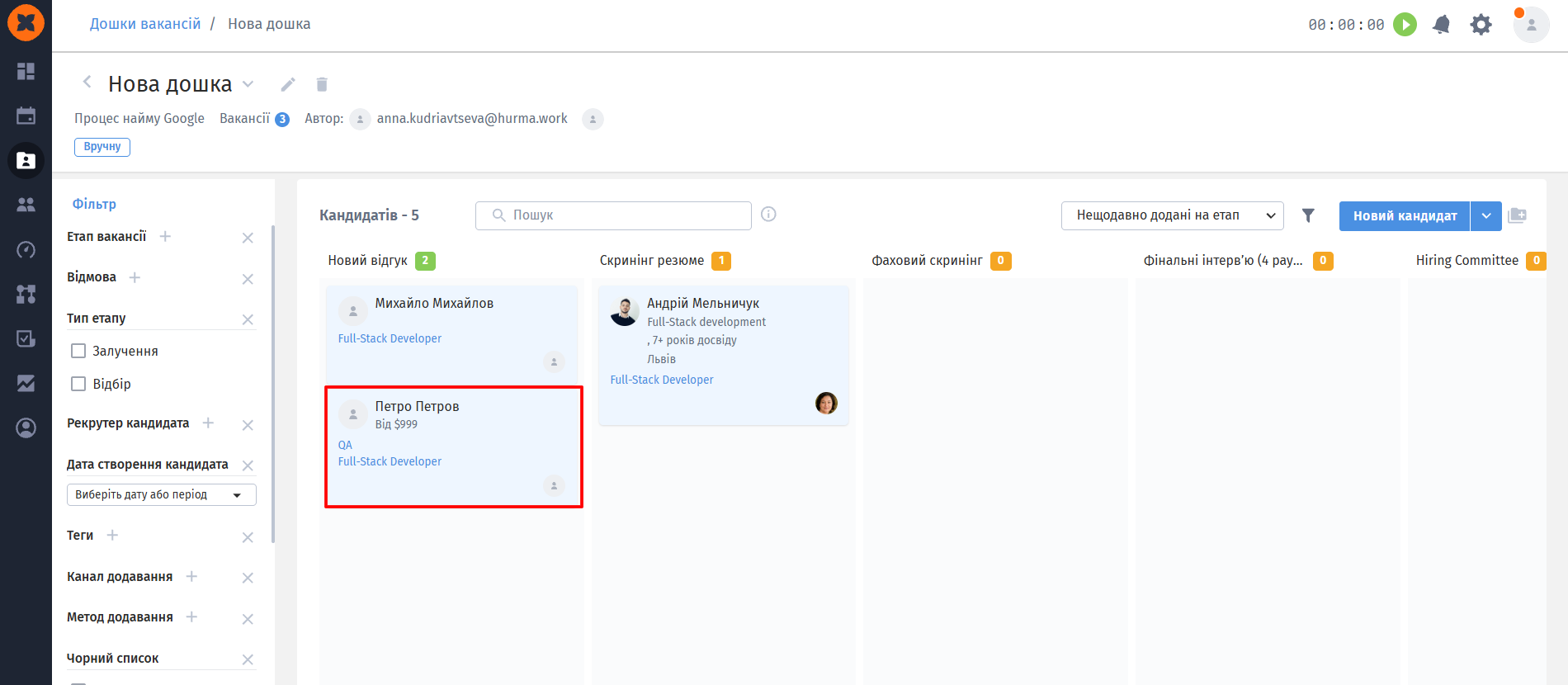
Роздільні картки: якщо кандидат перебуває на декількох вакансіях дошки, але на різних етапах, на дошці відображатимуться окремі картки для кожного етапу;
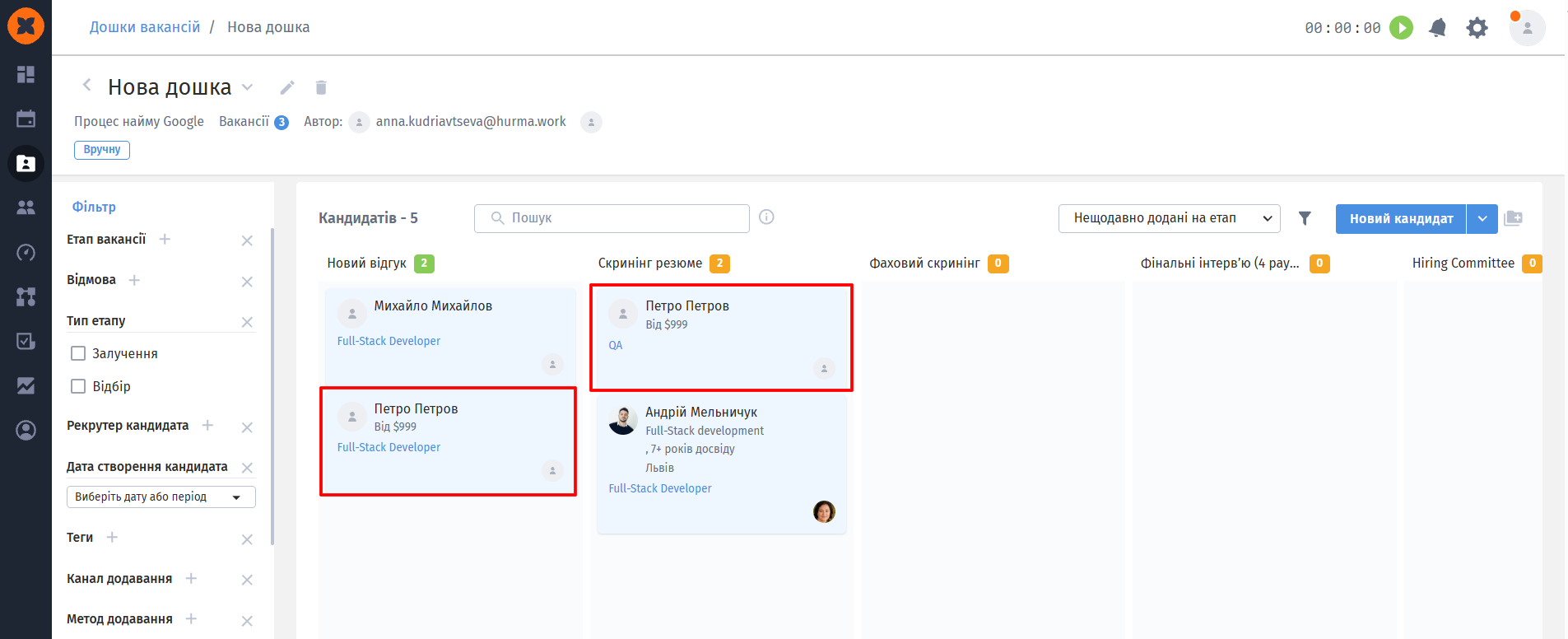
Пріоритет інформації на злитій картці: якщо картка злита (кандидат на кількох вакансіях), у ній відображається інформація (AI-скринінг, заплановані дії, ліміт перебування на етапі, причини відмови) тієї вакансії, на етапі якої кандидат перебуває найдовше. Ця вакансія відображається першою у списку вакансій на картці.
Синій колір картки - нова картка, яка ще не була переглянута відповідальним за вакансією рекрутером/-кою;
Білий колір картки - переглянута картка.
Механіка зміни кольору:
Якщо користувач, який переглядає картку з дошки вакансій, є відповідальним рекрутером хоча б на одній із вакансій саме цієї картки кандидата - картка на дошці вакансій автоматично стає білою;
При цьому безпосередньо в самих вакансіях (на їхніх індивідуальних канбан-дошках) картка стане білою лише у цій конкретній вакансії, де переглядаючий є відповідальним.
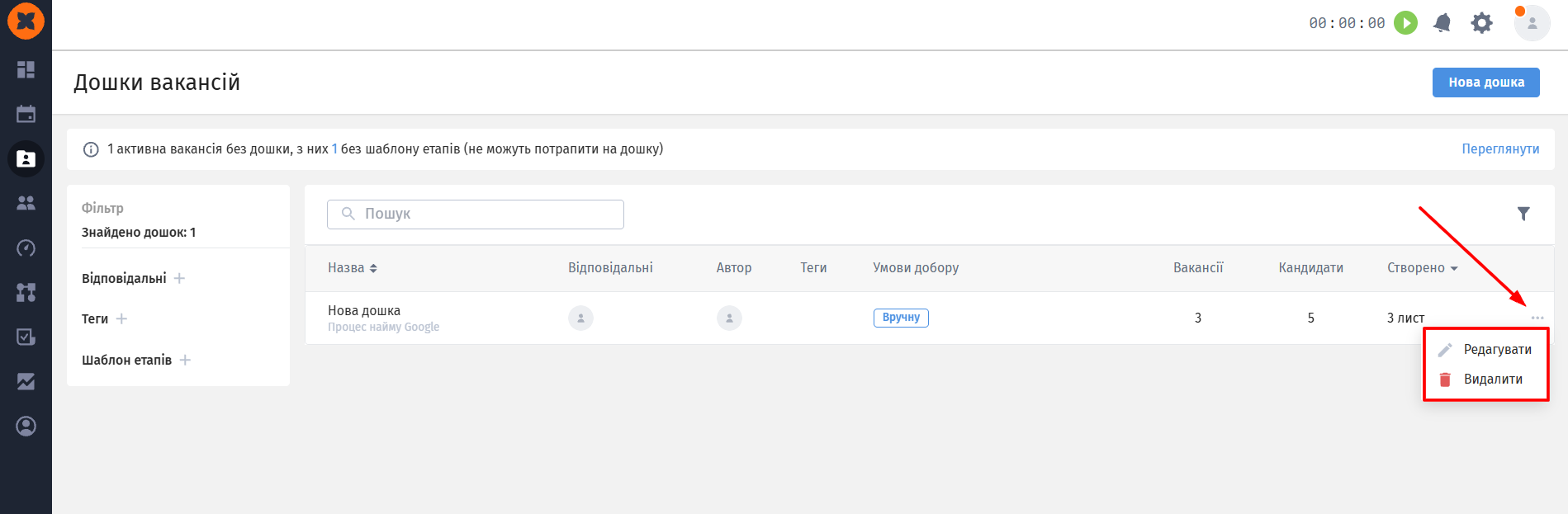
Усі створені дошки відображаються списком у розділі «Дошки вакансій».
Інформація у списку дошок:
Для кожної дошки у списку вказується:
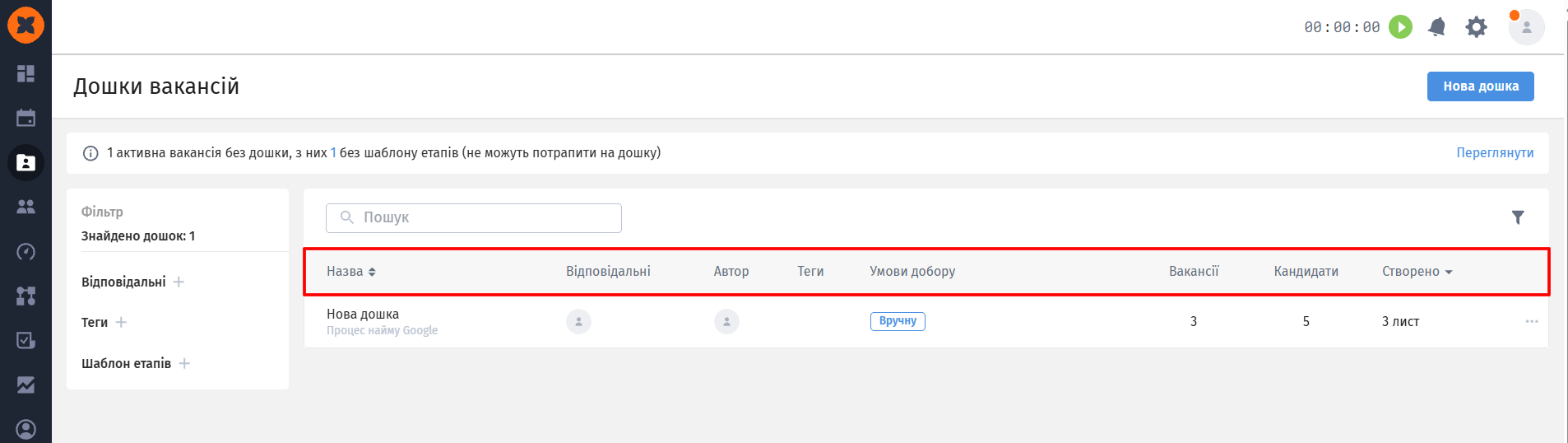
Назва дошки;
Шаблон етапів;
Відповідальні та автор;
Теги;
Режим добору (За умовами / Вручну);
Кількість вакансій та кандидатів;
Дата створення.
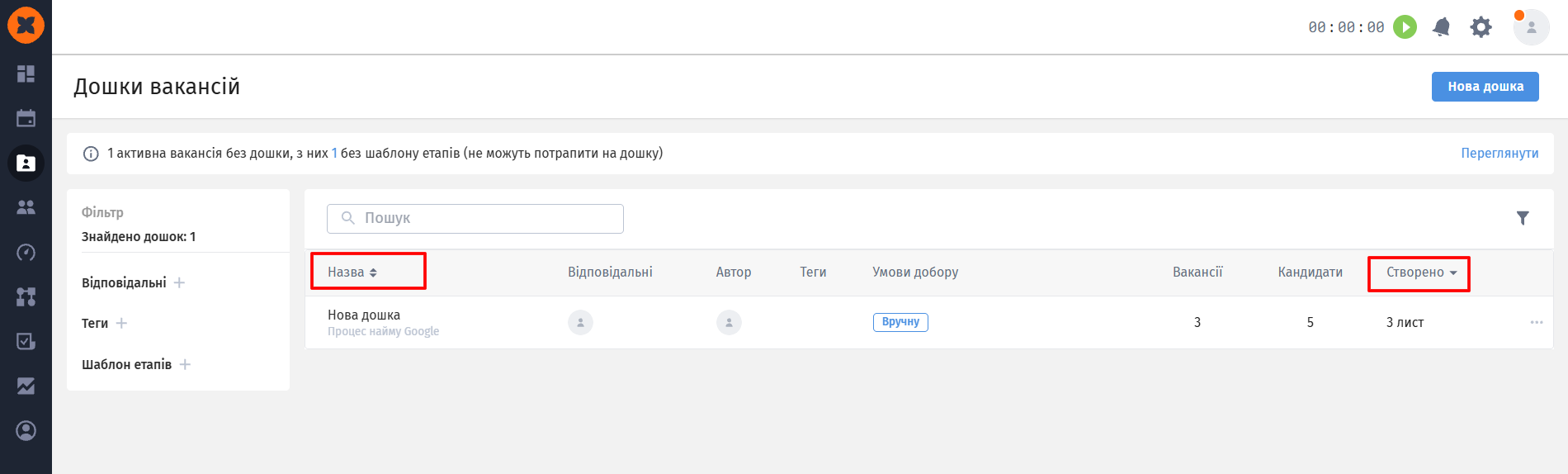
Фільтрація та сортування:
Сортування: за назвою дошки та за датою створення;
Пошук: пошуковий рядок за назвою дошки;
Фільтри:
За відповідальними: містить список відповідальних, а також спеціальну опцію «Я» (фільтрує дошки, де поточний користувач є автором або відповідальним);
За тегами: перелік усіх тегів вакансій;
За шаблонами етапів: перелік усіх наявних у системі шаблонів воронок.
Кожну дошку можна відредагувати або видалити за наявності відповідних прав доступу.