company logo

Hurma | Help Center

Перейти до HURMA
Hurma Academy UkraineLinkedinFacebookYouTubeInstagram
Всі колекціїКандидатиСпособи відправки листів кандидатам

Способи відправки листів кандидатам

Кандидати. Листи

У системі HURMA ви можете гнучко налаштовувати комунікацію з кандидатами за допомогою заздалегідь створених шаблонів листів як у ручному режимі, так і повністю автоматизуючи цей процес під час руху кандидата воронкою рекрутингу.

Попередні вимоги та робота з тегами

warning icon
Для надсилання листів кандидатам необхідно підключити електронну адресу в налаштуваннях облікового запису.

Під час створення та надсилання шаблонів ви можете використовувати динамічні теги (наприклад, ім'я кандидата, назва вакансії, контакти рекрутера тощо).

  • Усі використані теги автоматично заповнюються відповідними даними із системи;

  • Якщо в системі відсутня інформація для якогось із використаних тегів, він підсвічується червоним кольором. У такому разі надіслати листа буде неможливо, доки інформацію не буде заповнено або тег не буде видалено.
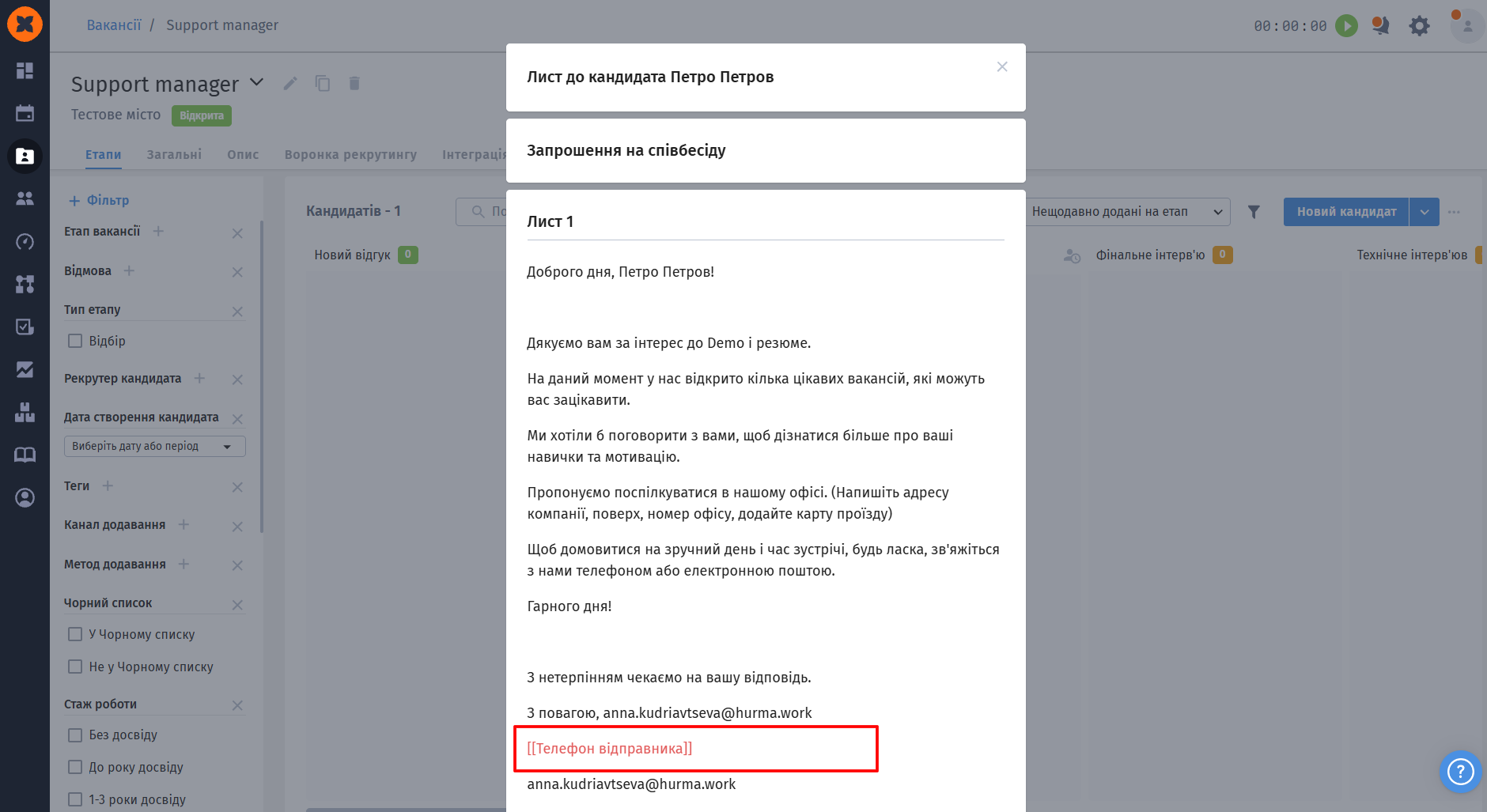
A recruiting CRM candidate screen is dimmed behind a message template preview; a red box highlights the “ Телефон відправника ” placeholder near the bottom of the message. Visible: Support manager, Етапи, Загальні, Опис, Лист до кандидата Петро Петров, Запрошення на співбесіду.

Надсилання листа з картки кандидата

Цей спосіб підходить для точкової персоналізованої комунікації, коли рекрутеру необхідно переглянути повідомлення перед відправкою.

  • Як це працює: перейдіть у профіль або картку кандидата та оберіть потрібну дію (надіслати лист або надіслати офер);
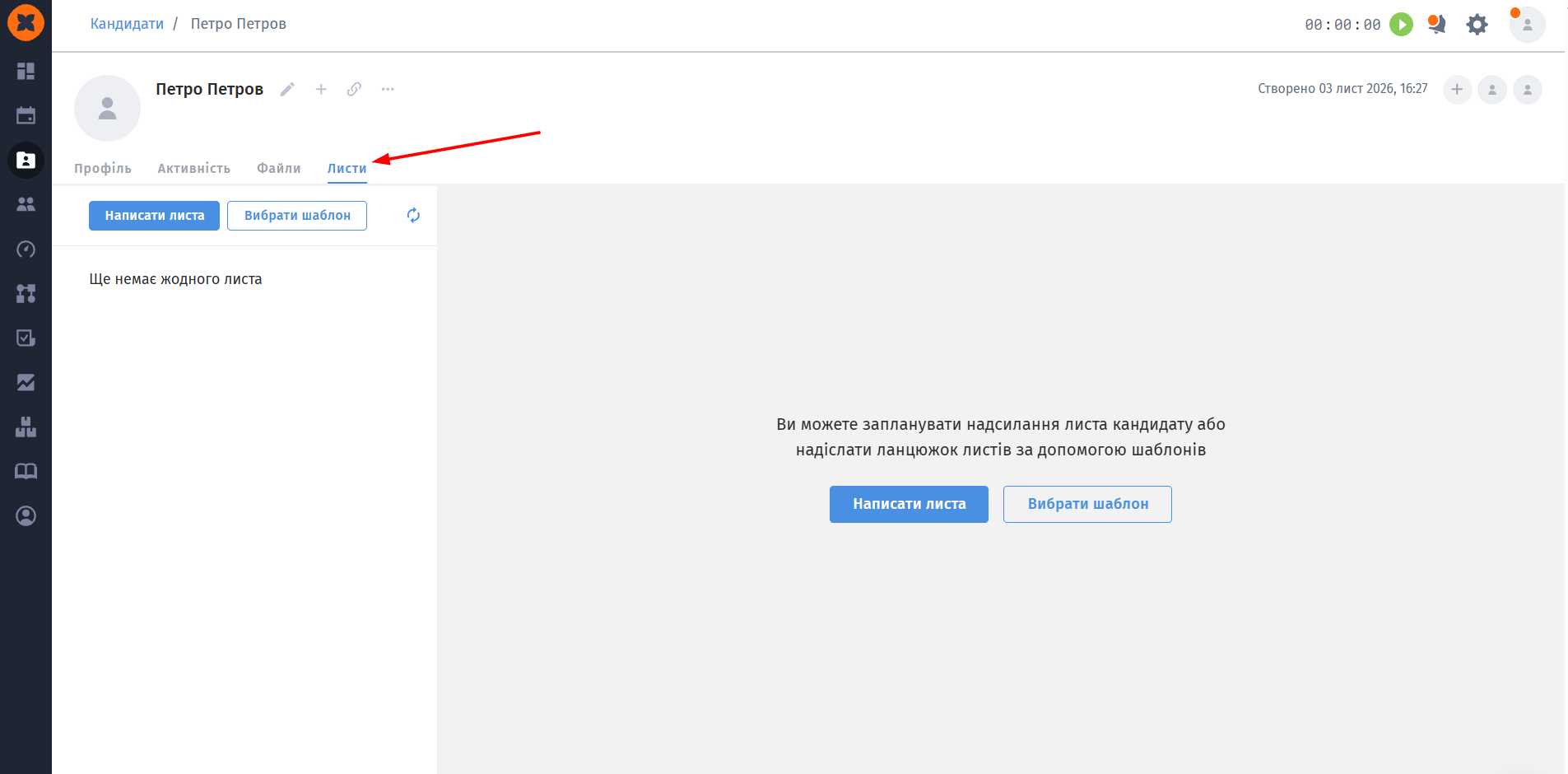
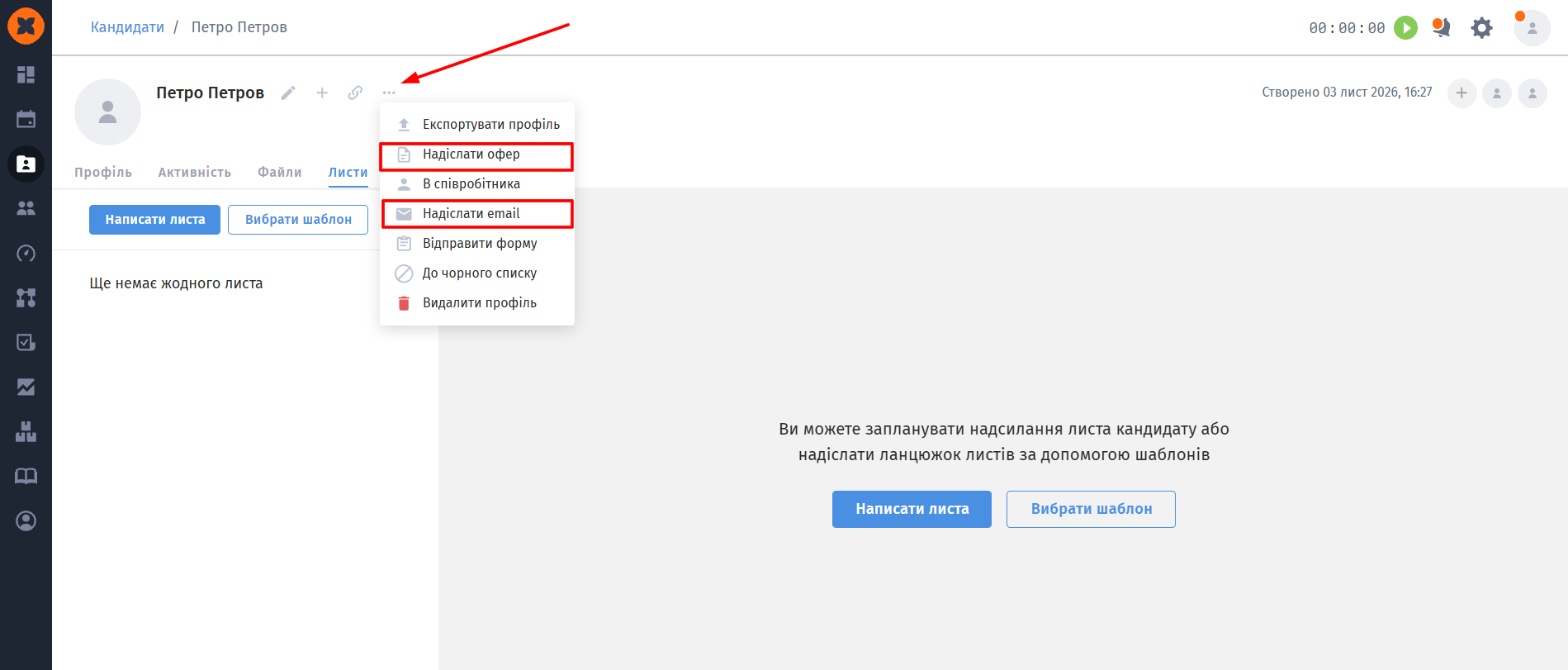
The candidate profile’s Листи tab is selected, with a red arrow pointing to it; the page shows no letters and options to write a letter or choose a template. Visible: Кандидати, Петро Петров, Профіль, Активність, Файли, Листи.
На сторінці кандидата у вкладці «Листи» відкрите меню з червоними рамками навколо пунктів «Надіслати офер» і «Надіслати email»; стрілка вказує на кнопку з трьома крапками. Visible: Кандидати, Петро Петров, Профіль, Активність, Файли, Листи.
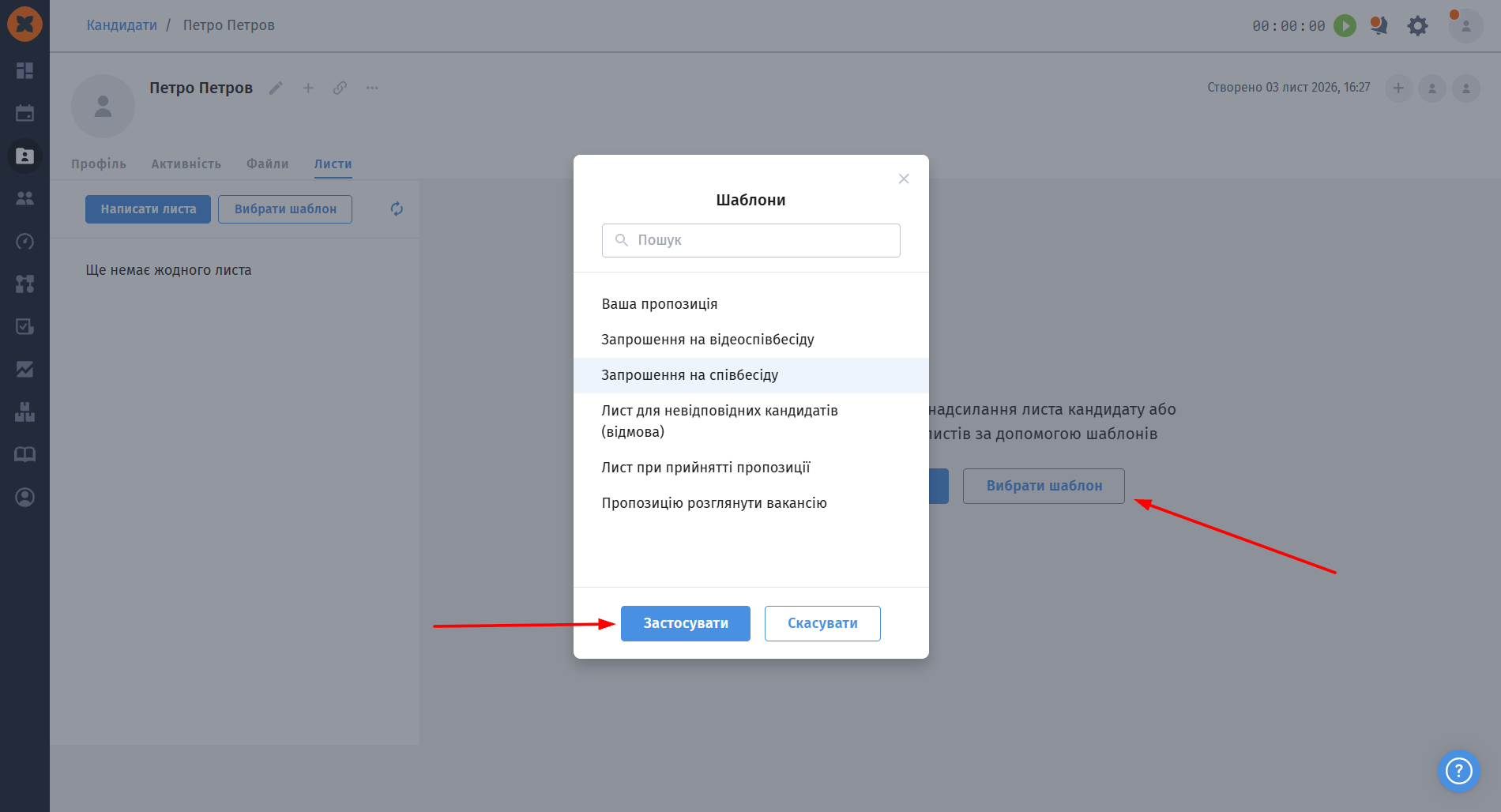
  • Вибір шаблону: виберіть відповідний шаблон листа чи оферу, прив'язаний до вакансії кандидата або напишіть лист вручну;

info icon
Ознайомитись з процесом створення шаблонів листів кандидатам ви можете в статті “Шаблони листів для кандидатів“.
У профілі кандидата на вкладці «Листи» відкрите вікно «Шаблони»; стрілки вказують на кнопку «Вибрати шаблон» і кнопку «Застосувати». Visible: Листи, Вибрати шаблон, Шаблони, Пошук, Ваша пропозиція, Запрошення на відеоспівбесіду.
  • Редагування перед відправкою: система автоматично підставить дані в теги, проте ви можете відредагувати текст, додати вкладення або файли безпосередньо у формі перед відправкою;
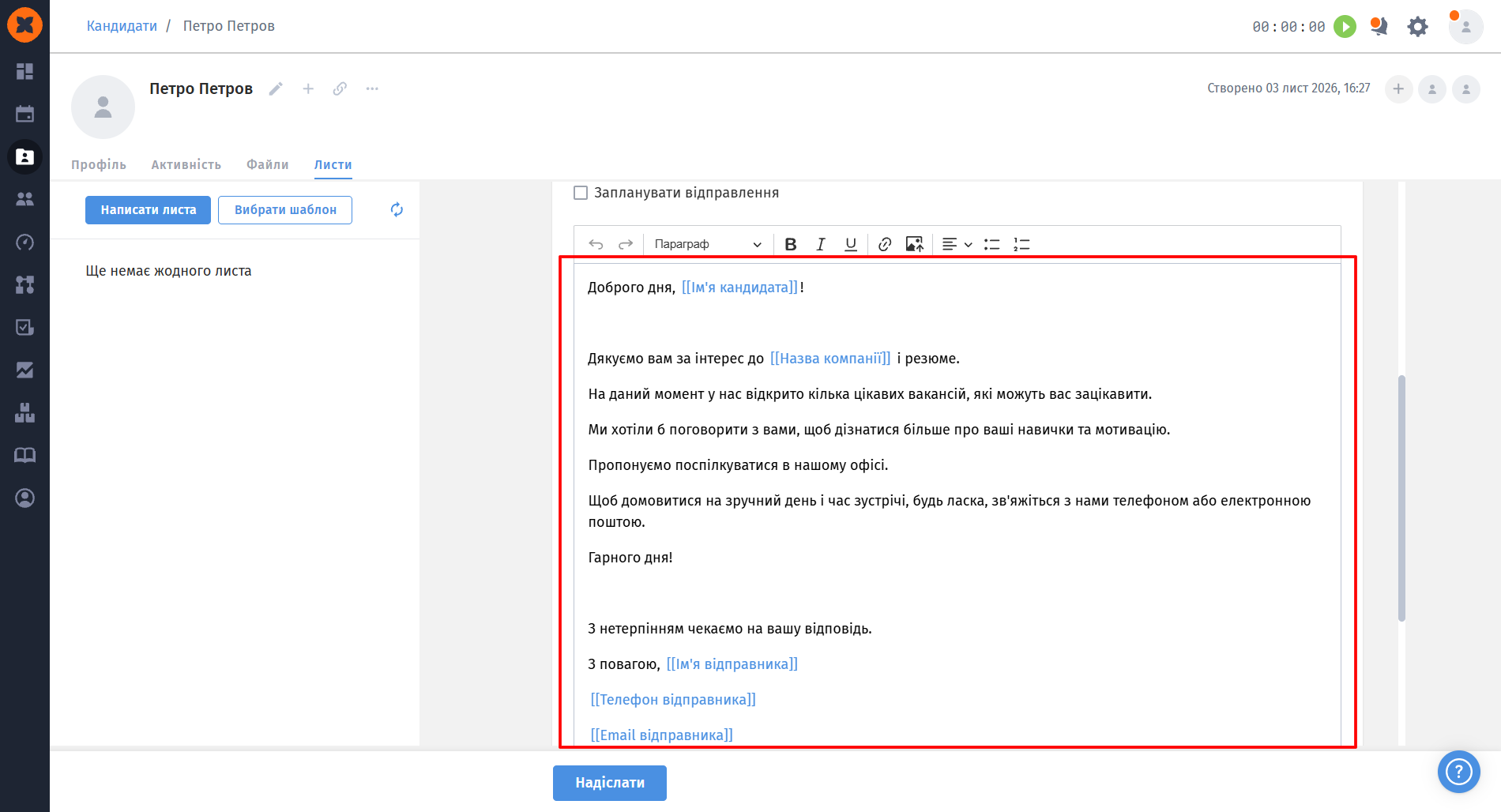
На вкладці «Листи» профілю кандидата Петро Петров червона рамка виділяє редактор тексту електронного листа. Visible: Петро Петров, Профіль, Активність, Файли, Листи, Написати лист.
  • Контроль: після натискання кнопки «Надіслати» лист надсилається з вашої підключеної поштової скриньки.

Масове надсилання листів

Масова відправка дозволяє швидко комунікувати з групою кандидатів одночасно.

Ви можете обрати декількох кандидатів у списку та застосувати до них дію масового надсилання листа.
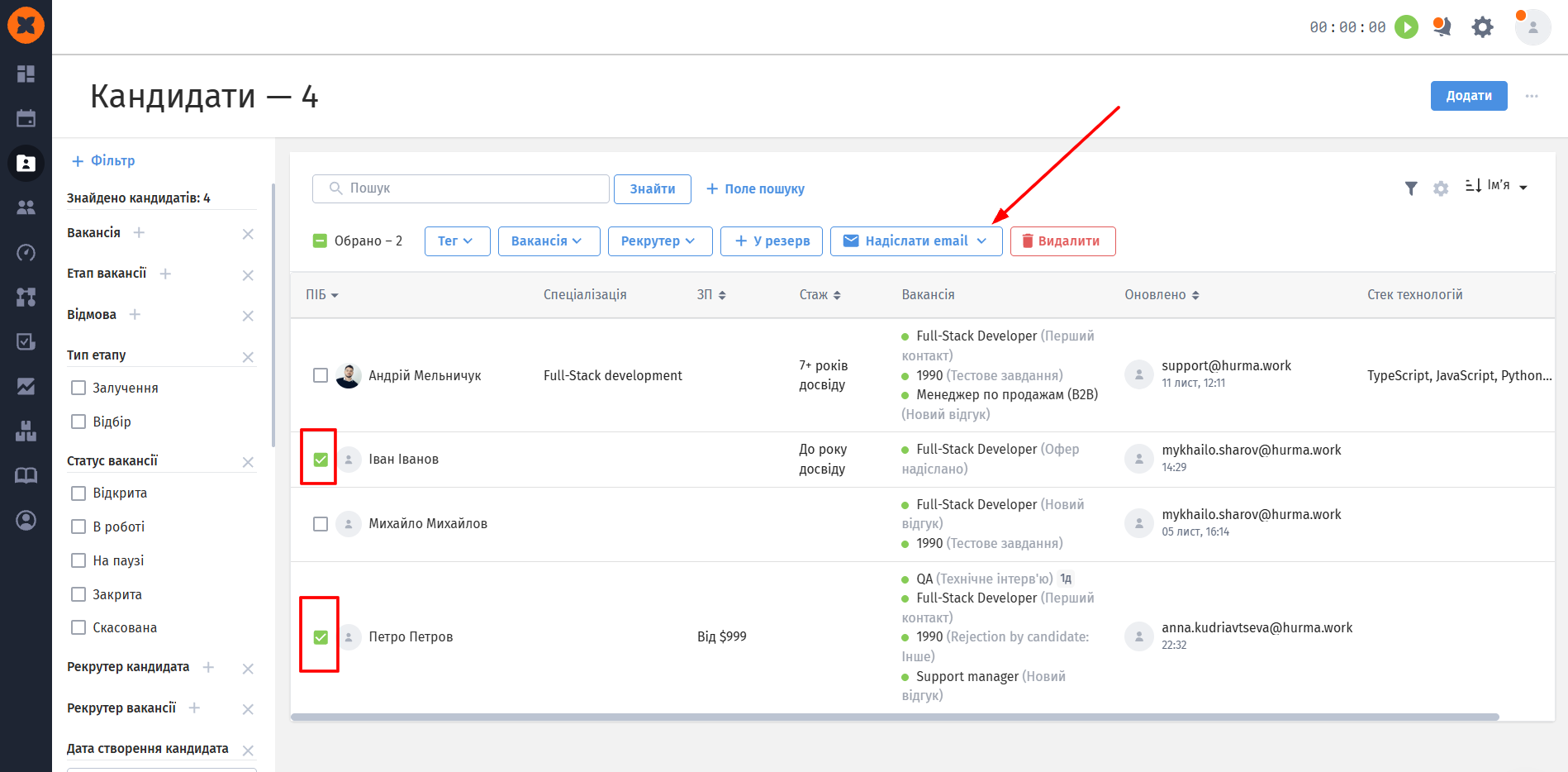
The Candidates list screen shows four search results, with two candidate checkboxes selected and a red arrow pointing to the bulk actions toolbar. Visible: Кандидати — 4, Знайти, Поле пошуку, Обрано - 2, Тег, Вакансія.
warning icon
Повідомлення надсилаються тільки тим кандидатам зі списку, у яких вказано коректну адресу електронної пошти.

Ручне надсилання при переведенні на етап вакансії

Якщо до етапу воронки прикріплено шаблон листа, але чекбокс «Автоматична відправка» залишається неактивним, лист надсилається за стандартною ручною логікою:
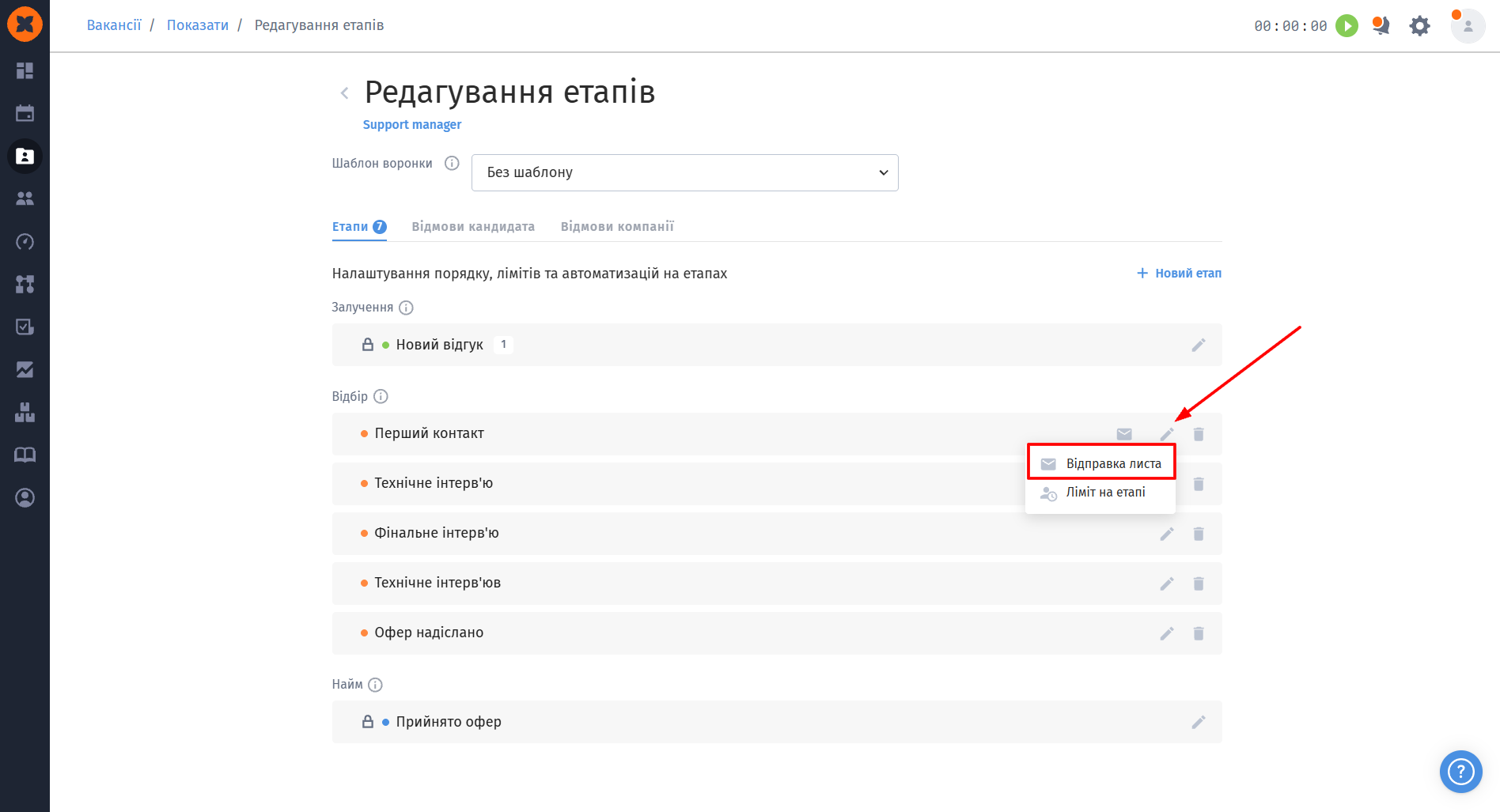
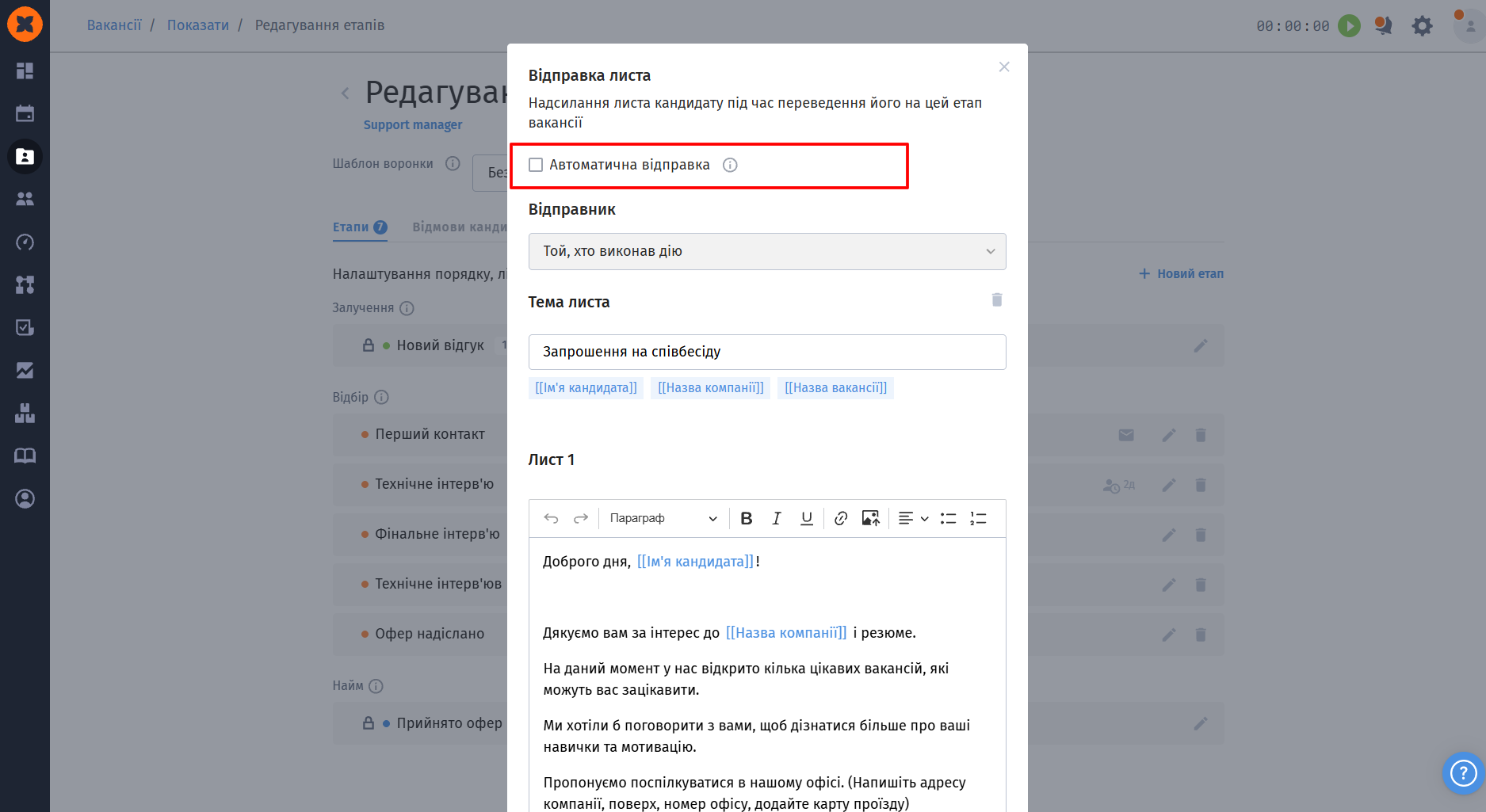
The «Відправка листа» modal on the vacancy stage-editing screen shows email settings and a red rectangle highlighting the unchecked «Автоматична відправка» option. Visible: Вакансії, Показати, Редагування етапів, Відправка листа, Надсилання листа кандидату під час переведення його на цей етап ваканс
  • Контроль рекрутера: при перетягуванні картки кандидата на цей етап на канбан дошці або зміні етапу в картці відкривається діалогове вікно підготовки листа;

  • Перевірка даних: рекрутер може перевірити автоматично підставлені системою теги, скоригувати тему чи тіло листа, додати персоналізовані коментарі або прикріпити додаткові файли;
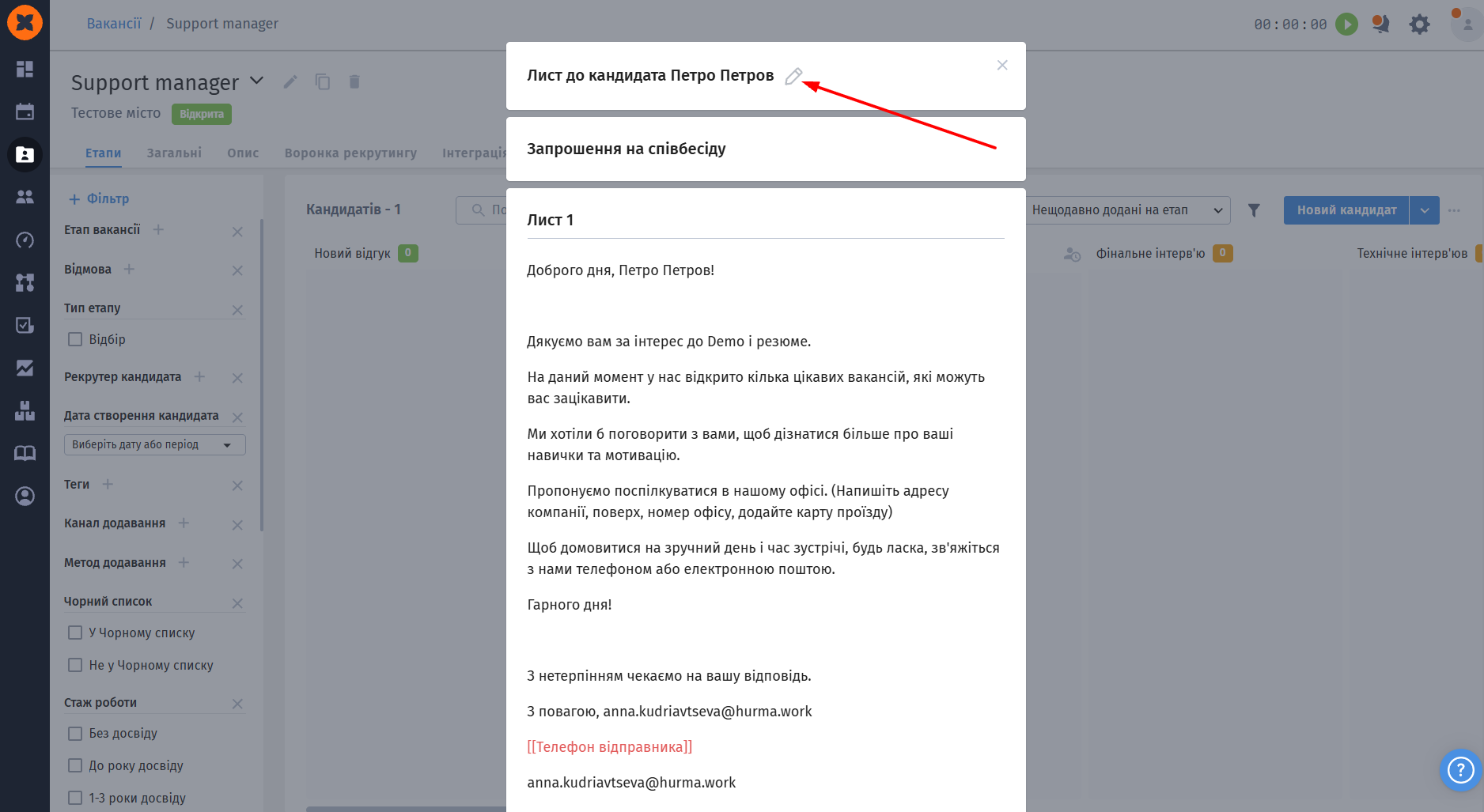
Support manager vacancy screen shows a candidate email template; the red arrow points to the pencil edit icon beside the template title. Visible: Support manager, Етапи, Загальні, Опис, Воронка рекрутингу, Лист до кандидата Петро Петров.
  • Підтвердження: лист надсилається кандидату лише після того, як рекрутер власноруч натисне кнопку «Надіслати» у відкритому вікні. Якщо в листі є незаповнені теги (відображаються червоним), відправити повідомлення без заповнення даних система не дозволить.
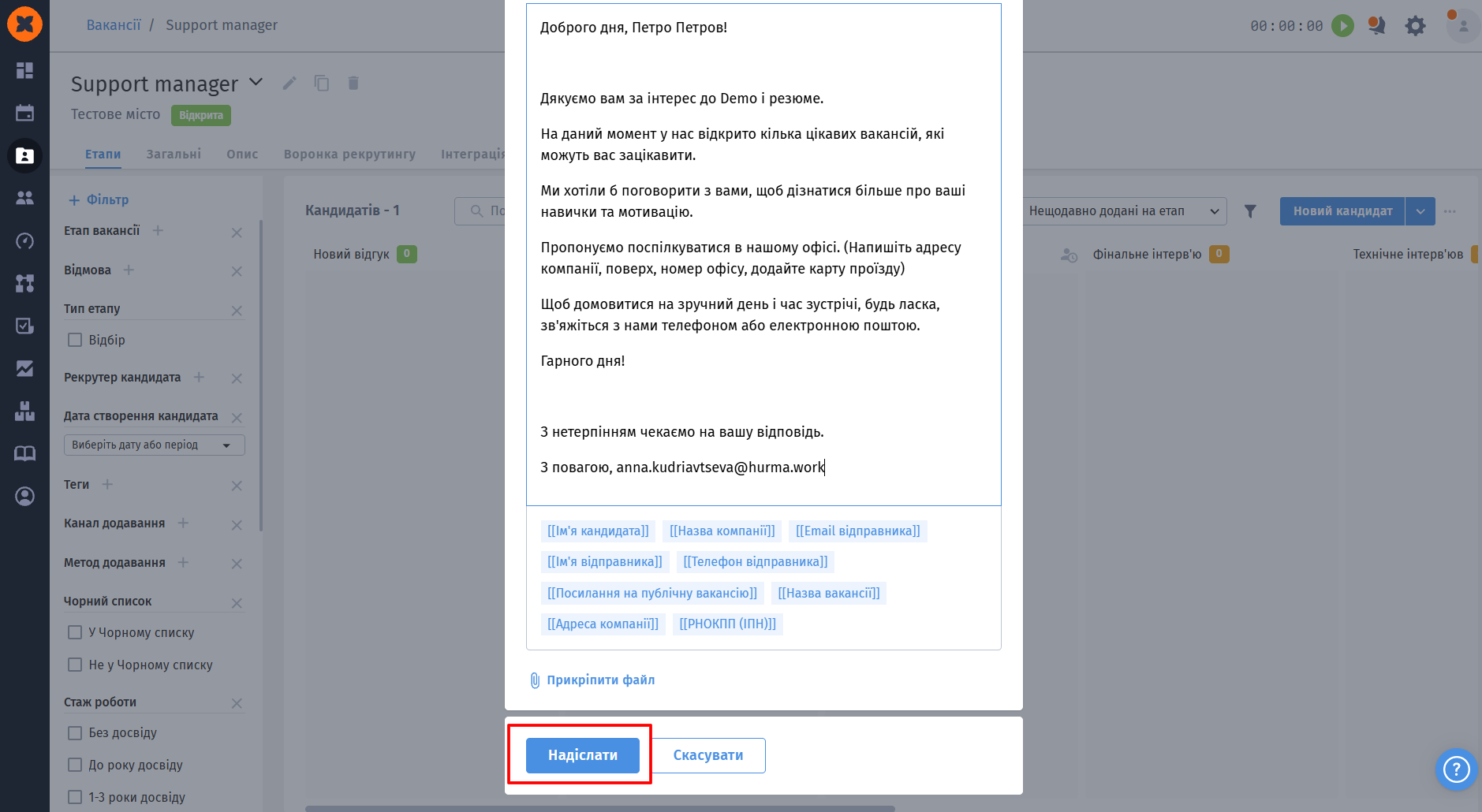
The Support manager screen shows a Ukrainian candidate email template editor, with a red outline highlighting the Надіслати button at the bottom. Visible: Support manager, Етапи, Загальні, Опис, Воронка рекрутингу, Кандидатив - 1.

Автоматичне надсилання при зміні етапу вакансії

Цей спосіб дозволяє повністю автоматизувати комунікацію: листи або цілі ланцюжки повідомлень створюються та відправляються системою у фоновому режимі при потраплянні кандидата на етап.

Як увімкнути автовідправку

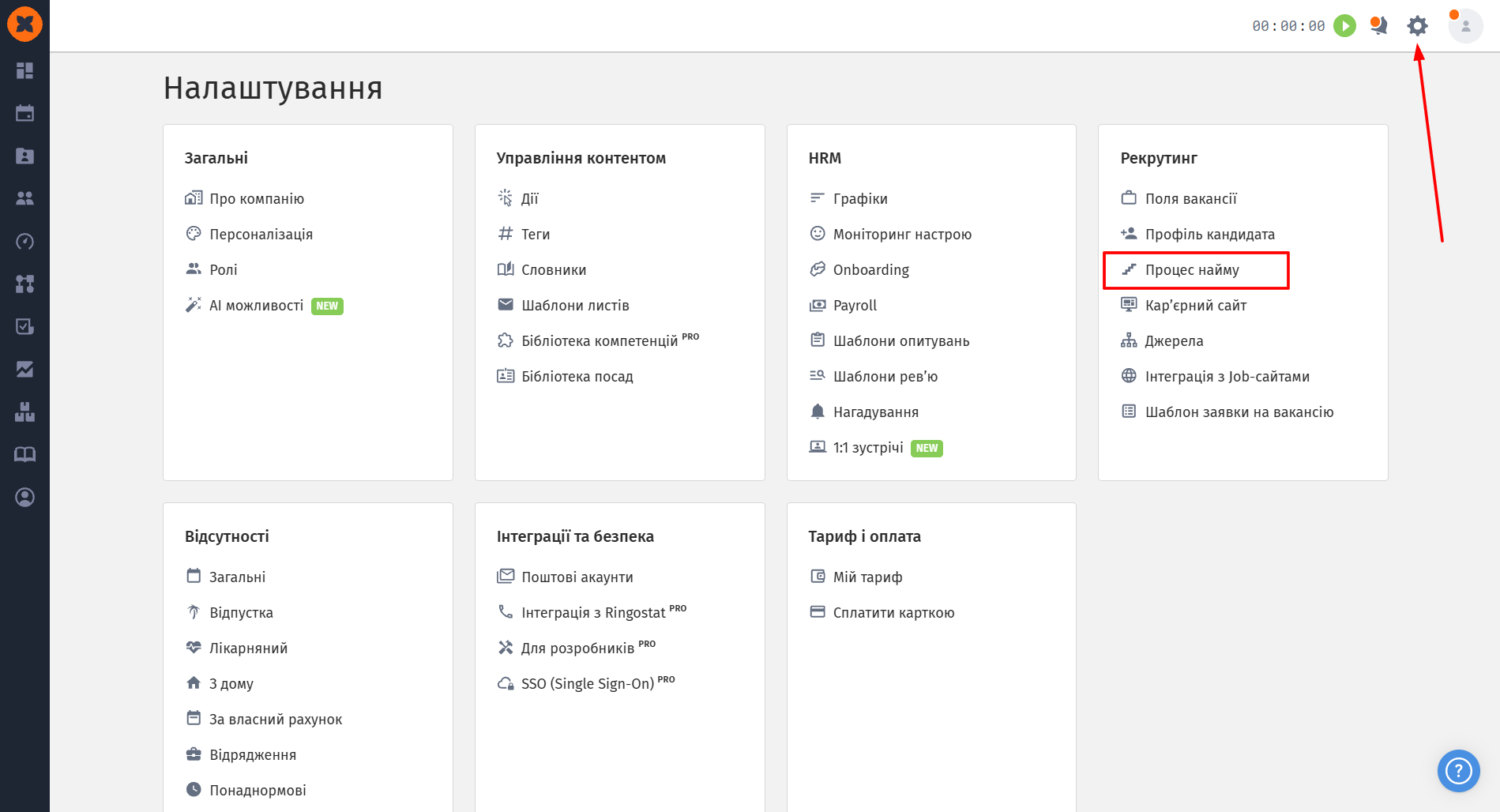
  1. Перейдіть до редагування етапів конкретної вакансії або в режим редагування шаблону воронки рекрутингу;
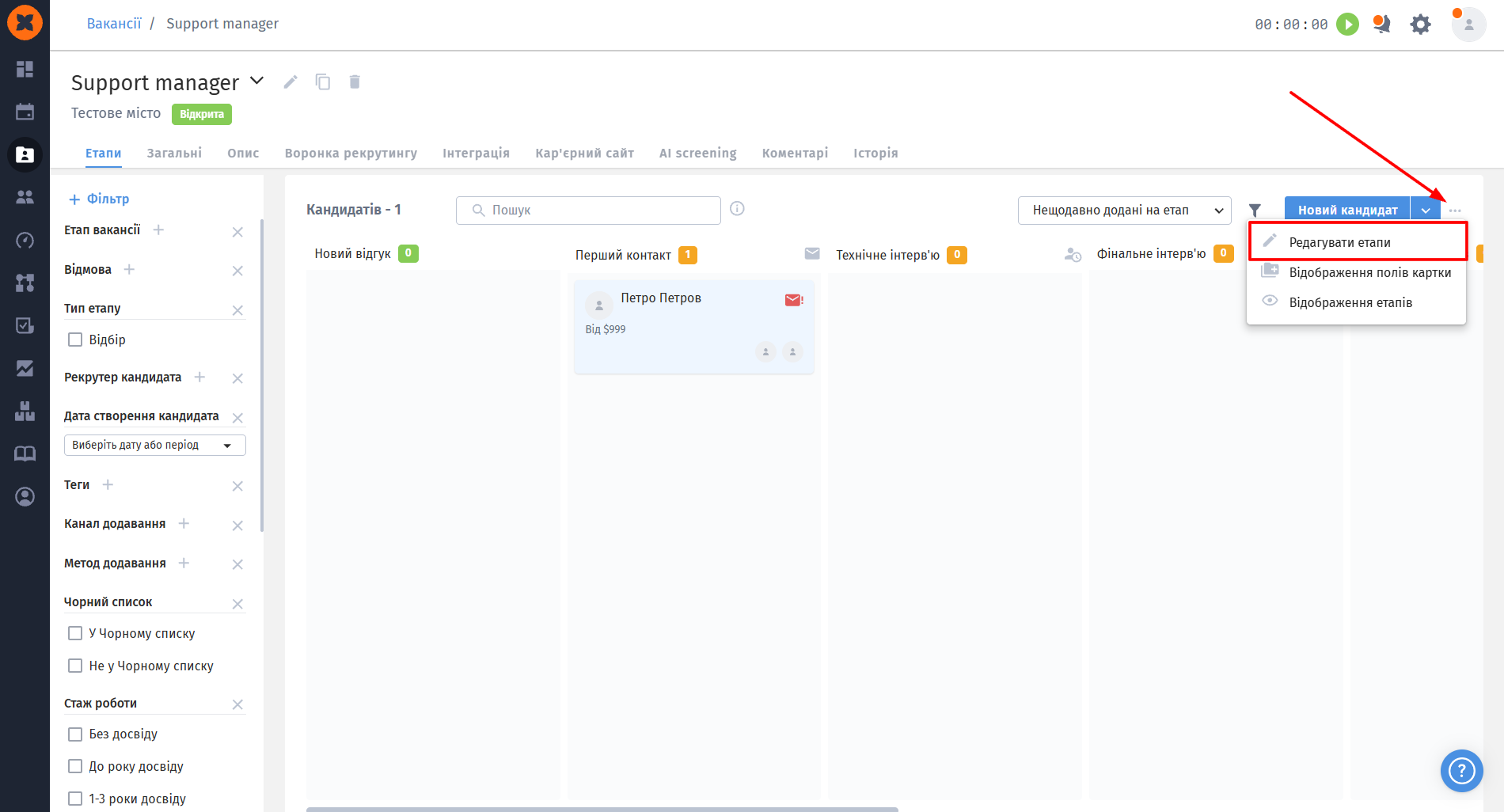
The Support manager vacancy pipeline shows candidate stages and filters, with a red arrow pointing to the open menu’s “Редагувати етапи” option. Visible: Вакансії, Support manager, Етапи, Загальні, Опис, Воронка рекрутингу.
The “Налаштування” settings screen shows category cards, with a red box highlighting “Процес найму” in the “Рекрутинг” card and an arrow pointing to the top settings gear. Visible: Налаштування, Рекрутинг, Процес найму, Поля вакансії, Профіль кандидата, Кар'єрний сайт.
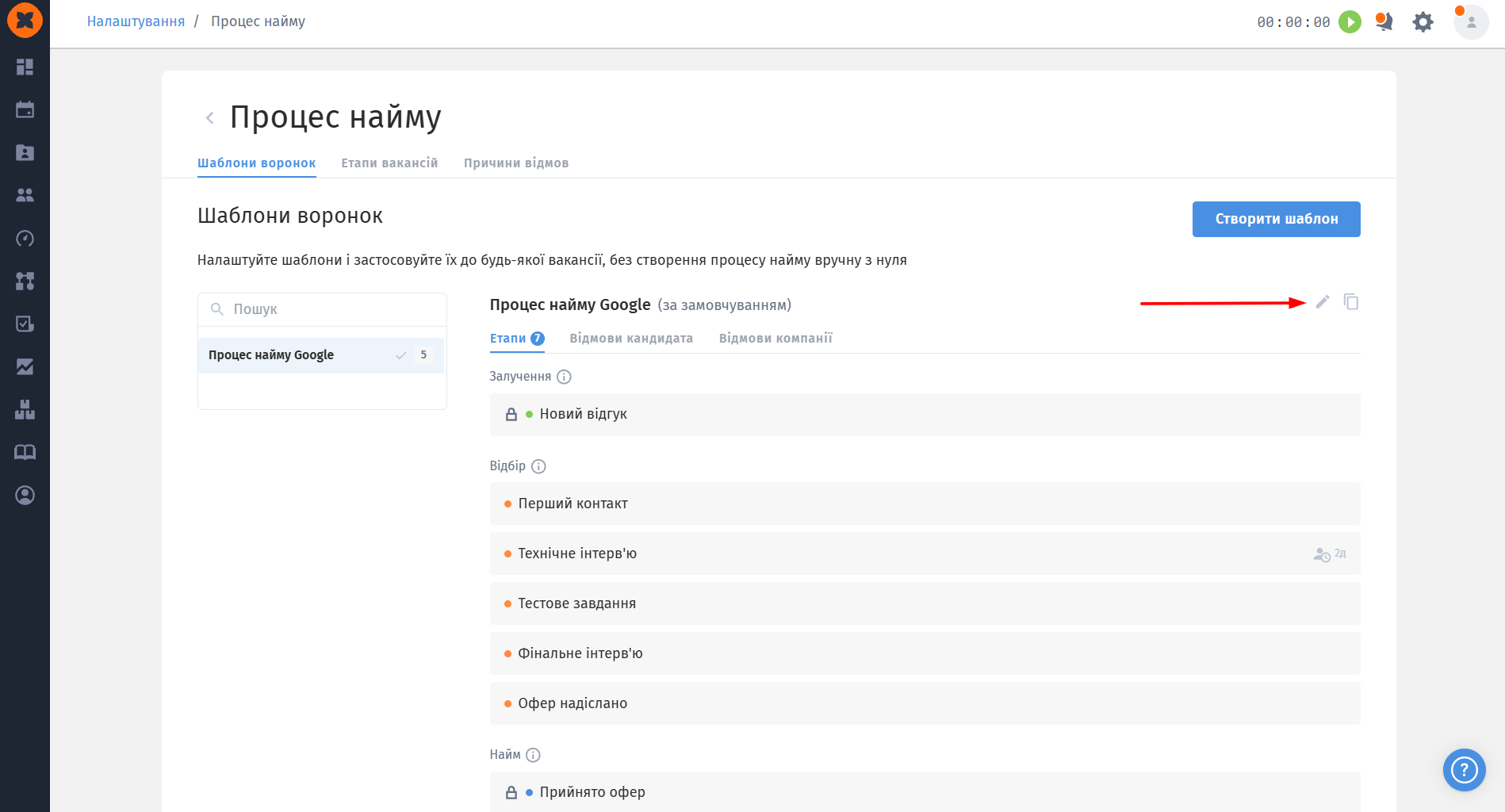
The “Процес найму” page shows the Google hiring process template and its stages; a red arrow points to the pencil edit icon beside the template name. Visible: Налаштування, Процес найму, Шаблони воронок, Етапи вакансій, Причини відмов, Шаблони воронок.
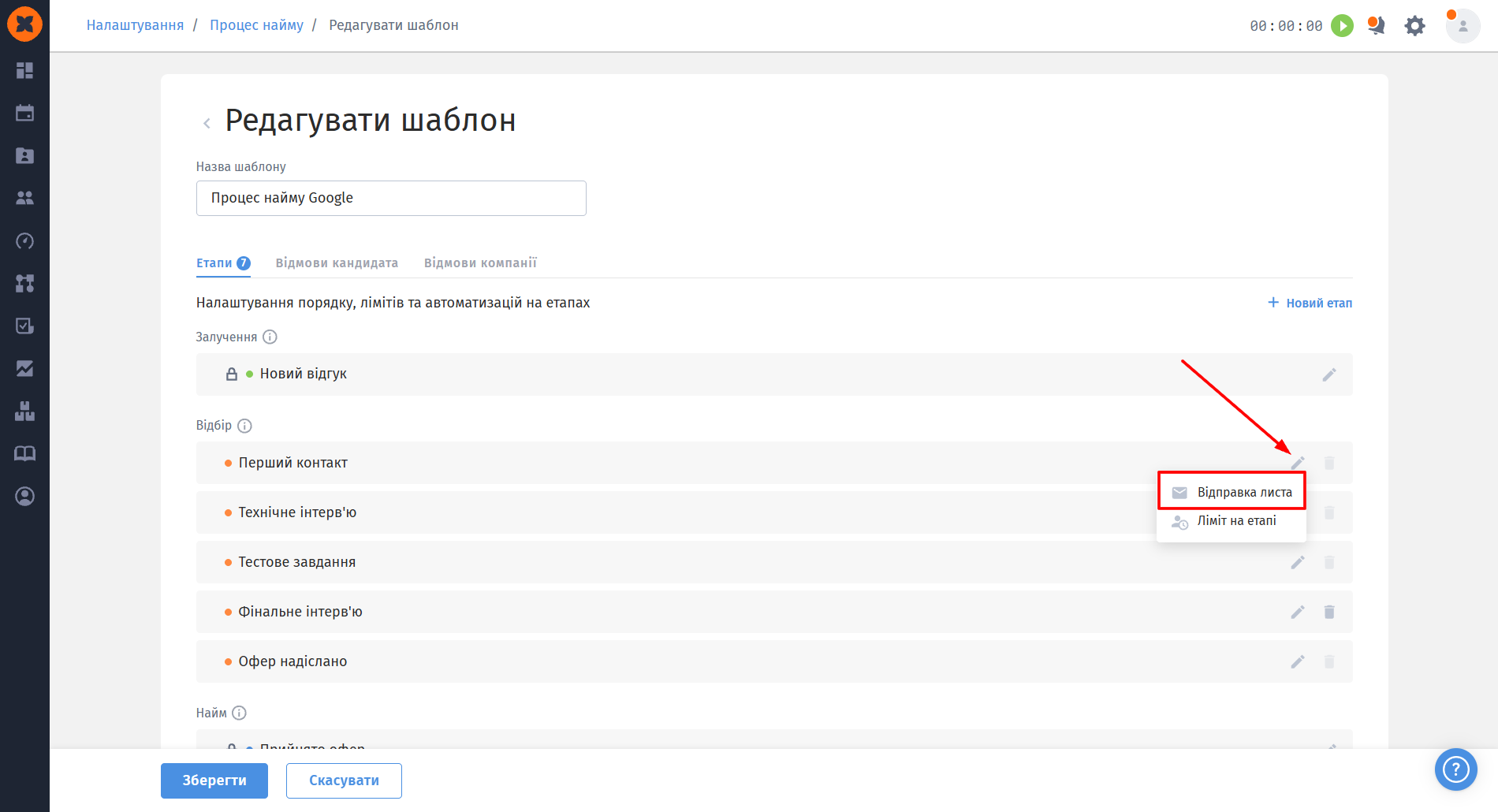
Екран «Редагувати шаблон» із налаштуваннями етапів процесу найму; червона стрілка вказує на меню редагування етапу, де виділено «Відправка листа». Visible: Налаштування, Процес найму, Редагувати шаблон, Редагувати шаблон, Назва шаблону, Процес найму Google.
  1. Додайте шаблон листа до потрібного етапу (або відкрийте вже прикріплений);
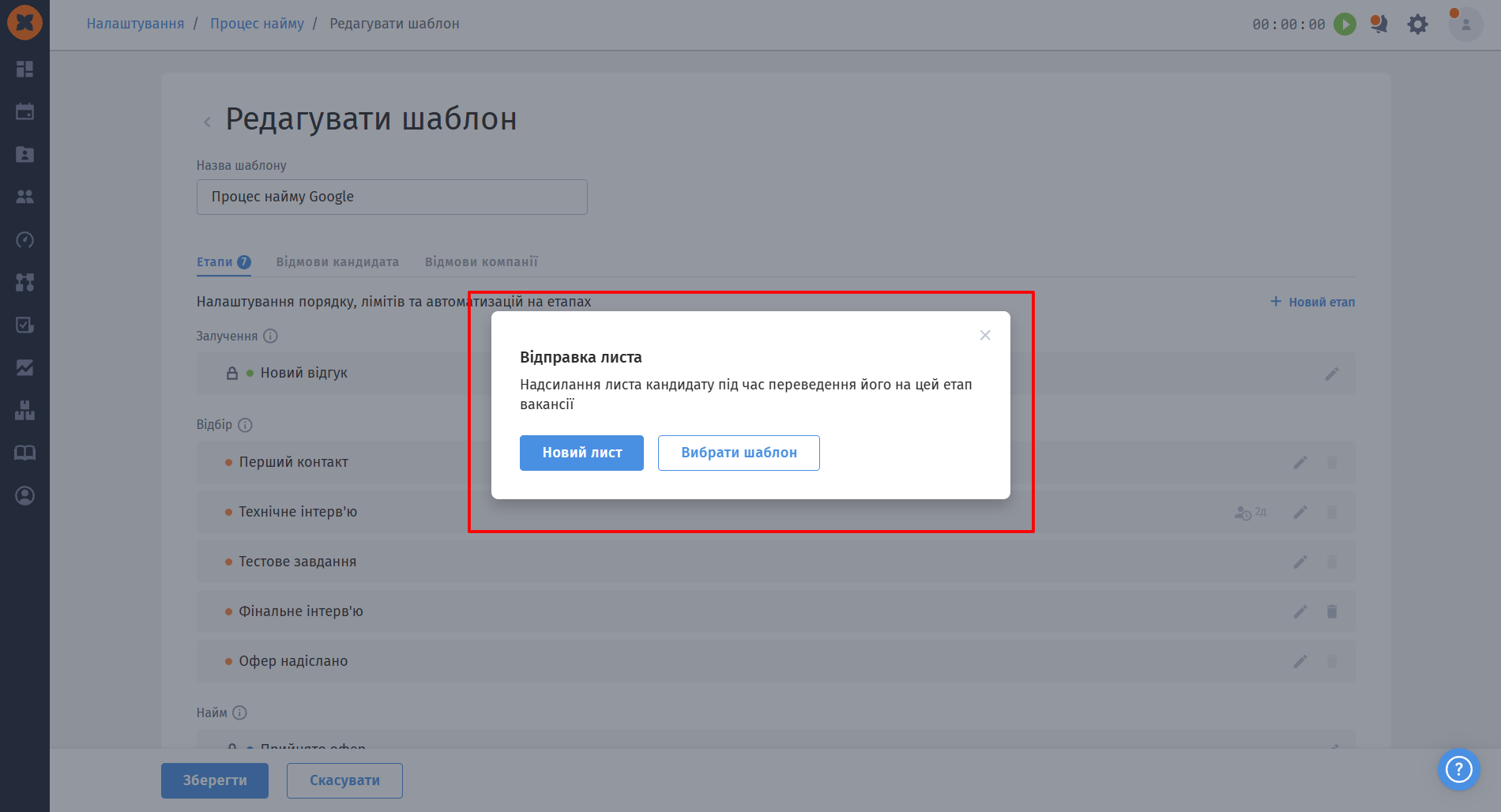
A highlighted modal titled “Відправка листа” appears over the “Редагувати шаблон” screen, offering options to create a new email or choose a template. Visible: Налаштування, Проц найму, Редагувати шаблон, Проц найму Google, Етапи, Відомі кандидата.
  1. Увімкніть чекбокс «Автоматична відправка»;
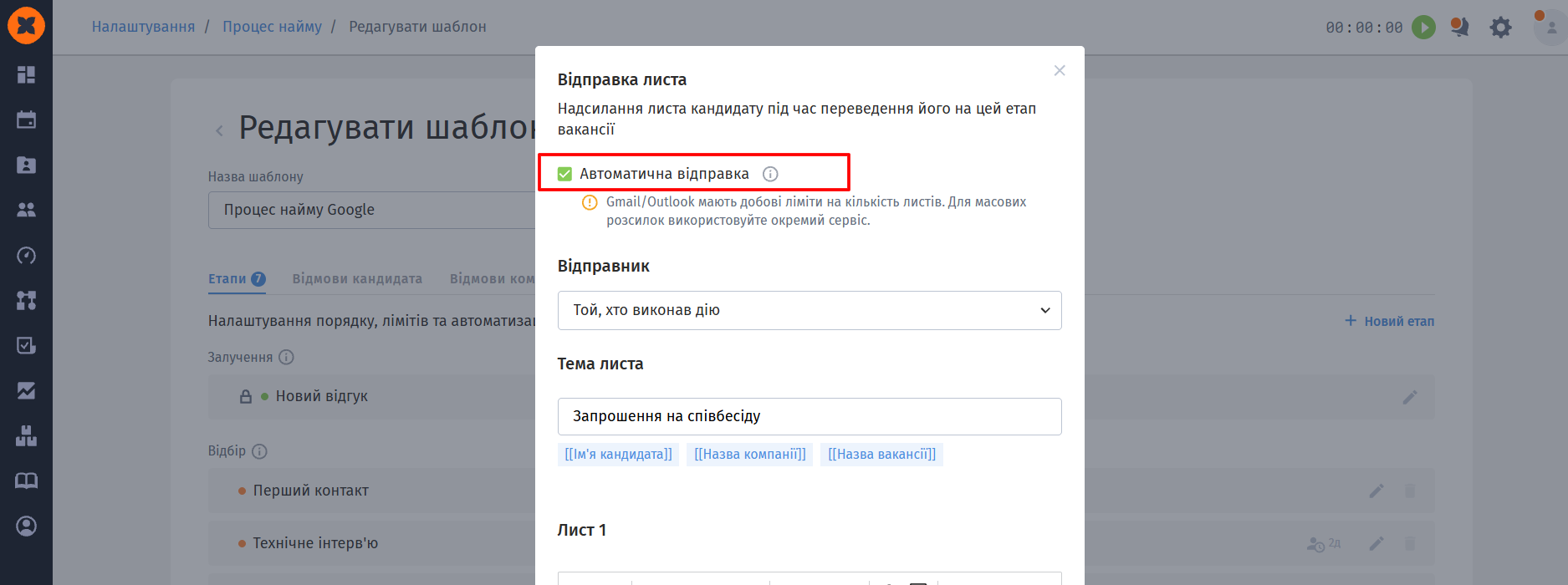
The email template editing modal shows the checked “Автоматична відправка” option outlined in red, above sender, subject, and email content settings. Visible: Відправка листа, Автоматична відправка, Gmail/Outlook мають добові ліміти на кількість листів., Відправник, Той, що виконав дію, Тема листа.
  1. Оберіть відправника листа та збережіть налаштування. Біля назви етапу з'явиться спеціальна іконка підключеної автовідправки.
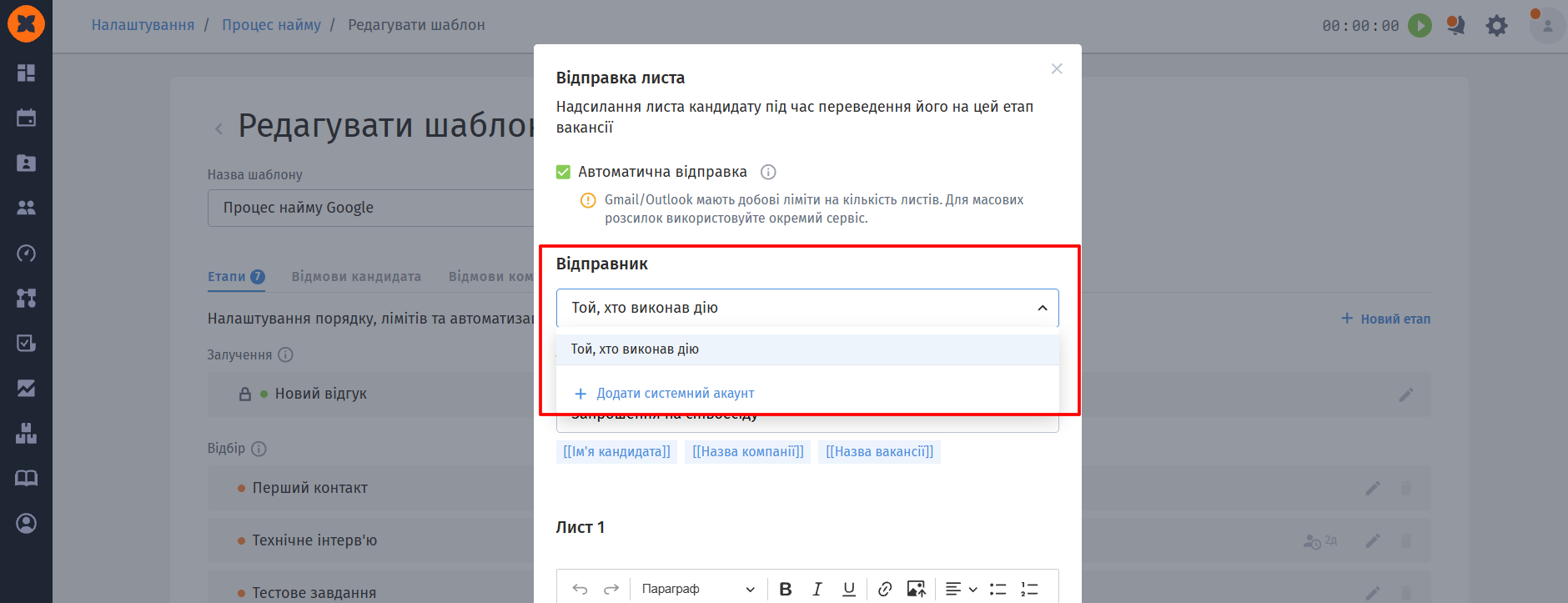
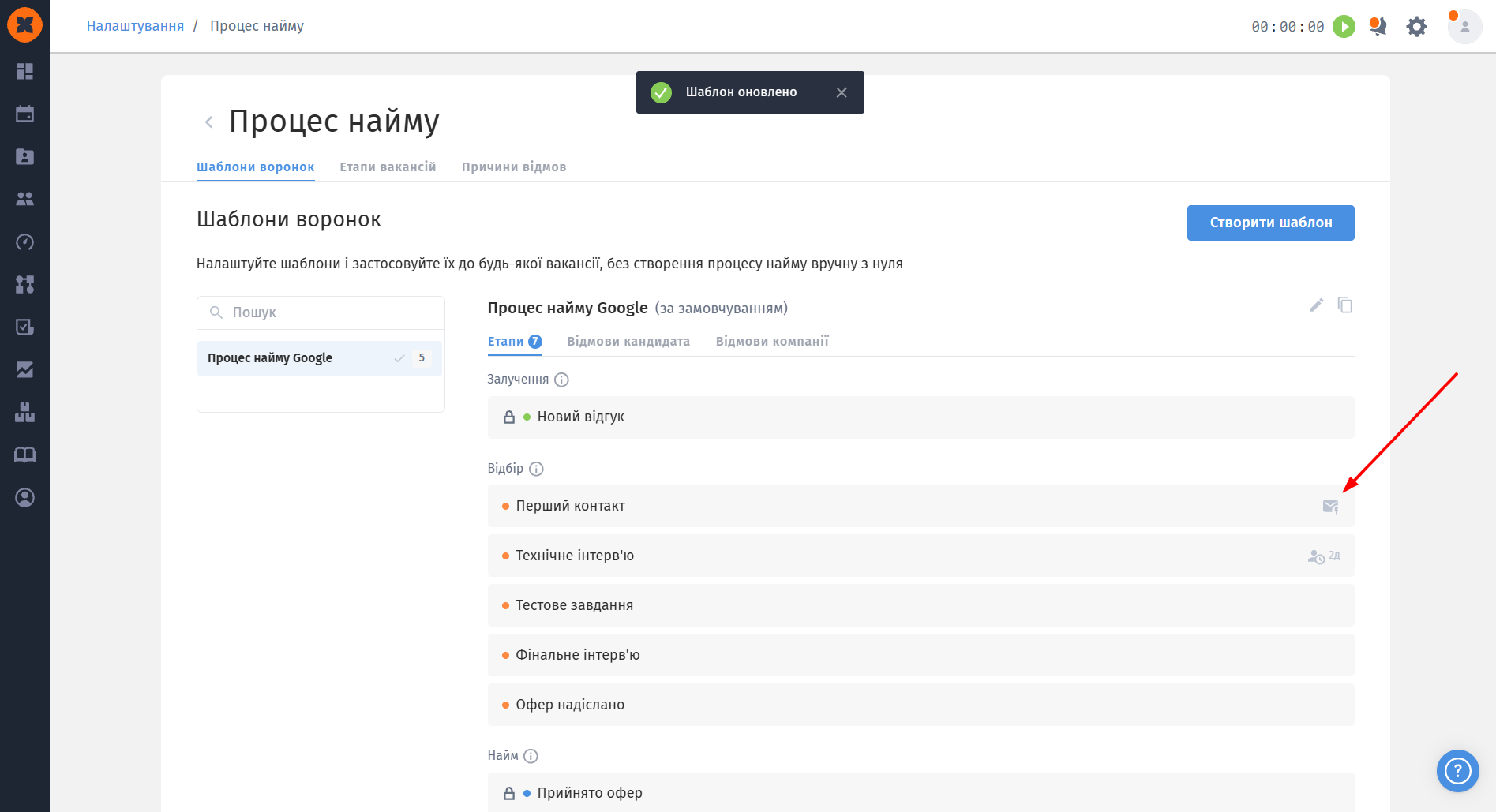
У вікні «Відправка листа» на екрані редагування шаблону червона рамка виділяє список «Відправник» із вибраним варіантом «Той, хто виконав дію». Visible: Відправка листа, Надсилання листа кандидату під час переведення його на цей етап вакансії, Автоматична відправка, Відправник, Той, хто виконав дію,
info icon
Зверніть увагу на попередження про ліміти: обмеження на кількість листів залежать виключно від вашого поштового провайдера (з боку HURMA обмежень немає).

Вибір відправника листа

  • «Той, хто виконав дію» (доступно у редагуванні шаблону воронки та вакансії) - лист надсилається з підключеної особистої пошти користувача, який перевів кандидата на етап або додав його до вакансії;

  • «Системний акаунт» (доступно у у редагуванні шаблону воронки та вакансії) - корпоративна скринька компанії, підключена в налаштуваннях поштових акаунтів. Листи надсилаються з цієї пошти, а відповіді кандидата також фіксуються в системі;

  • «Персональний акаунт» (доступно під час редагування етапів вакансії) - особиста синхронізована пошта конкретного користувача. Усі автовідправки з цього етапу надходитимуть саме з цієї адреси незалежно від того, хто з колег фактично змінив етап кандидату.

Таймер скасування та черга відправки

  • 15-секундне вікно скасування: при переході кандидата на етап з автовідправкою з'являється спливаюче сповіщення з таймером на 15 секунд. Натискання кнопки «Скасувати» повністю скасовує створення листа або всього ланцюжка повідомлень;
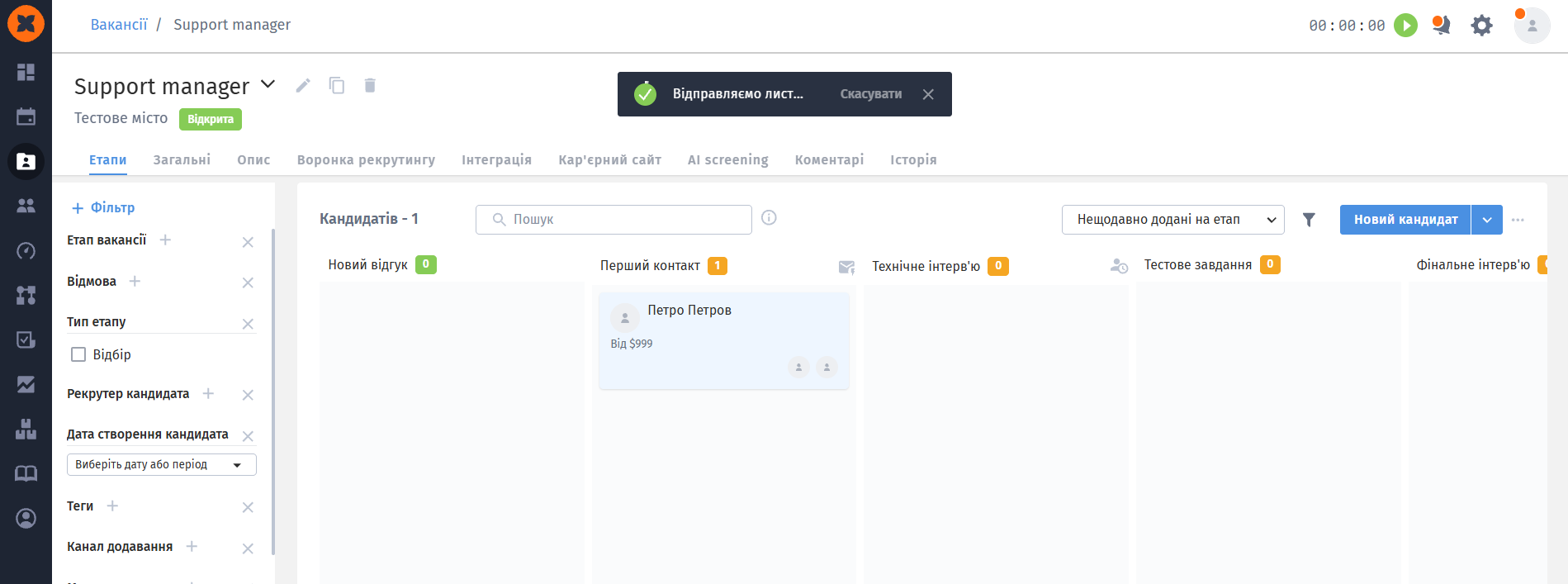
Канбан-дошка вакансії «Support manager» показує етапи кандидатів, картку Петра Петрова та панель фільтрів ліворуч. Visible: Вакансії, Support manager, Тестове місто, Відкрита, Етапи, Задачі.
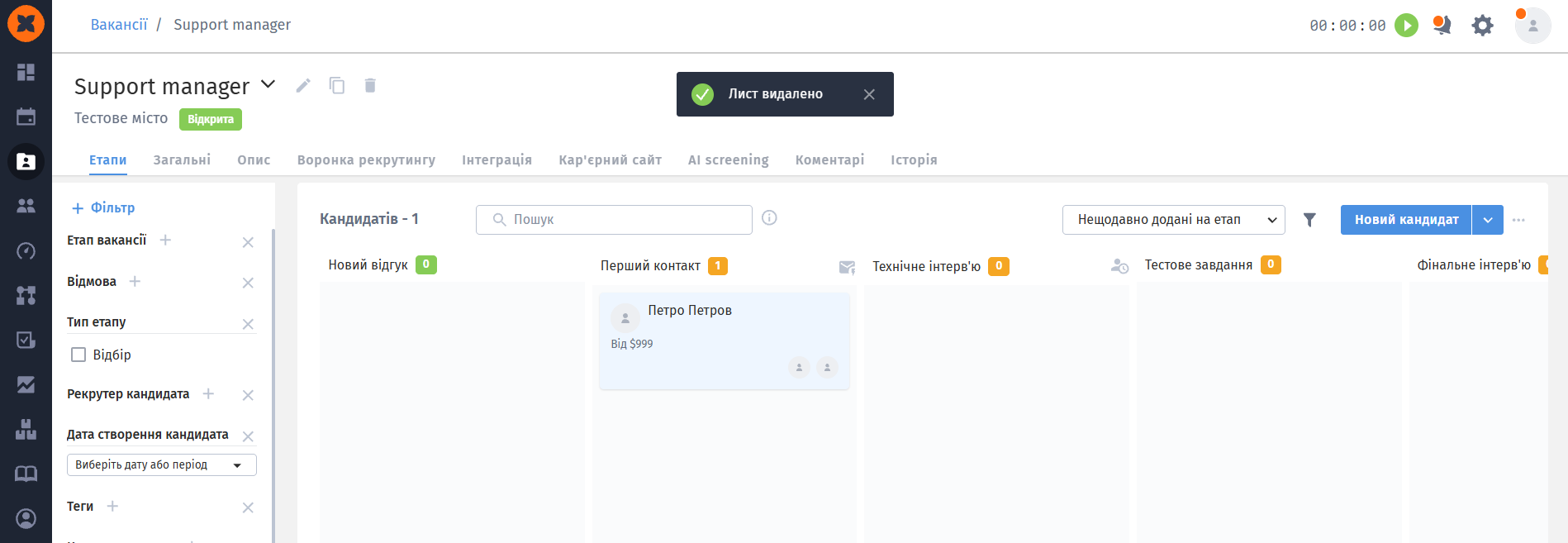
The Support manager vacancy pipeline shows candidate stages, filter controls, and a candidate card in the First contact column. Visible: Вакансії, Support manager, Тестове міс..., Відкрита, Етапи, Задачі.
  • Відкладена відправка (15 хвилин): якщо таймер минув або сповіщення закрито, лист потрапляє в чергу і надсилається орієнтовно через 15 хвилин після переміщення. До моменту фактичного надсилання лист можна видалити в профілі кандидата вручну.
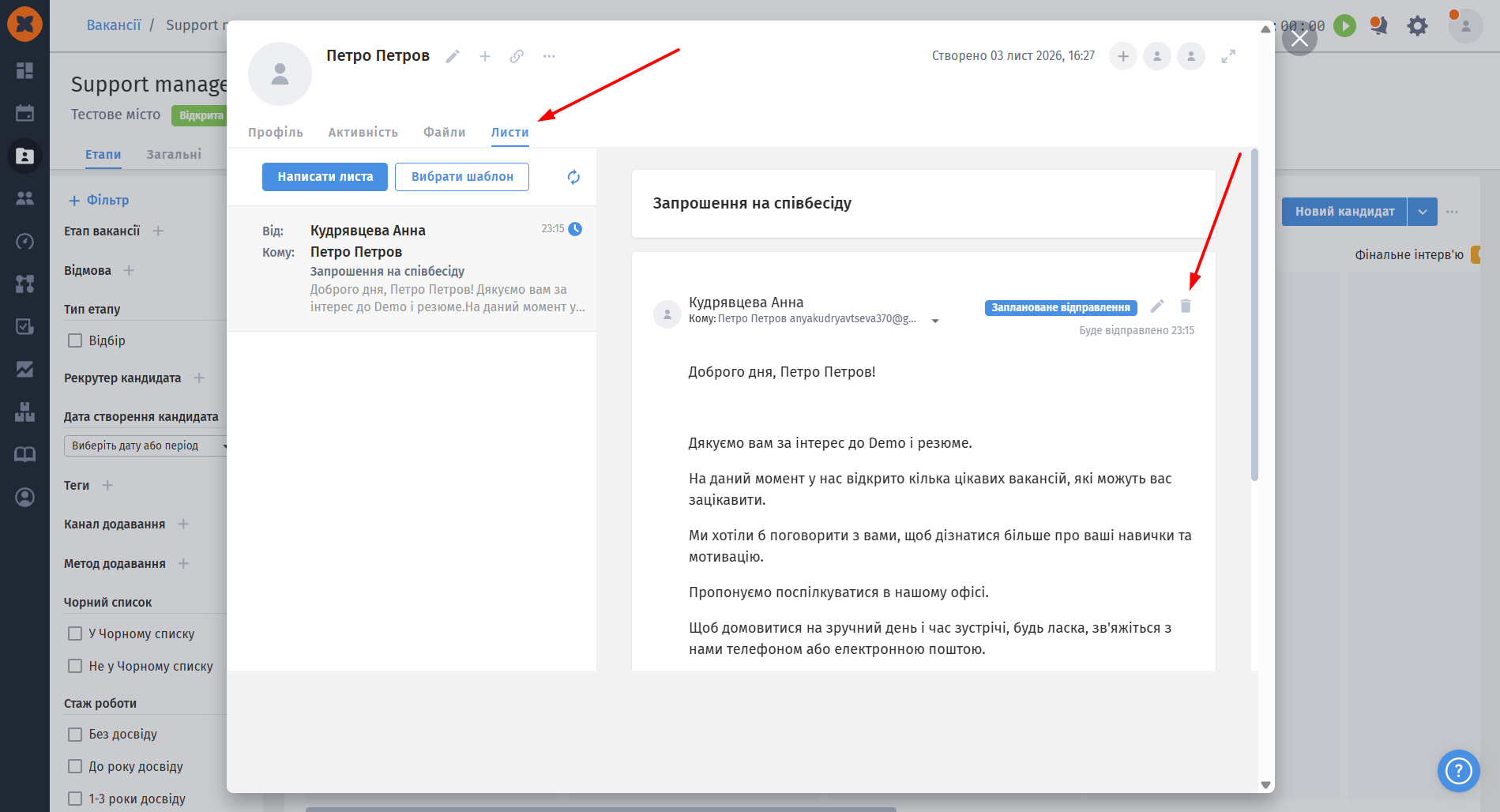
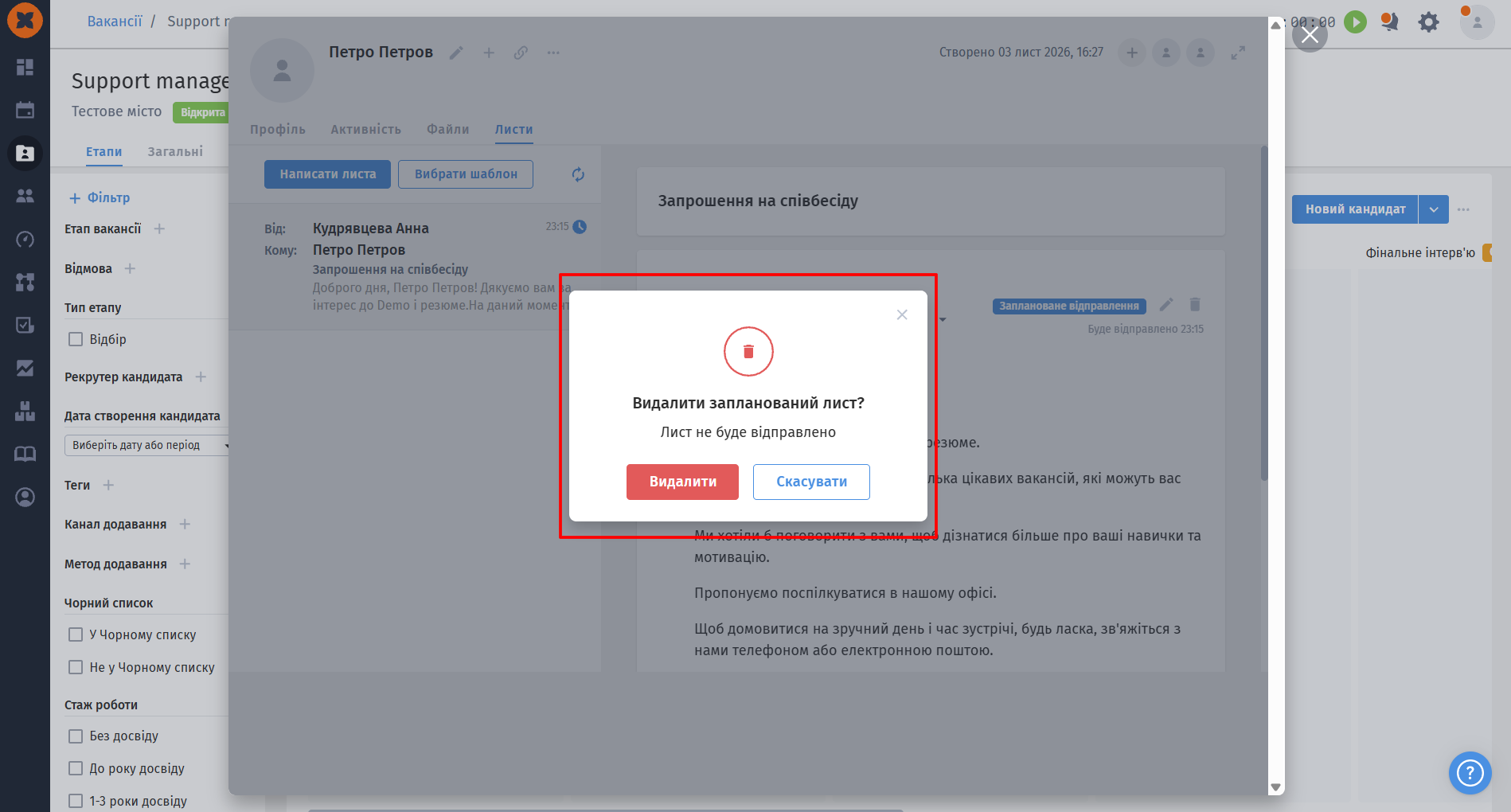
A red outline highlights a confirmation dialog for deleting a scheduled email in the candidate’s Листи tab. Visible: Видалити запланований лист?, Лист не буде відправлено, Видалити, Скасувати, Листи, Заплановане відправлення.

Особливості роботи автовідправки

  • Спрацьовування: надсилання активується при будь-якій зміні етапу (на канбан дошці, у профілі кандидата, через плагін AI Fox, по API, при масовому додаванні чи зміні шаблону воронки);

  • Перехід через кілька етапів: якщо кандидата переміщено одразу через кілька етапів з автовідправкою, формуються листи для кожного з них;

  • Етап «Новий»: якщо на етапі «Новий» налаштовано лист, але кандидата додають одразу на пізніший етап, лист з етапу «Новий» скасовується і надсилається тільки лист для цільового етапу;

  • Ретроспективність: активація автовідправки не надсилає листи кандидатам, які вже перебували на етапі до моменту увімкнення опції;

  • AI Screening: автоматичне переміщення через AI Screening відправляє лист лише тоді, коли на цільовому етапі активовано чекбокс автовідправки.

Коли лист не буде надіслано автоматично

  • У профілі кандидата відсутній або вказаний некоректний email;

  • У відправника не підключено особисту пошту або обраний акаунт видалено/деактивовано;

  • Для відправника «Той, хто виконав дію» переміщення відбулося внаслідок системної дії (відгук із кар'єрного сайту, сайтів пошуку роботи, AI Screening, імпорт);

  • Текст листа містить теги, для яких системі не вдалося автоматично знайти дані;

  • Кандидат уже був на цьому етапі раніше, і лист для нього вже відправлявся або скасовувався.

У разі неможливості надіслати лист система відображає біля кандидата спеціальну іконку з попередженням.
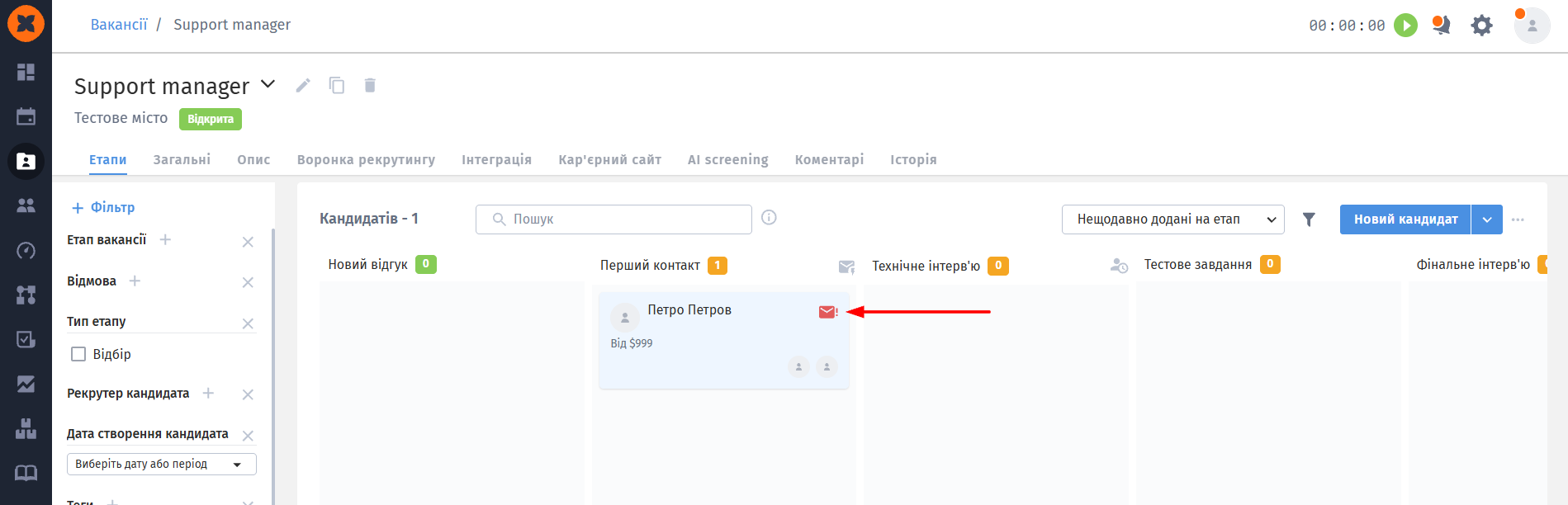
The Support manager vacancy pipeline is open on the Stages tab, and a red arrow points to the envelope icon on Petro Petrov’s candidate card in First contact. Visible: Вакансії, Support manager, Тестове місто, Відкрита, Етапи, Загальні.

Чи була ця відповідь корисною?
😞
😐
😁