У HURMA можна створити єдиний довідник локацій компанії, де будуть зібрані всі міста та країни, у яких компанія має офіси або наймає співробітників.
Завдяки цьому інструменту рекрутери та HR-фахівці можуть стандартизувати назви офісів і філій, прив'язувати до однієї вакансії одразу кілька локацій, визначати основне місто для розміщення на кар'єрному сайті, а також швидко знаходити потрібні позиції за назвою офісу або географічним регіоном.
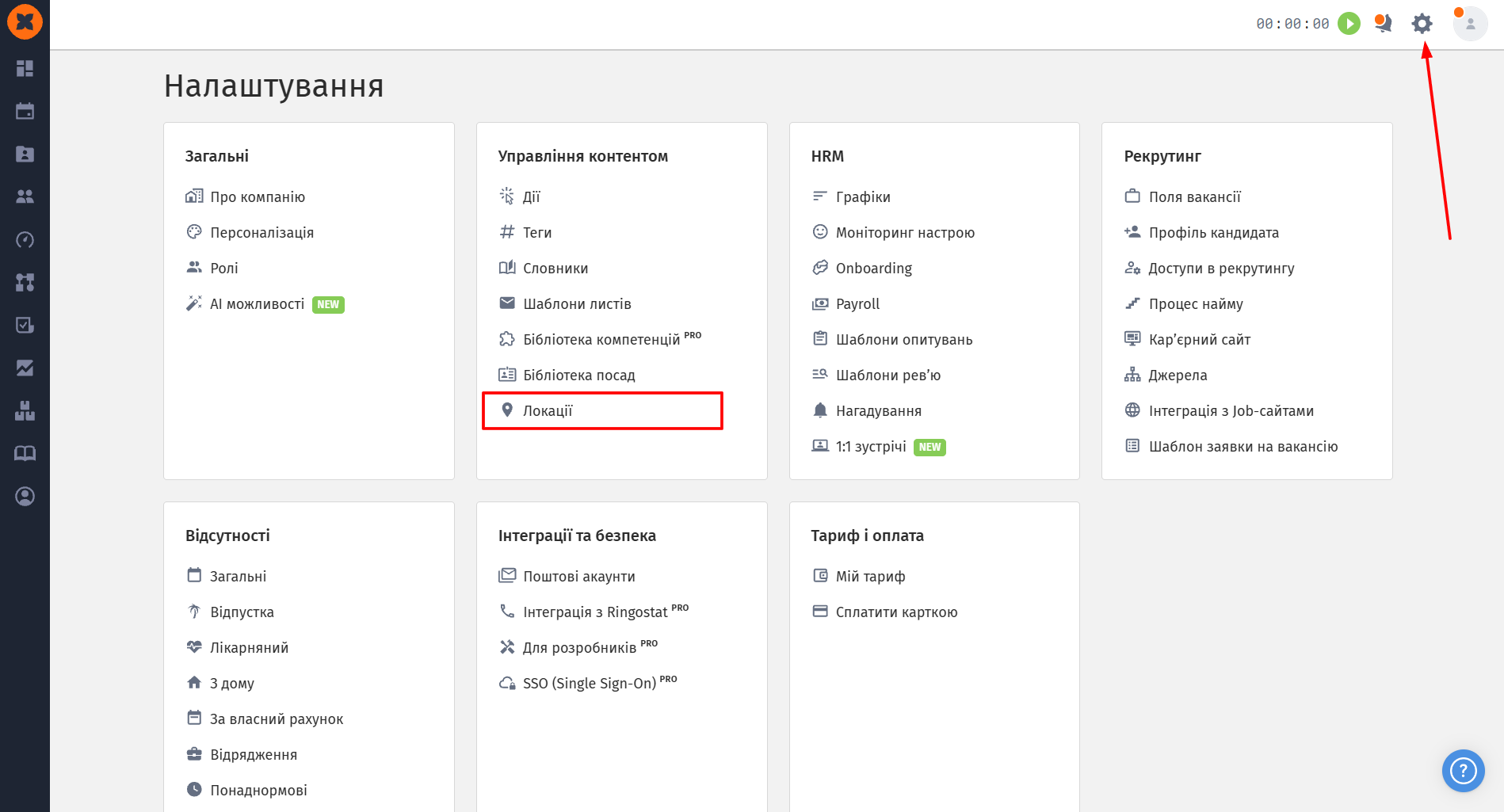
Розділ “Локації” знаходиться в меню “Налаштування” - “Управління контентом”.
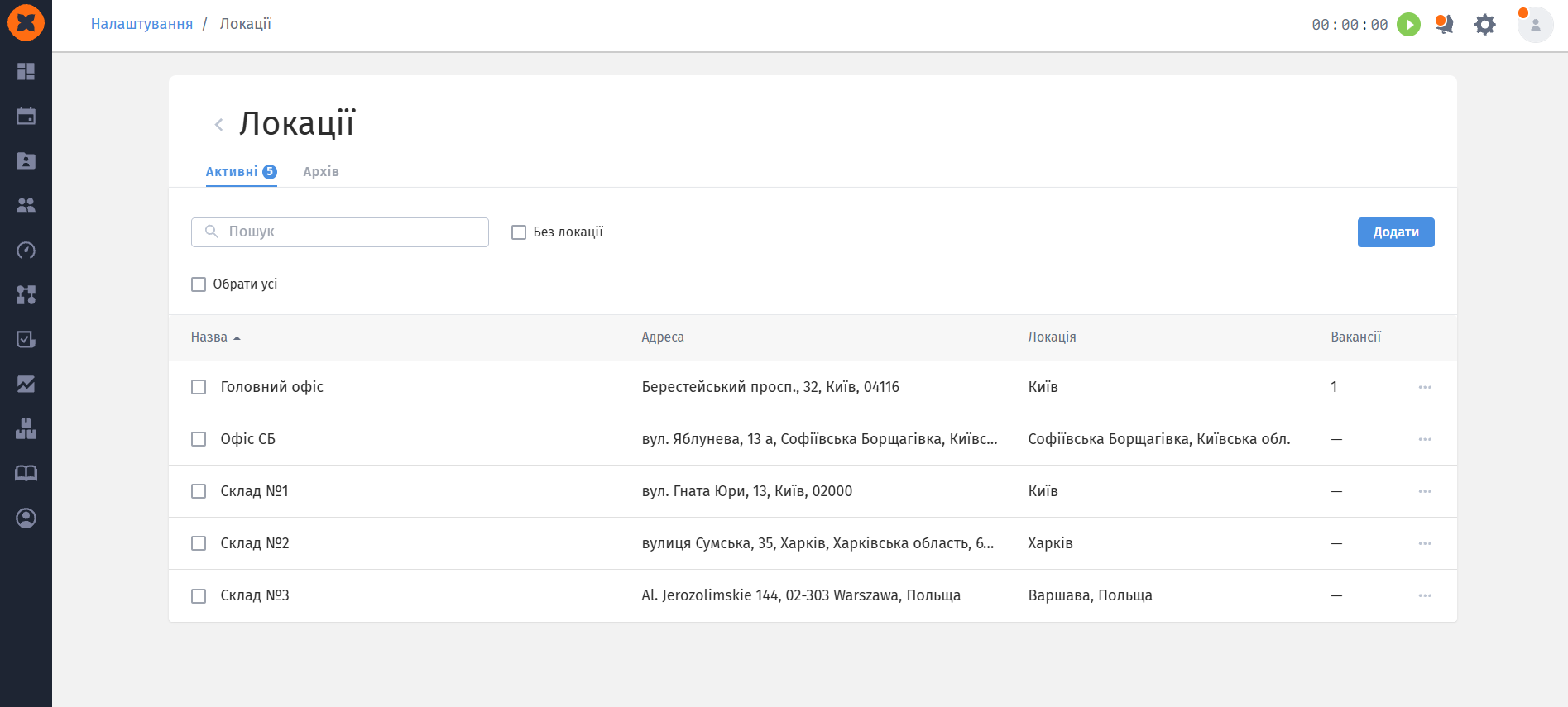
На головній сторінці розділу “Локації” відображається повний перелік усіх локацій компанії, розподілений за двома вкладками: “Активні” та “Архів” (із зазначенням кількості записів у кожній із них).
У робочій області доступні: пошуковий рядок, чекбокс масового вибору, кнопка додавання нової локації та швидкий фільтр “Без локації”, який дозволяє в один клік відфільтрувати записи, де заповнено внутрішню назву або адресу, проте ще не обрано населений пункт із географічного класифікатора.
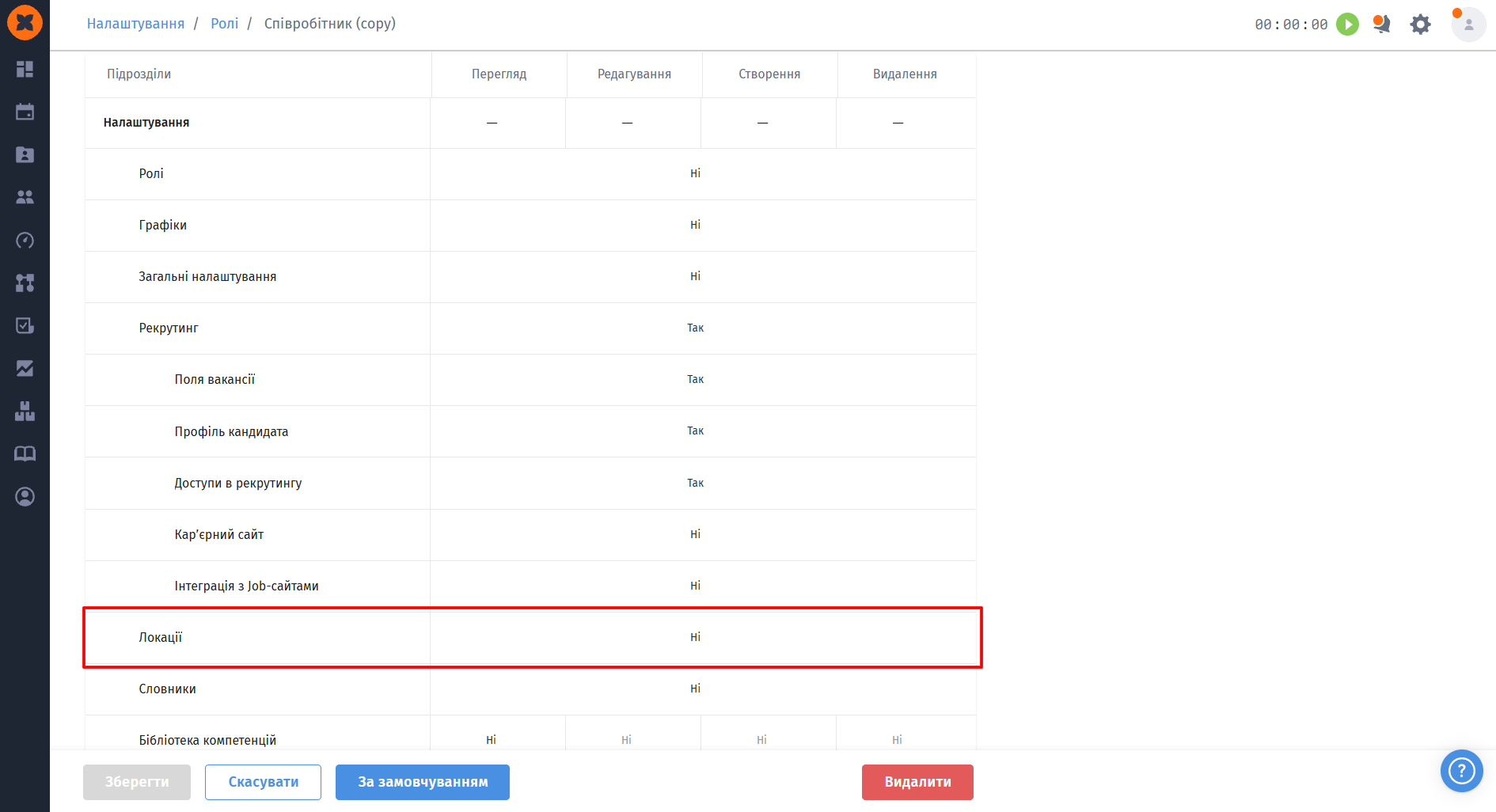
Керування локаціями винесено в окремий блок у налаштуваннях системи, що дозволяє гнучко надати право роботи з довідником потрібним співробітникам без відкриття повного доступу до загальних налаштувань системи.
Доступ до розділу налаштовується в розділі “Налаштування” - “Ролі” - “Налаштування”, де для пункту “Локації” потрібно встановити значення “Так” або “Ні”.

У розділі “Локації” натисніть кнопку “Додати”;
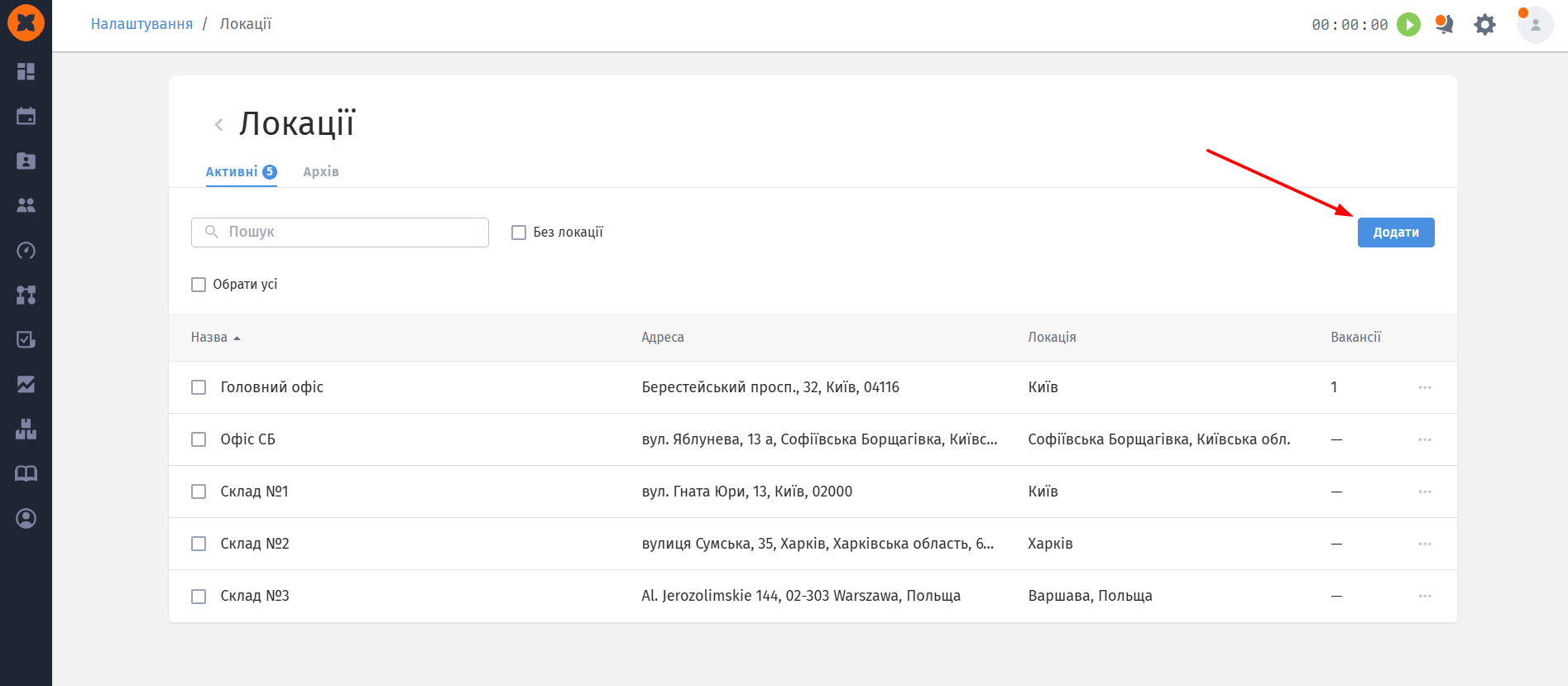
Вкажіть “Назву” (до 255 символів). Якщо введена назва вже є в реєстрі компанії, система попередить про наявність збігу, але дозволить продовжити збереження;
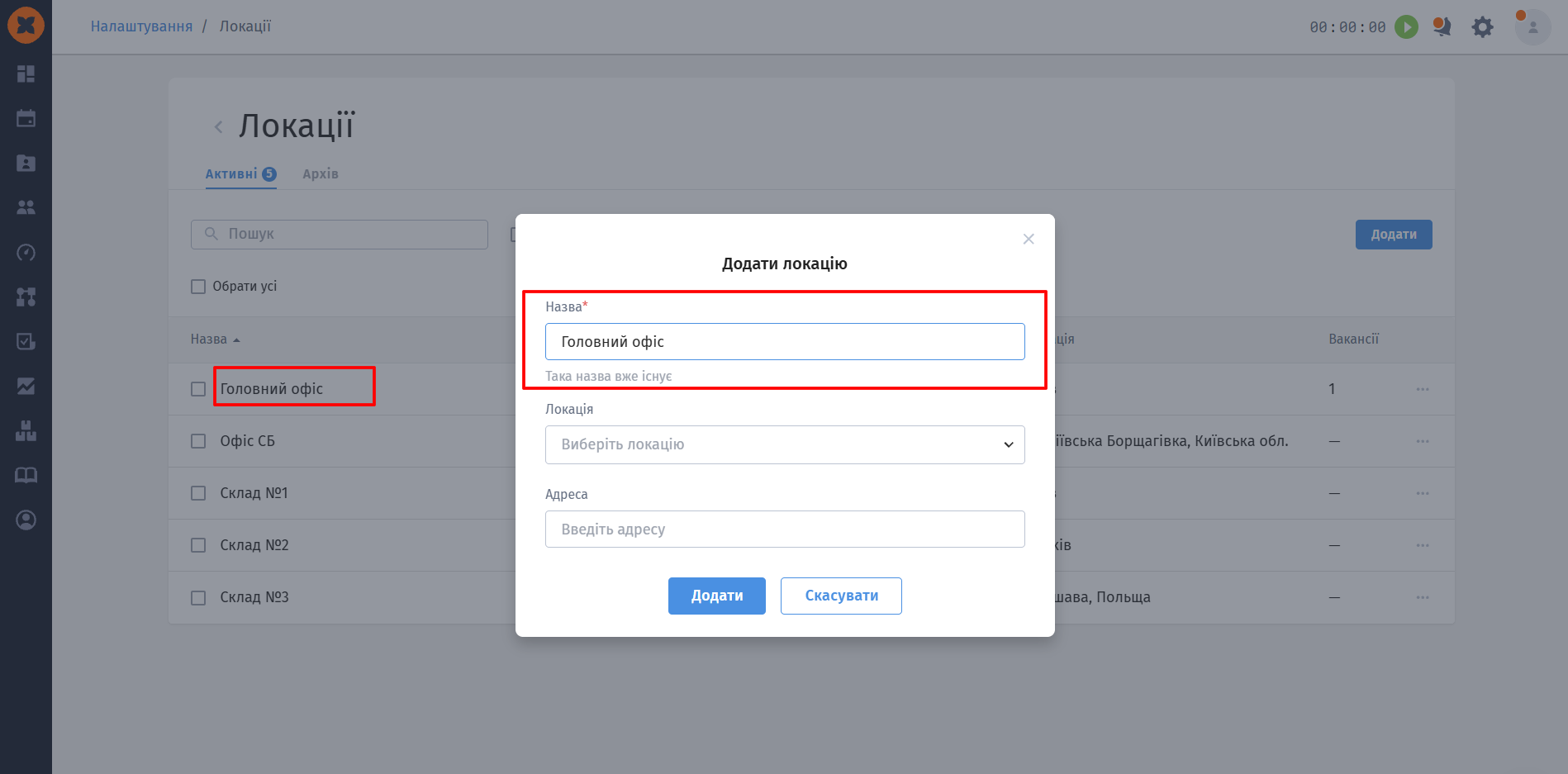
У полі “Локація” виберіть населений пункт із географічного довідника;
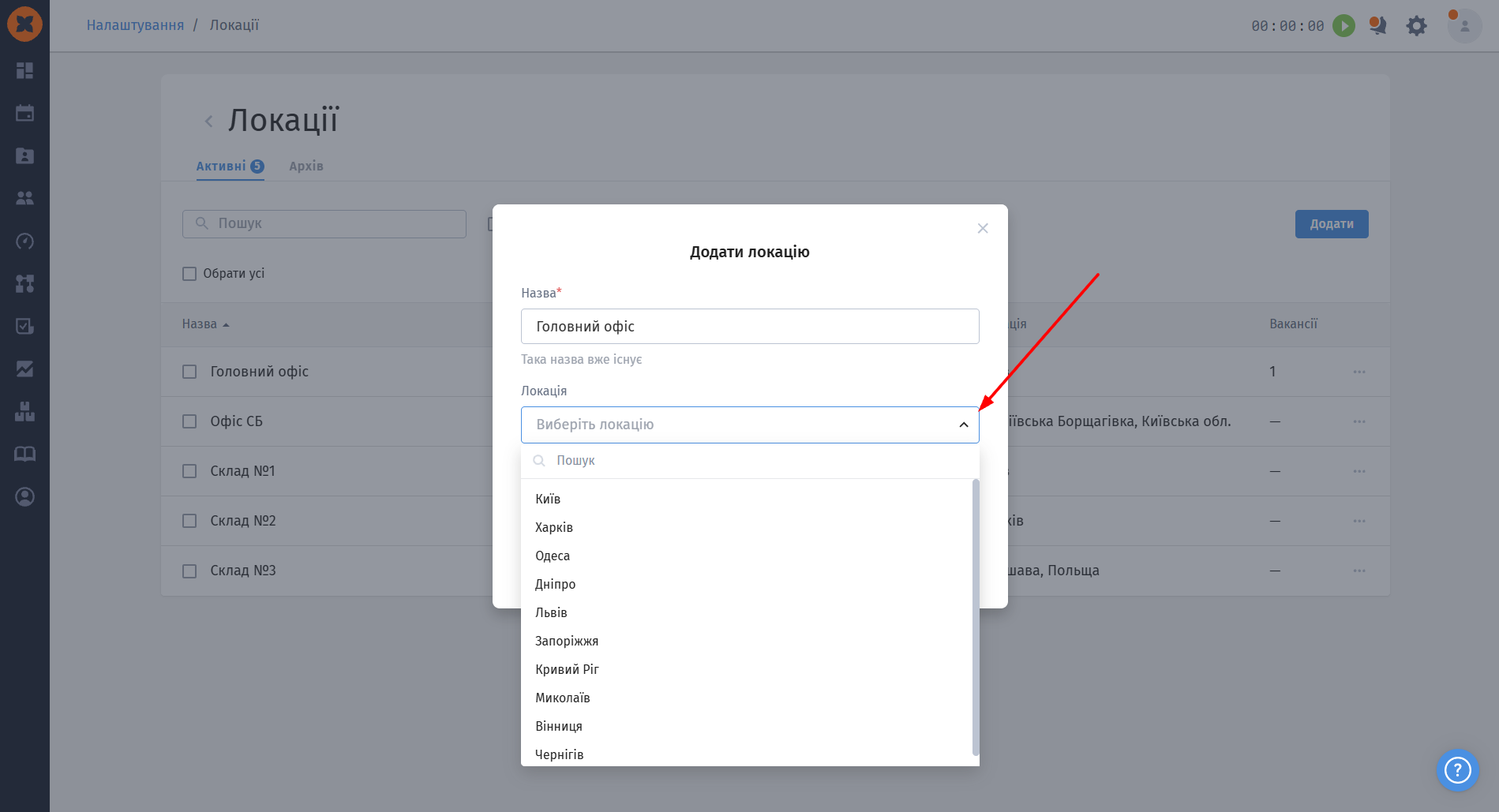
Вкажіть “Адресу” (за потреби);
Натисніть “Зберегти”.
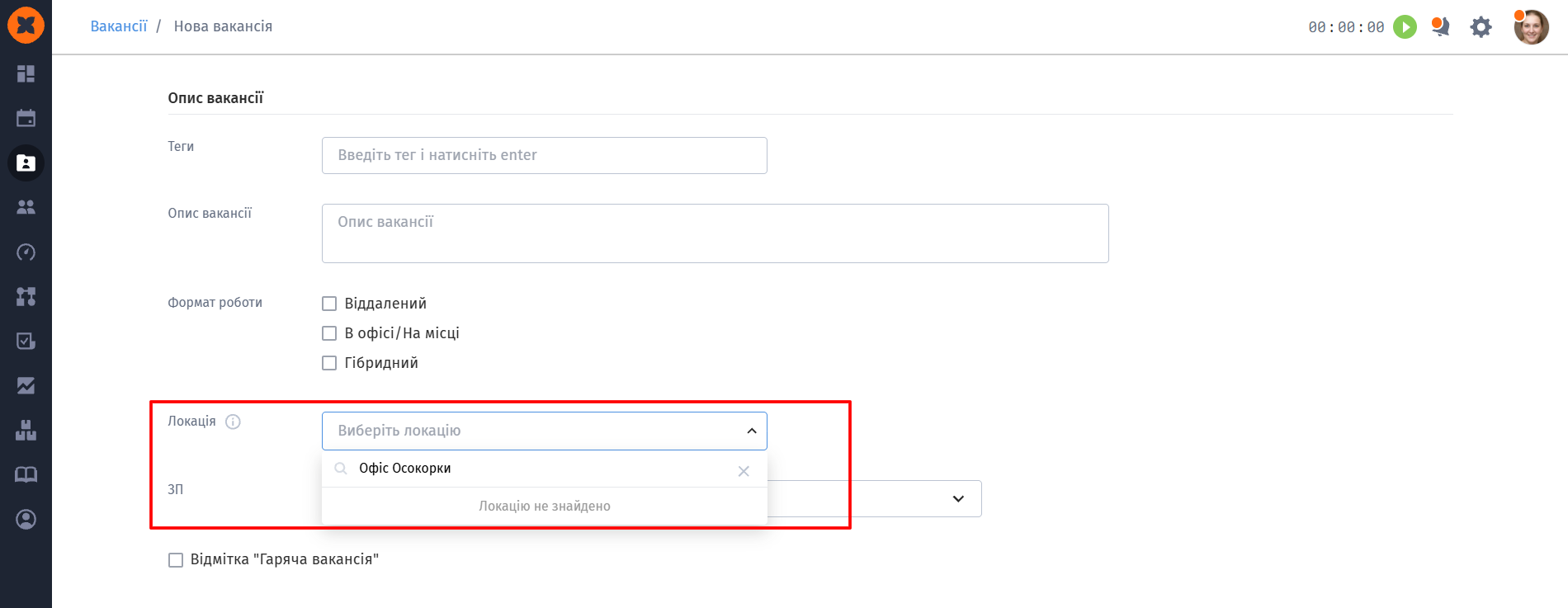
Якщо під час створення вакансії потрібного міста немає у списку:
Користувач із правом доступу до “Локацій”: бачить у випадаючому списку кнопку швидкого додавання. Новий запис зберігається і у вакансії, і в загальному довіднику компанії.
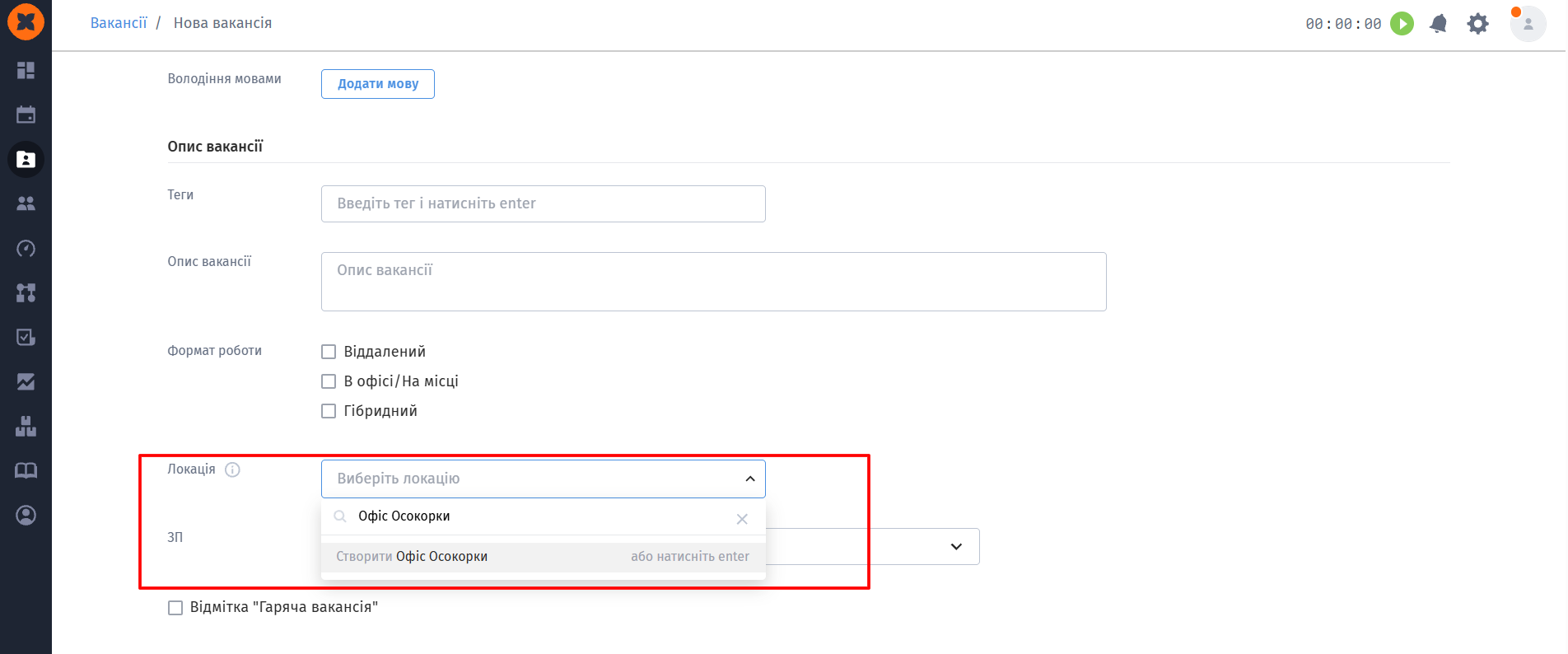
Користувач без права доступу до “Локацій”: може обирати виключно із наявних активних записів компанії. Якщо запис не знайдено, система відображає відповідну підказку.
Змінити дані можна безпосередньо у вкладці “Активні”:
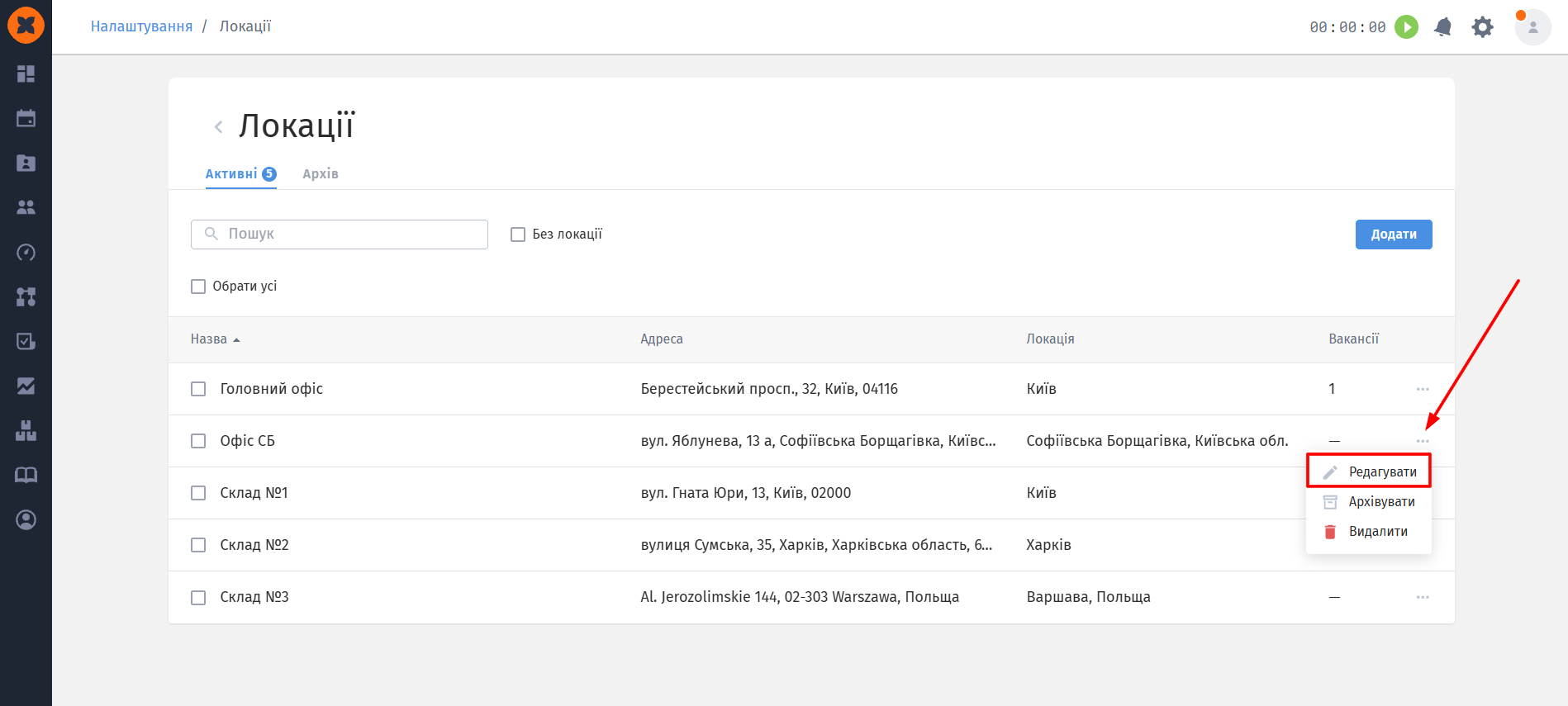
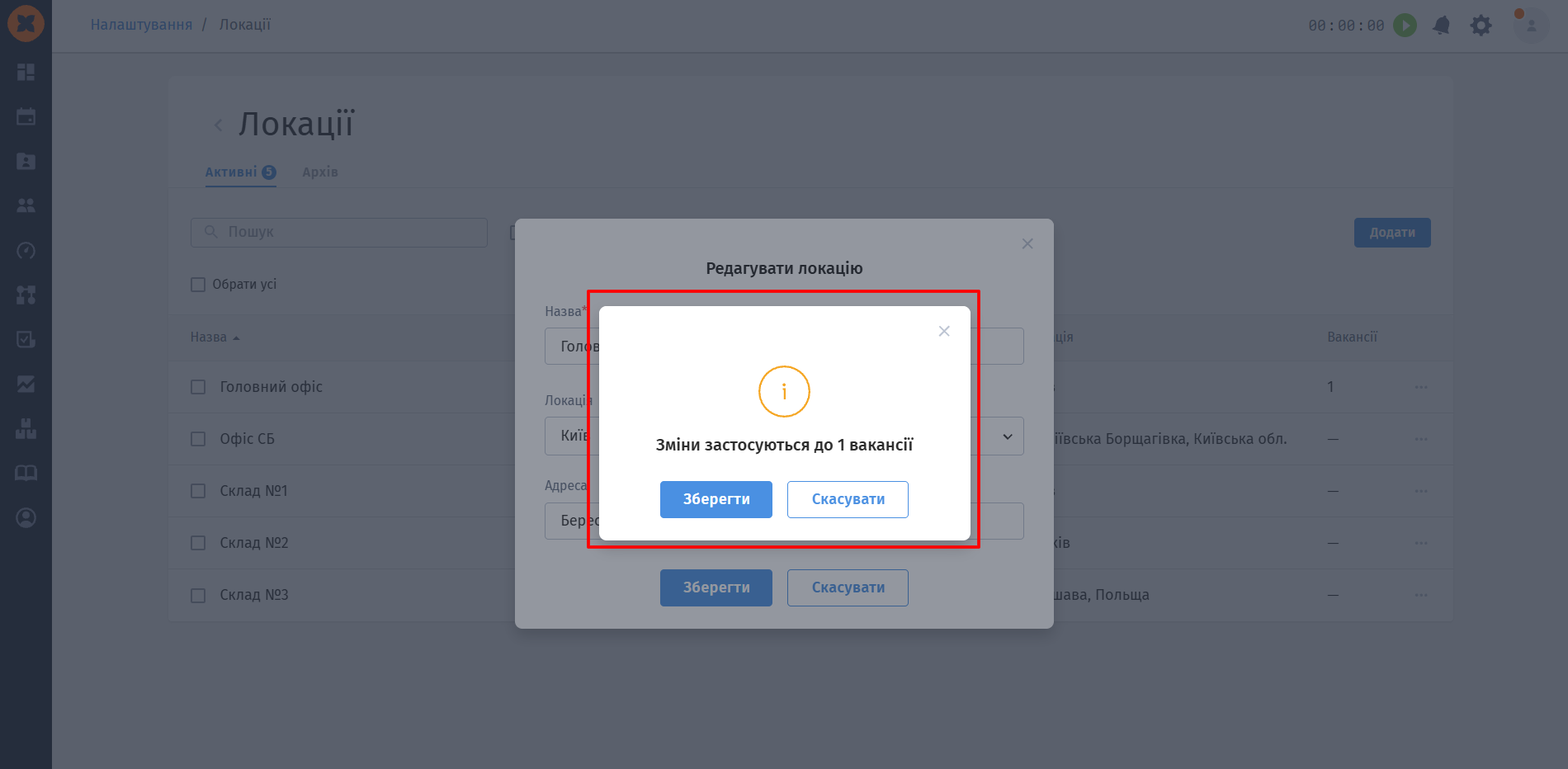
Якщо локація ще не прив'язана до вакансій, оновлені дані зберігаються одразу;
Якщо локація вже використовується у вакансіях, під час збереження система відобразить попередження: “Ці зміни стосуються до X вакансій”. Після вашого підтвердження дані автоматично оновляться в усіх відповідних вакансіях;
У вкладці “Архів” редагування неактивне: для зміни даних локацію необхідно попередньо відновити з архіву.
Система надає інструменти для підтримки порядку в довіднику та легкого об'єднання записів.
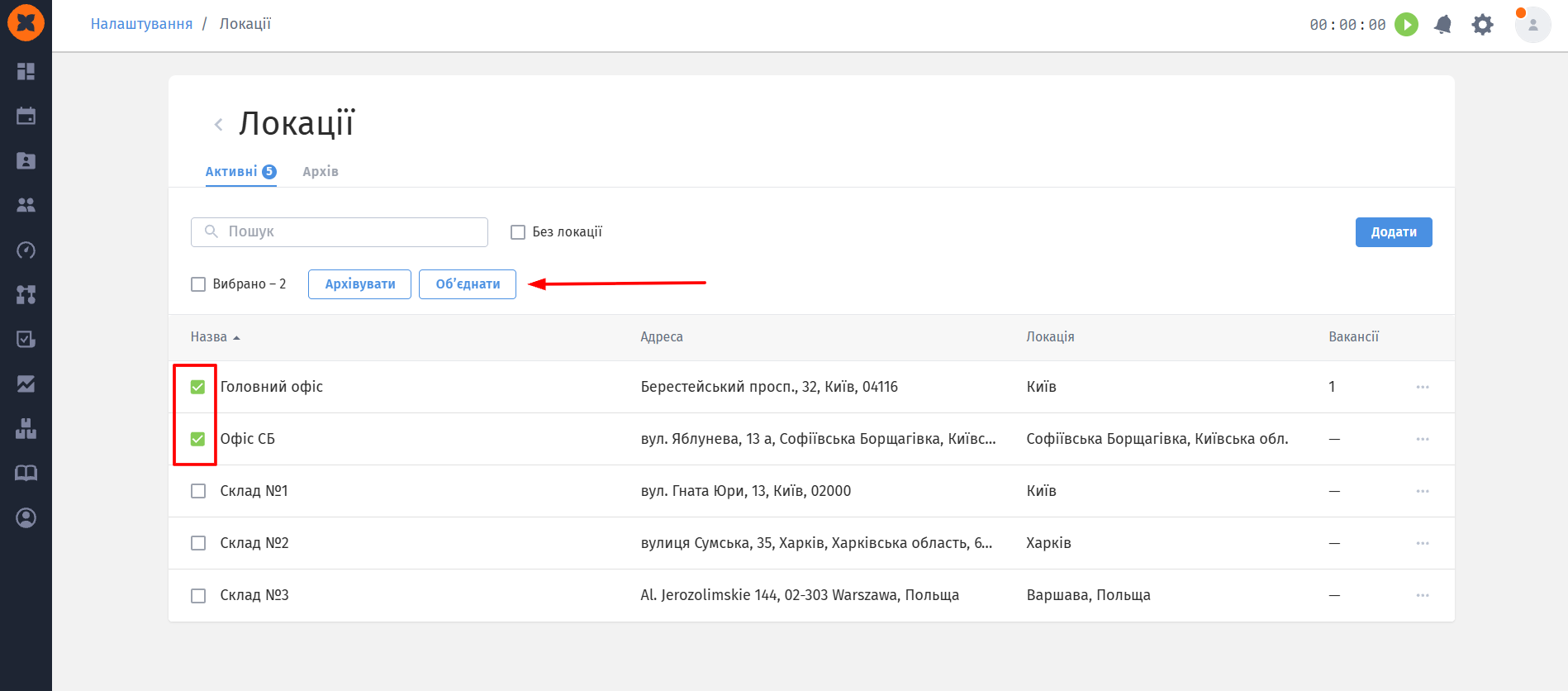
Якщо в компанії є кілька схожих записів або кілька філій у межах одного міста (наприклад, “Київ Поділ”, “Київ Центр” і “Головний офіс Київ”), їх можна об'єднати:
У вкладці “Активні” позначте чекбоксами локації, які потрібно об'єднати та натисніть “Об'єднати”;
У модальному вікні вкажіть основну локацію, яка залишиться діяти в системі;
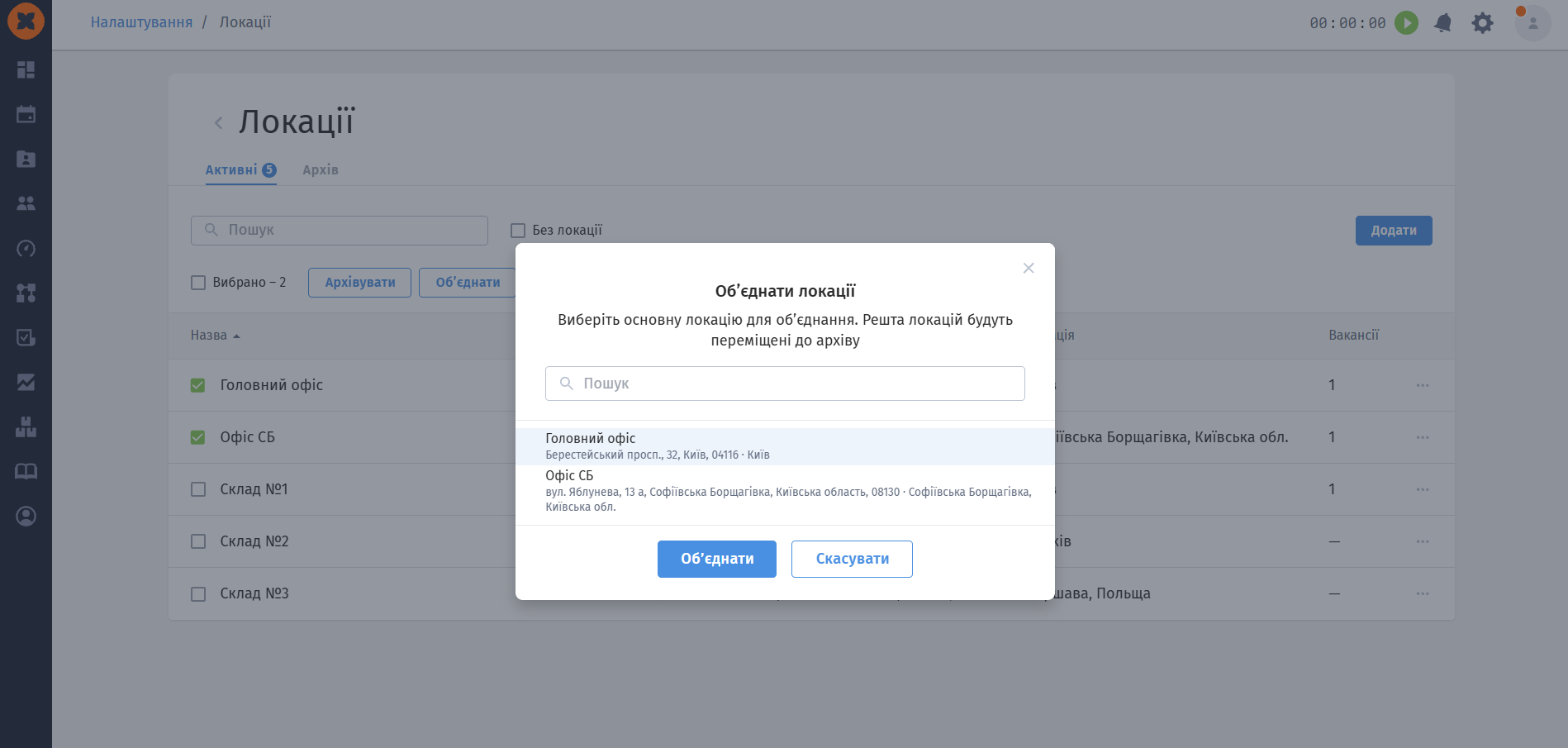
Ознайомтеся з підсумком: система повідомить кількість об'єднуваних записів та цільову назву для всіх пов'язаних вакансій та натисніть кнопку “Об'єднати”.
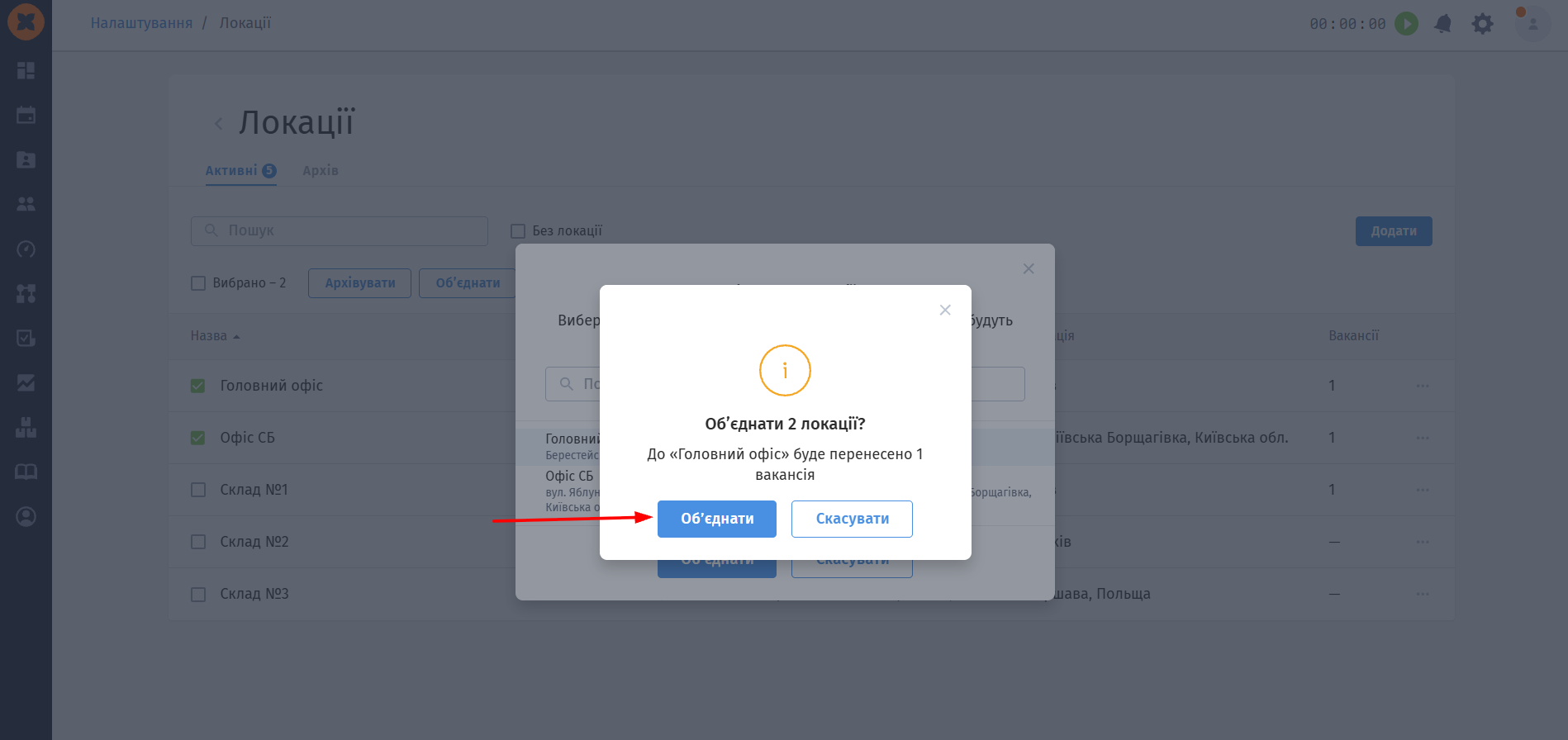
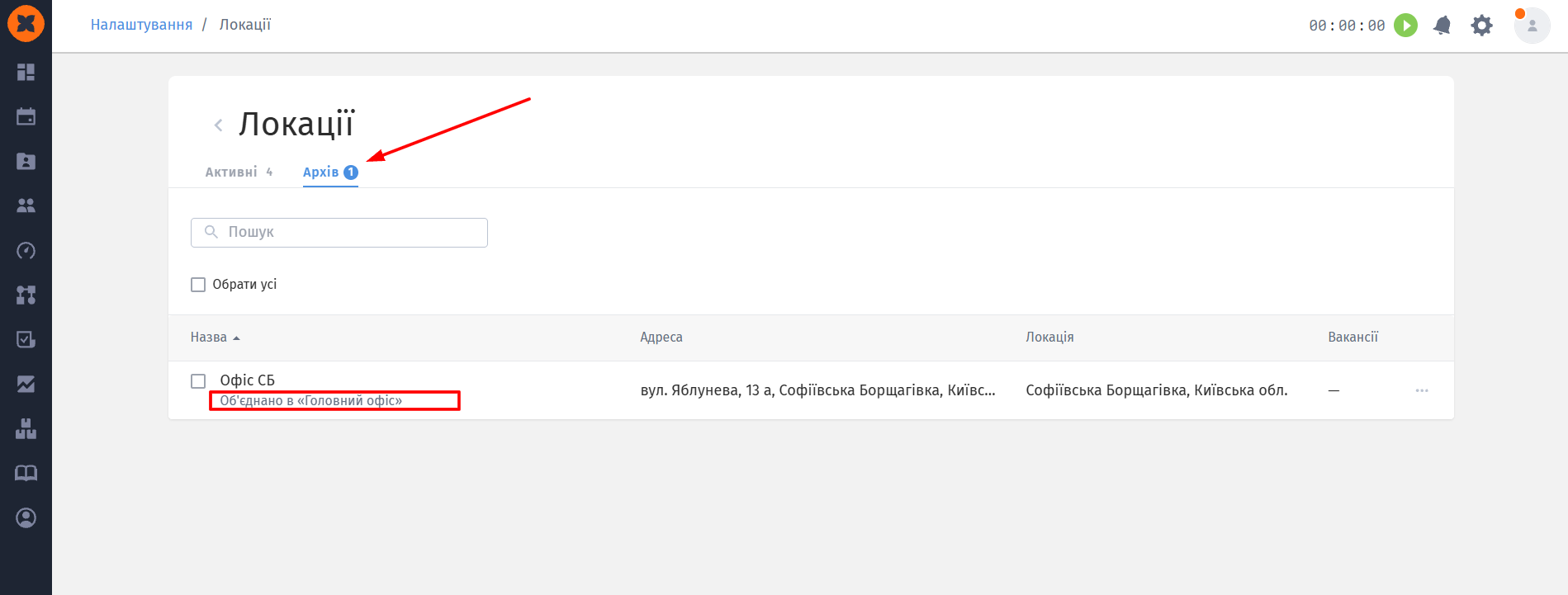
Що відбувається після об'єднання?
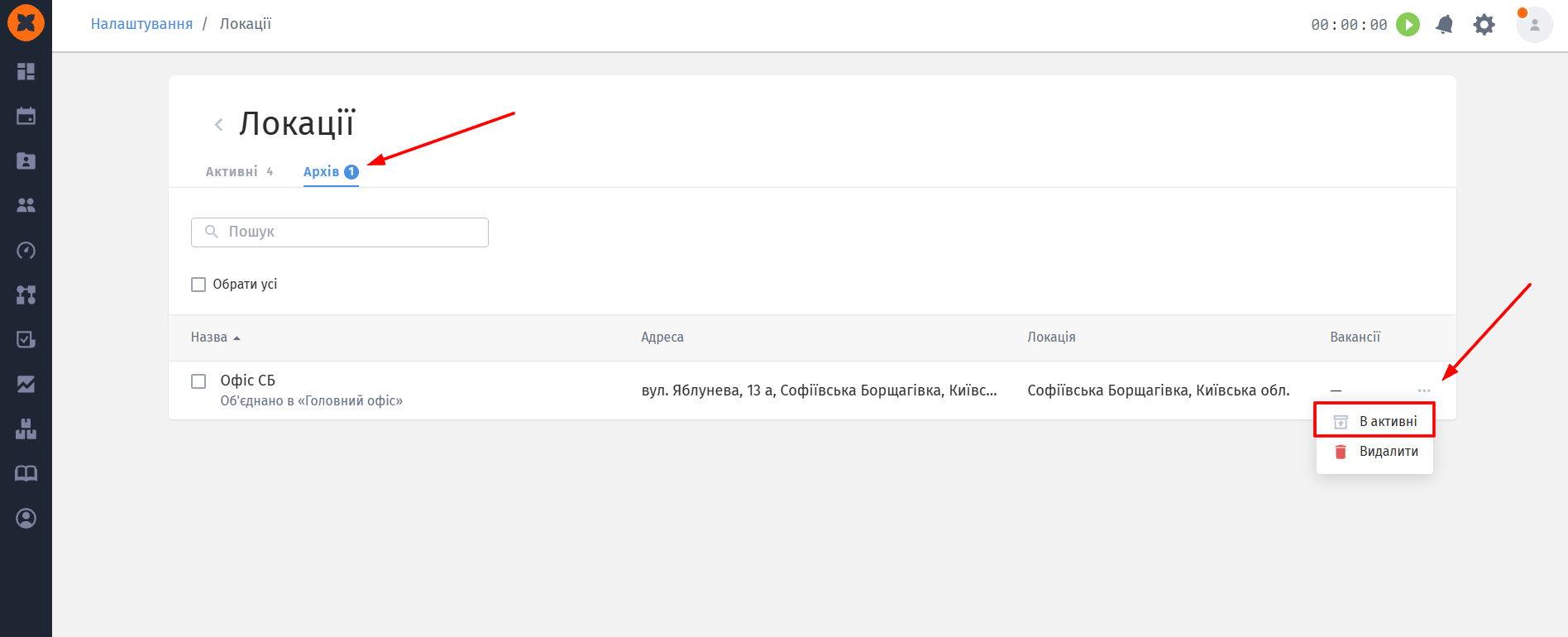
Основна локація залишається у списку “Активні”. Решта об'єднаних записів автоматично переноситься до вкладки “Архів” із приміткою: “Об'єднано в [Назва основної локації]”. Усі пов'язані вакансії автоматично переходять на основну локацію. Якщо в майбутньому розархівувати такий запис, він повернеться до активних, проте вакансії назад автоматично не перепризначаються.
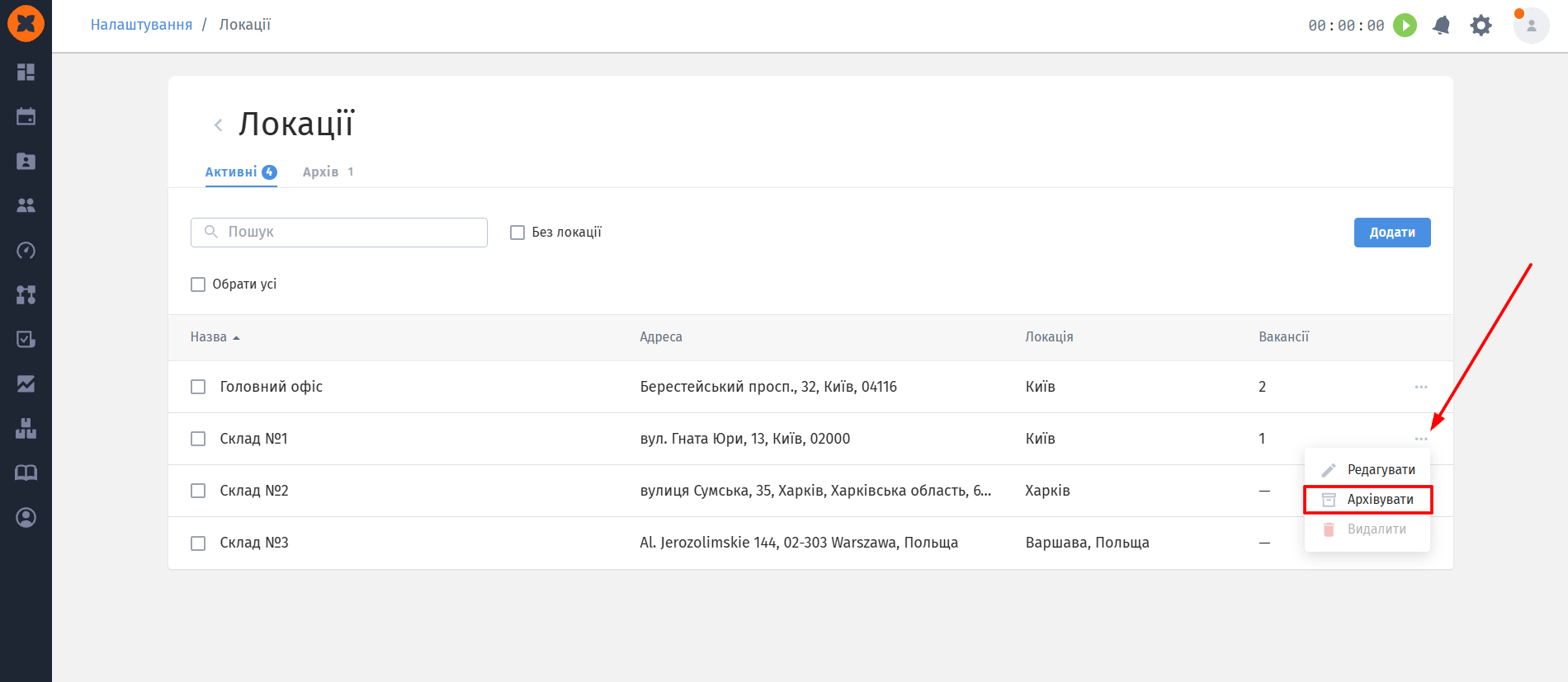
Архівація одного запису: якщо офіс тимчасово чи назавжди закрито, виберіть опцію архівації. Локація переміститься до “Архіву”. У створених раніше вакансіях вона збережеться в історії, але під час відкриття нових вакансій вибрати її буде неможливо;
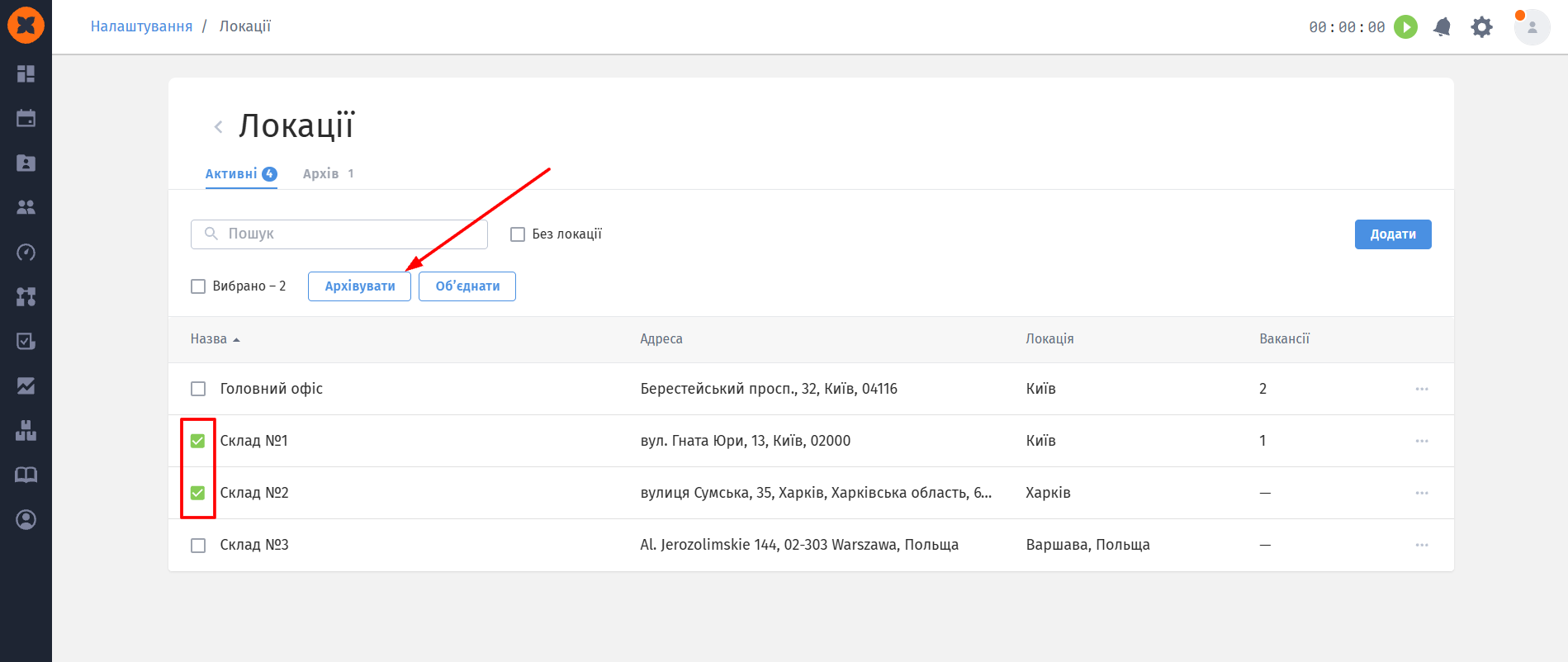
Масова архівація: виберіть кілька записів за допомогою чекбоксів та натисніть “Архівувати”;
Відновлення з архіву: у вкладці “Архів” натисніть кнопку повернення поруч із потрібним рядком або виділіть кілька записів і відновіть їх у списку активних.
Повністю видалити локацію з довідника можна лише тоді, коли до неї не прив'язана жодна вакансія (лічильник дорівнює нулю). Якщо локація задіяна хоча б в одній відкритій чи закритій вакансії, видалення блокується задля збереження цілісності звітів та історії найму. Таку локацію можна перенести в архів.
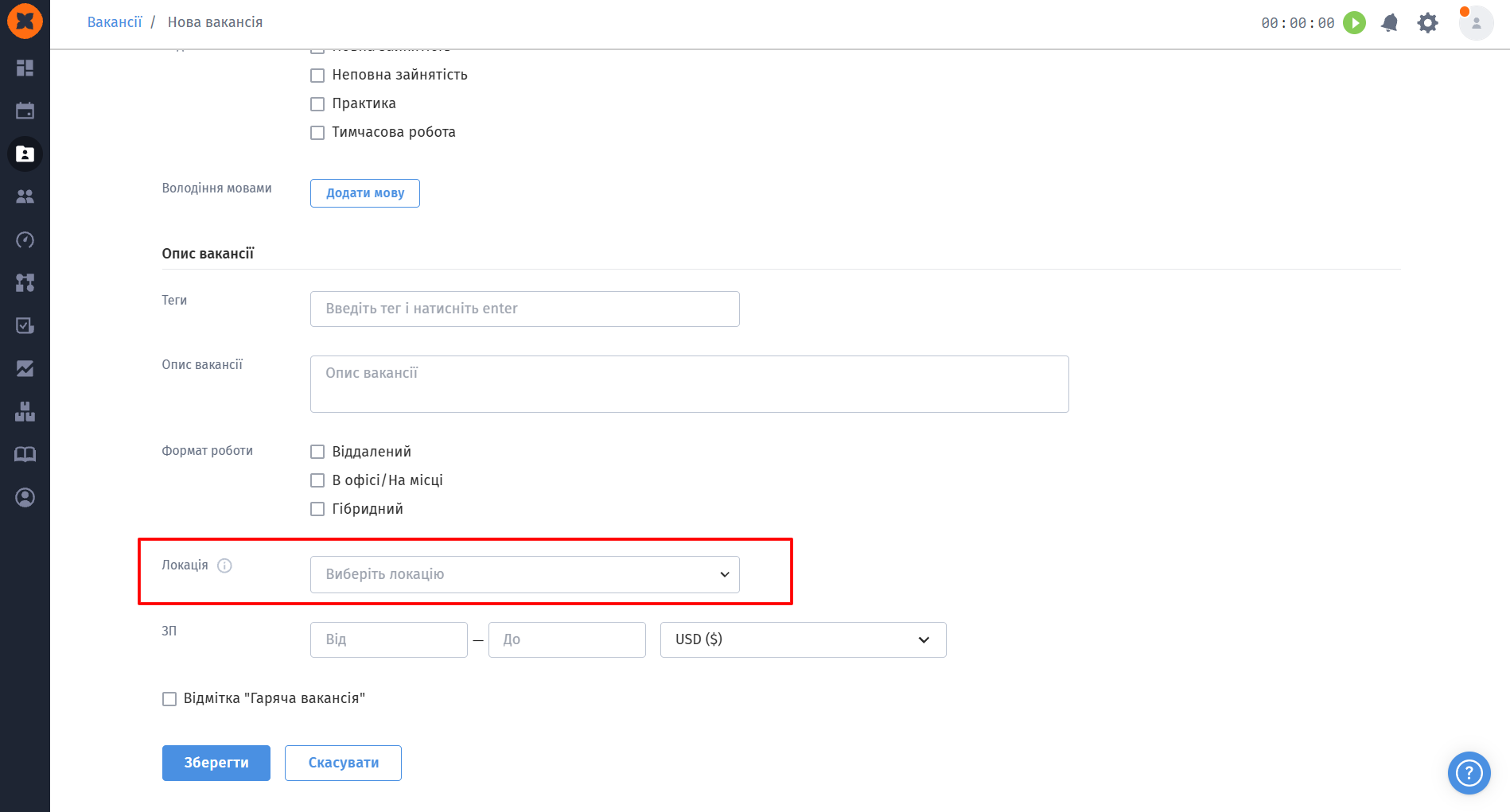
Під час створення або редагування вакансії використовується структуроване поле “Локація”. Поле є необов'язковим, але дозволяє гнучко налаштувати географію пошуку кандидата.
До однієї вакансії можна додати кілька локацій (наприклад, коли розглядаються кандидати з Києва та Львова):
Відкрийте поле “Локація”. Система запропонує перелік із 10 найчастіше використовуваних активних локацій компанії, а також рядок швидкого пошуку за назвою, адресою чи містом;
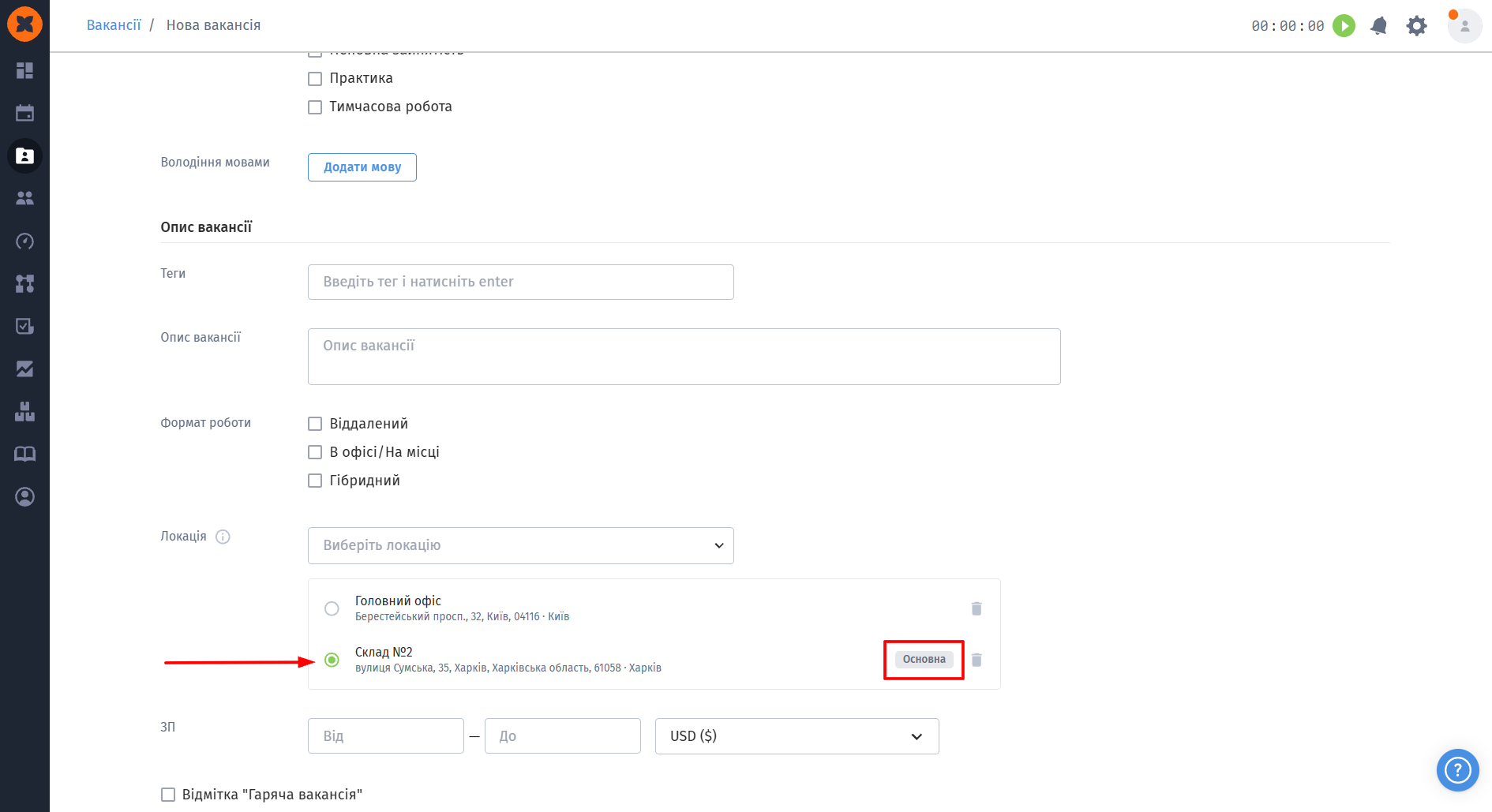
Оберіть першу локацію - вона автоматично стає основною;
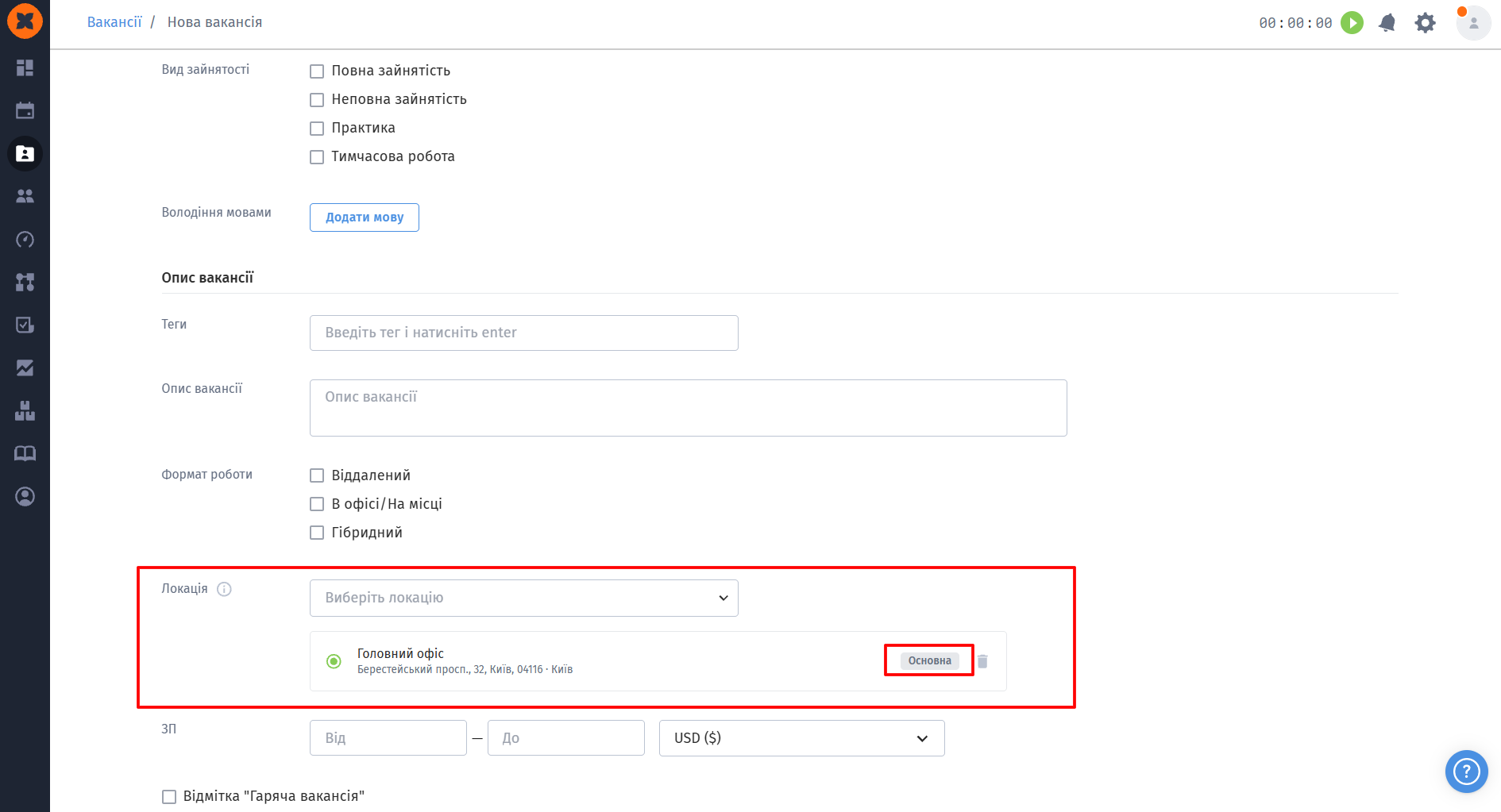
За потреби оберіть другу та наступні локації - вони отримають статус додаткових;
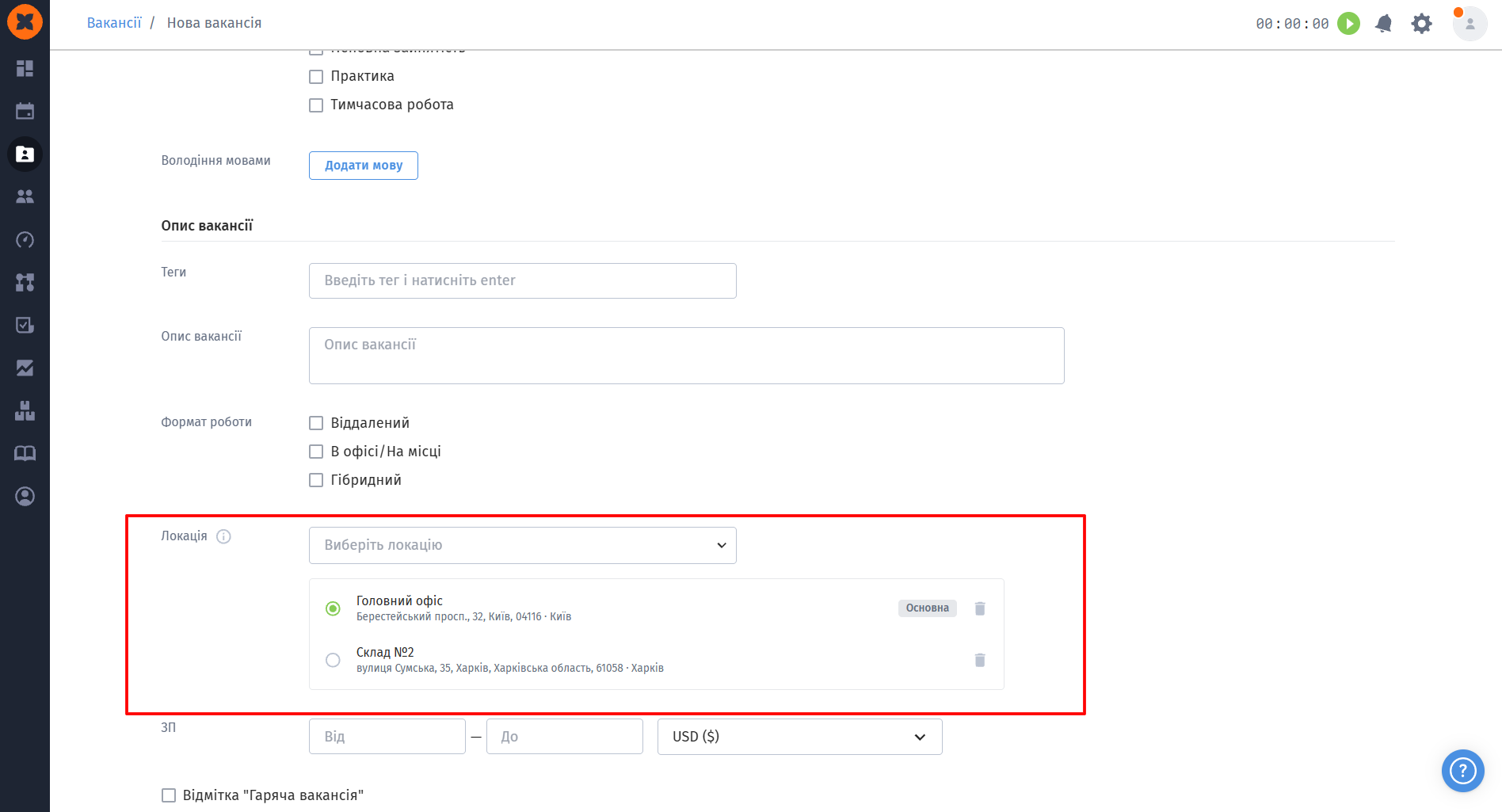
Статус основної локації можна змінити в один клік у будь-який момент;

У таблиці розділу “Вакансії” розміщено структуровану колонку “Локація”, а панель фільтрів містить два взаємодоповнюючі інструменти:
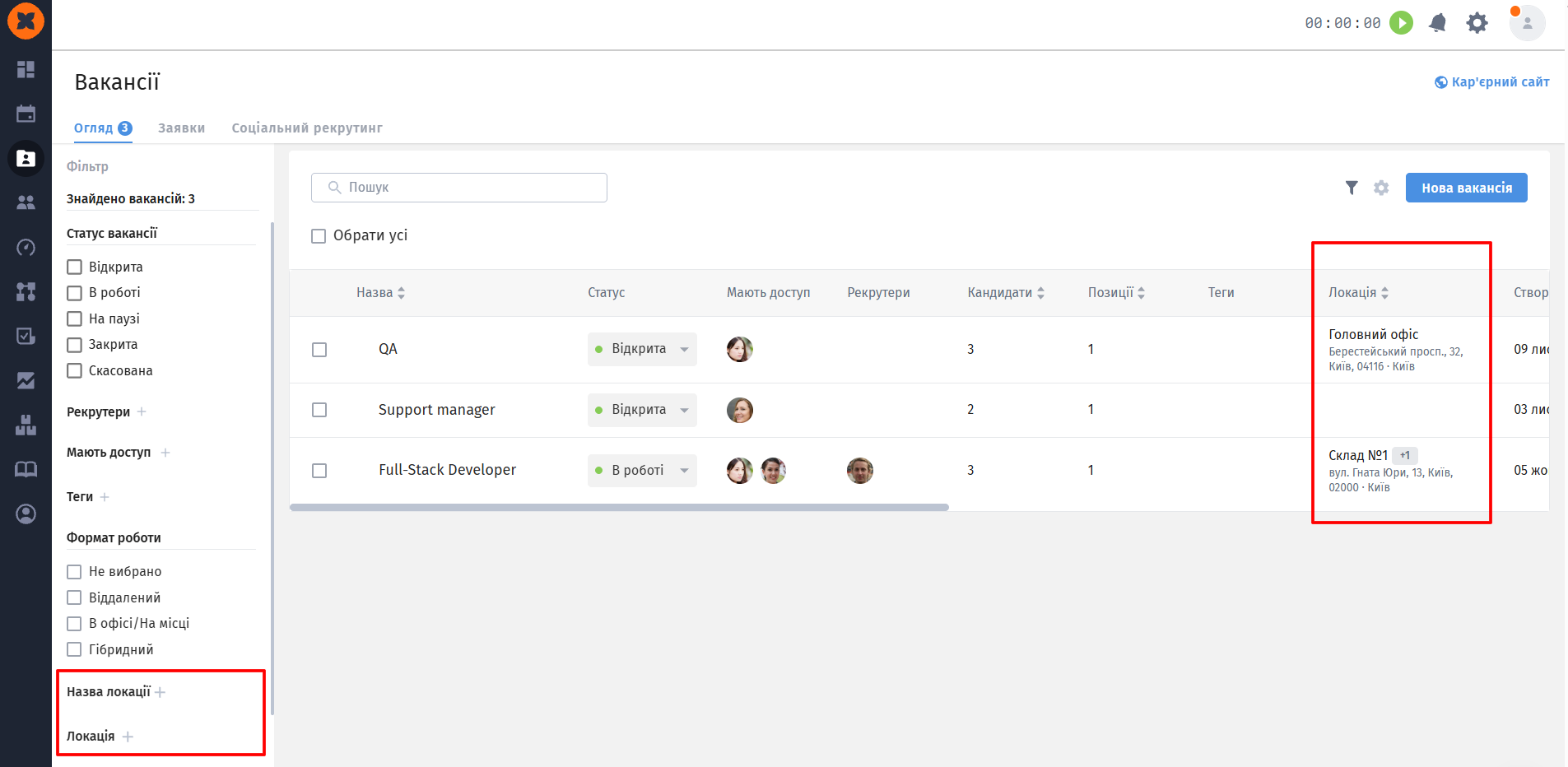
Фільтр “Назва локації” (пошук за внутрішніми назвами):
Знаходить позиції за внутрішніми назвами офісів (наприклад, “Київський хаб” або “Офіс №3”);
Враховує всі прив'язані до вакансії локації (як основну, так і додаткові);
Підтримує логічні оператори вибору:
AND (І): вакансія має містити всі зазначені локації одночасно;
OR (АБО): вакансія має містити хоча б одну із зазначених локацій;
NOT (НЕ): виключає з результатів вакансії з обраними локаціями.
Фільтр “Локація” (пошук за географічним класифікатором):
Використовує географічну ієрархію міст і регіонів;
Дозволяє здійснювати пошук як за окремим містом, так і за цілим регіоном. Наприклад, обравши фільтр “Київська область”, ви знайдете всі вакансії, прив'язані до будь-якого населеного пункту цієї області (Київ, Біла Церква, Бровари тощо).
Система автоматично готує інформацію про локацію для публікації на кар’єрному сайті компанії:
Лише географічні назви: пошукачі на кар'єрному сайті бачать виключно офіційну географічну назву міста (наприклад, Київ або Варшава). Внутрішні назви та адреси не відображаються;
Уникнення дублювання міст: якщо у вакансії вказано кілька внутрішніх офісів, розташованих в одному місті (наприклад, два київські офіси), на сторінці вакансії назва міста відображається один раз;
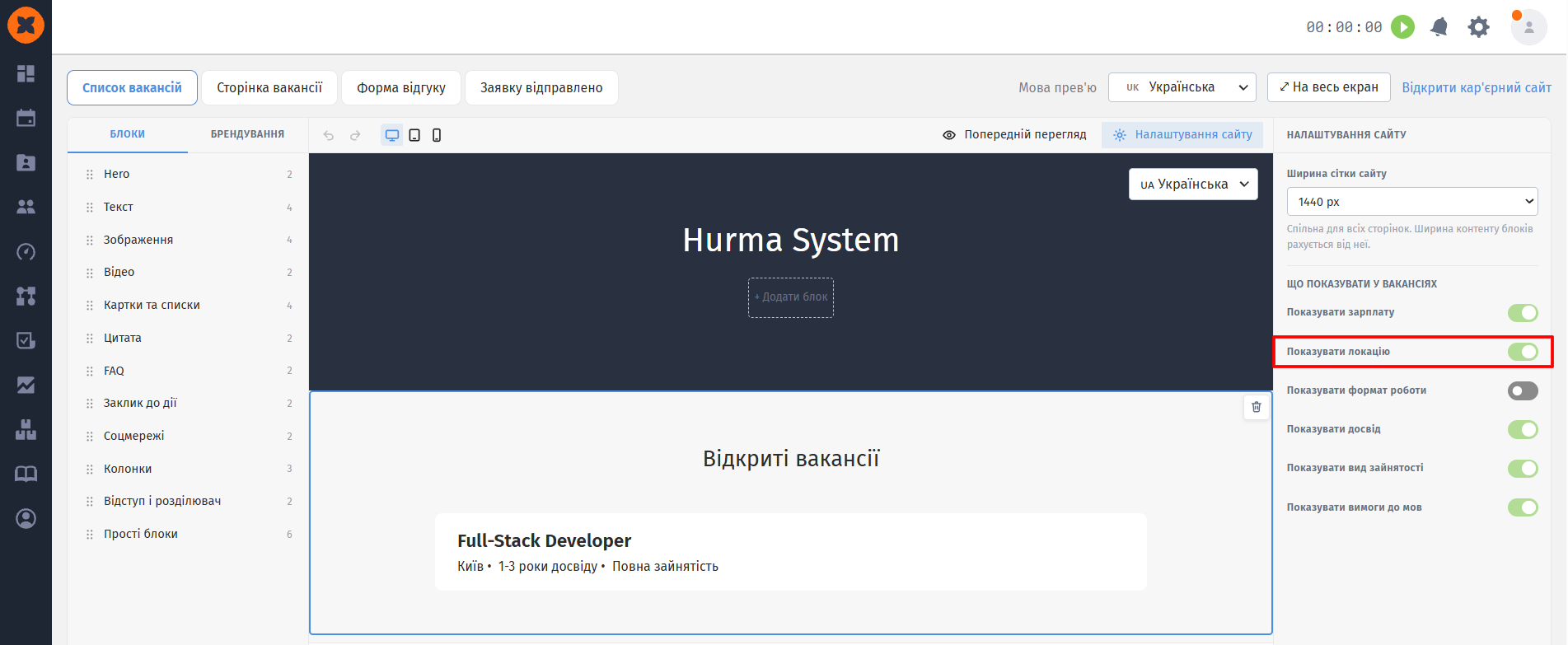
Керування показом: відображення локації на кар'єрній сторінці регулюється перемикачем у конструкторі кар’єрного сайту.